Deze vertaling is door een computer gegenereerd en is nog niet door iemand nagekeken. Spreek je deze taal? Bekijk het hier.

CR-10S Pro BL Touch Installatie

Tiny Machines 3D en 3 andere bijdragers
Voor het laatst geüpdatet op 14 aug 2026
Bekeken: 84K
Statistieken weergeven:
- Afgelopen 24 uur:
- 10
- Afgelopen 7 dagen:
- 80
- Afgelopen 30 dagen:
- 364
- Altijd:
- 84.283
Commentaar: 67
50 opmerkingen over de stappen, 17 opmerkingen op de handleiding.
Bekijk de opmerkingen bij de handleidingVoltooid: 7 8
7 mensen hebben deze handleiding als "voltooid" gemarkeerd. Ben jij de volgende?
8 personen hebben deze handleiding als "voltooid" gemarkeerd. Een daarvan ben jij—lekker bezig!
Favorieten: 4 5
4 mensen hebben deze handleiding als favoriet gemarkeerd en volgen deze. Ben jij de volgende?
5 personen hebben deze handleiding als favoriet gemarkeerd (en blijven daarmee op de hoogte van meldingen)—een daarvan ben jij!
Opsommingstekens!
Betere coördinatie met markeringen en kleur/type bullet points om deze handleiding nog duidelijker te maken!
Door de gemeenschap gemaakte handleiding
Deze handleiding is gemaakt door een enthousiasteling uit de gemeenschap, en niet door de iFixit-stafleden.
Inleiding
Ga naar stap 1 ↓Voor deze handleiding hebben we een CR-10S Pro gedemonteerd om beter te kunnen laten zien hoe je een BL Touch-kit installeert. Als je het apparaat gemonteerd laat, zijn de processen hetzelfde, maar moet je het bouwoppervlak beschermen als je dit als werkstation gebruikt. Zwaartekracht kan niet worden uitgeschakeld, dus houd daar rekening mee.
Lees deze stappen door voordat je begint:
- Bekijk het hele proces voordat je een onderdeel van je machine verwijdert. Je wilt er zeker van zijn dat je je op je gemak voelt en in staat bent om de taken uit te voeren.
- Controleer of je USB-connectiviteit hebt met je machine. Je kunt proberen om eerst de firmware van het moederbord te flashen. Als er dan een probleem is, heb je nog steeds een werkende machine en kun je het USB-probleem oplossen voordat je de upgrade uitvoert.
- Zorg dat je de tijd en de benodigde gereedschappen hebt voor de upgrade. Het is niet fijn om halverwege een taak te moeten stoppen omdat je iets mist.
Wat je nodig hebt
Onderdelen
Gereedschap
-
-
-
-
8mm wrenchAffiliate-linkBeschikbaar voor verkoop op Amazon
Double-Sided Wrench that came with your 3D Printer
-
Micro SDHC Memory Card
16 gb or smaller
-


-
-
-
Draai de inbusbouten die de spanrol van de X-asriem vastzetten los met een M3-inbussleutel.
-
Duw de spanrol van de X-asriem naar links om de riemspanning te verlagen.
-
Verwijder de riemuiteinden van de X-asslede.
-
Draai de bevestigingen die het onderste wiel op zijn plek houden los met de dubbelzijdige moersleutel en een M3-inbussleutel. Verwijder de moer niet volledig.
-
Verwijder de bouten met bolkop met een M2-inbussleutel.
 Vraag FixBot
-
-
-
Verwijder de X-as-assemblage van de machine.
-
Knip de kabelbinder door.
-
Verwijder vanaf de achterkant de knopkopschroeven met een M2-inbussleutel. Hiermee maak je de originele probe en houder los.
-
Bevestig de BL Touch-beugel zoals afgebeeld met dezelfde schroeven.
-
De probe wordt geïnstalleerd zoals afgebeeld, maar laat deze voorlopig nog loszitten. De bedrading is gemakkelijker aan te sluiten als de probe verwijderd is.
-
De meegeleverde M3x 6 knopkopschroeven worden gebruikt om de probe te bevestigen.
-
-
-
Knip 2 tie-wraps door.
-
Verwijder 3 inbusschroeven met een M2-inbussleutel om de afdekking van het dochterbord te verwijderen.
-
Koppel de originele sonde-(kabel)aansluiting los. Er kan lijm op zitten, dus trek aan de (kabel)aansluiting, niet aan de draden.
-
-
-
Trek de originele sonde aan de tegenoverliggende kant naar buiten om deze uit de kabelmof te verwijderen.
-
Plaats vanaf de kant van het dochterbord de nieuwe sondewaaier, waarbij je eerst de kleine stekker (kant van de sonde) invoert. Terwijl de kabelmof nog steeds is verbreed, zou je deze er volledig doorheen moeten kunnen krijgen.
-
Laat ongeveer 2,5-4 cm van het uiteinde van de sondewaaier blootliggen naast de aansluiting van de lintkabel en bevestig de afdekplaat van het dochterbord opnieuw.
-
-
-
Draai de bouten met bolkop vast met een M2-inbussleutel. Begin met de bovenste 2 en plaats vervolgens het onderste lipje; lijn de gaten uit om de 3e schroef te installeren.
-
Plaats nieuwe tie-wraps om de kabelbundel op zijn plek te houden.
-
Leid aan de kant van de hotend/sonde de bedrading achter de hotend langs en sluit deze aan op de sonde.
-
Installeer en draai de bouten met bolkop vast.
-
-
-
-
Installeer een nieuwe kabelbinder.
-
Leid de BL Touch-bedrading achter het hotend zoals afgebeeld.
-
Bevestig de X-wagen opnieuw
-
Draai het onderste wiel vast en bevestig de riem aan beide kanten opnieuw (bekijk stap 1 voor afbeeldingen).
-
Bevestig de kap van de voorste ventilator opnieuw, waarbij u op alle bedrading let.
-
Bevestig de uiteinden van de riem opnieuw aan de X-wagen
-
Duw de X-as-spanrol naar rechts om de riemspanning te verhogen en draai de inbusbouten vast.
-
-
-
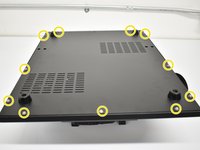
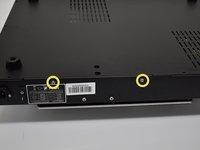
Gebruik een #1 kruiskopschroevendraaier om de 11 schroeven aan de onderkant en 2 schroeven aan elke zijkant te verwijderen, voor een totaal van 15. Verwijder vervolgens de onderste afdekplaat.
-
Koppel de originele lintkabel los (niet afgebeeld)
-
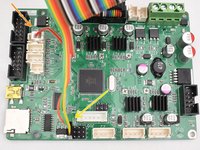
Sluit de nieuwe verbindingen aan. Voor de duidelijkheid tonen we hier alleen de nieuwe verbindingen.
-
Lintkabel (gecodeerd)
-
3-pins zwarte stekker in D11 (eindrij richting SD-kaartsleuf) De oranje draad wijst naar de lintkabel, zoals op de afbeelding.
-
2-pins witte stekker in Z+ (aansluiting het dichtst bij de lintkabel) Gebruik vanuit hetzelfde aanzicht als op de afbeelding de rechter 2 pinnen.
-
-
-
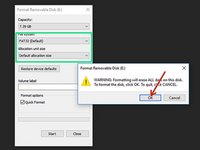
Zoek een micro-SD-kaart met een capaciteit van maximaal 16 GB en formatteer deze naar FAT 32 / Standaard toewijzingsgrootte.
-
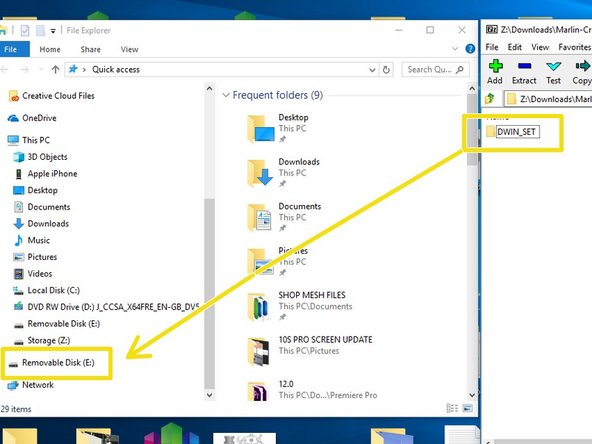
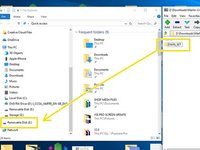
Download de schermbestanden, pak ze uit en zoek de map genaamd "DWIN_SET". Deze bestanden zijn ook gelinkt in stap 12.
-
Kopieer/plak, sleep of klik met de rechtermuisknop en stuur de DWIN_SET naar de geformatteerde SD-kaart.
-
-
-
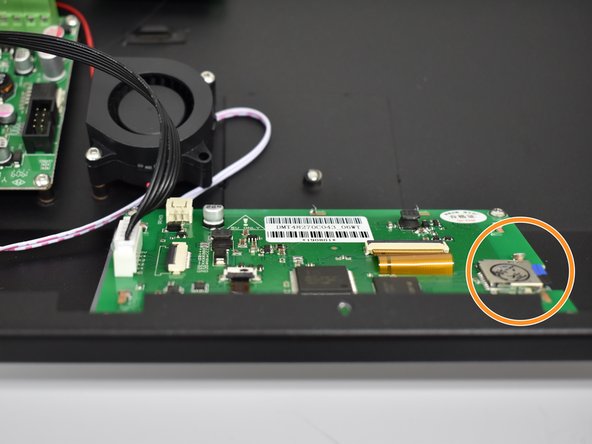
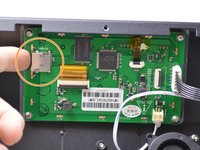
Plaats de correct geconfigureerde SD-kaart in de sleuf op het display.
-
Zorg ervoor dat de aan/uit-schakelaar op "0" staat en steek vervolgens de stroomkabel in uw machine. Plaats de machine zo dat u het scherm kunt zien en zet de aan/uit-schakelaar op AAN.
-
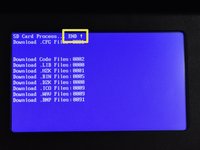
Als alles goed gaat, ziet u bestanden laden, beelden flitsen en vervolgens "END" bovenaan staan. Zie de volgende stap voor een video.
-
-
-
Als alles correct verloopt, zie je bestanden laden, afbeeldingen flitsen en vervolgens "END" bovenaan staan.
-
-
-
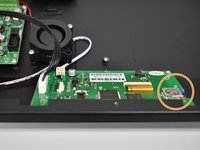
Sluit de lintkabel aan de bovenzijde aan totdat u voelt dat de klemmen aan beide kanten vastklikken, waardoor de verbinding wordt vergrendeld.
-
Sluit de 5-pins verbinding voor de BL Touch-sonde aan. Deze stekker heeft ook een vergrendeling wanneer deze volledig is geplaatst.
-
-
-
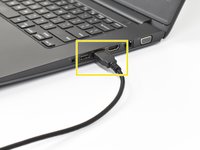
Steek de USB-A-kant in je computer.
-
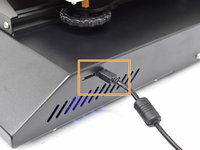
Steek de andere kant van de USB-kabel in je 3D-printer.
-
FIRMWARE
-
Ga naar http://bit.ly/2DIIXNi om bestanden en informatie over het flashen van firmware te vinden.
-
-
-
Het installatieproces is hetzelfde, BEHALVE dat je de probe-hoogte of gevoeligheid niet hoeft in te stellen. Je hoeft alleen je Z-offset in te stellen.
-
-


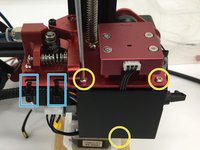
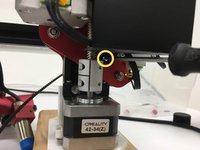
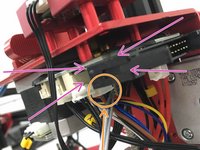

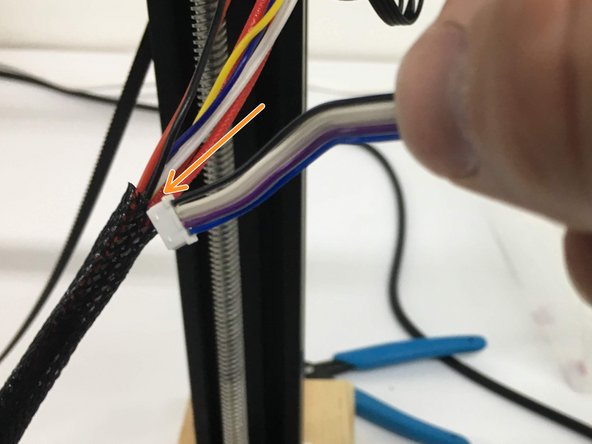
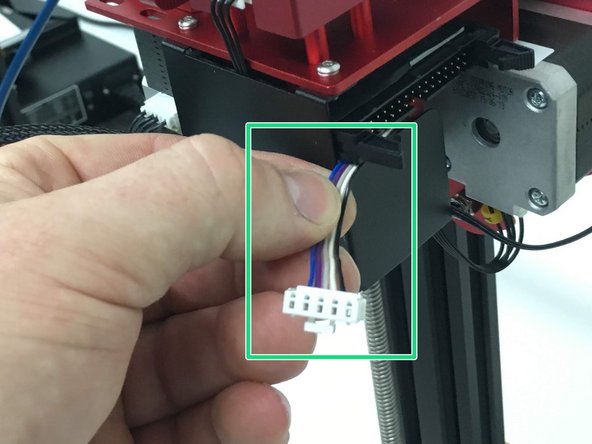
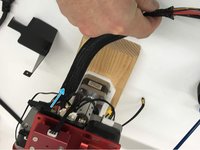
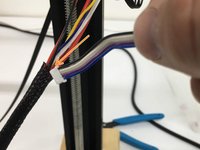

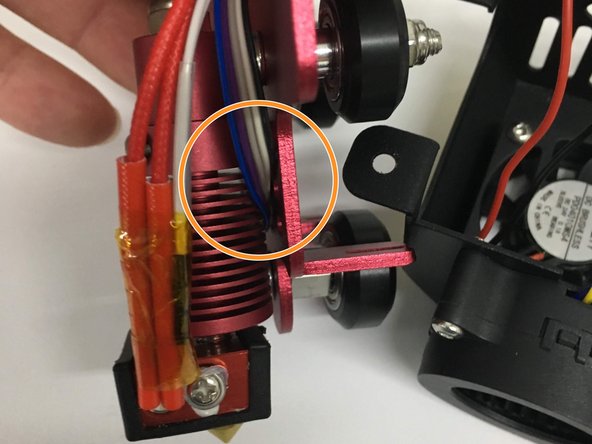

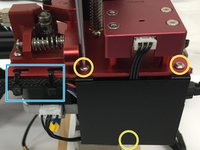
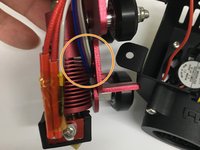
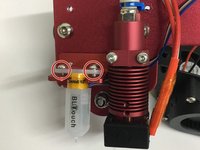

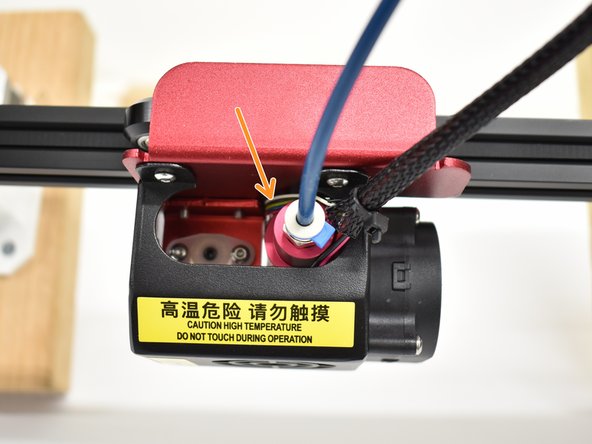

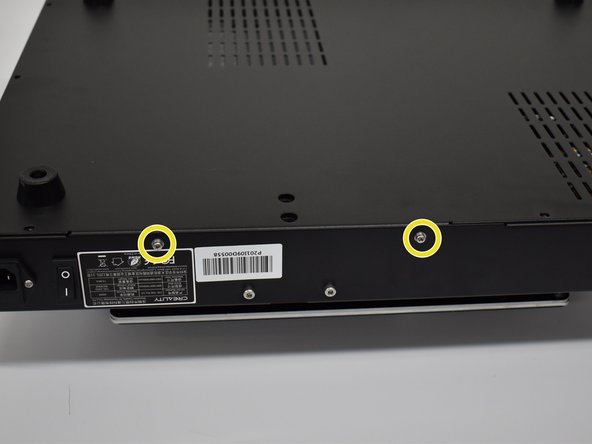








Kijk terug naar eerdere stappen voor afbeeldingen die kunnen helpen bij de hermontage.
Annuleren: ik heb deze handleiding niet afgemaakt.
7 andere personen hebben deze handleiding voltooid.

Team

17Gids Commentaar
My LCD display got blank after turning on my printer once the display was flashed. I thought it would be fixed by the time I uploaded the hex.file but it didn't work. Now my printer is frozen and I dont know what to do. Is there an advice for this situation I will appreciate any help thank you!!
If you purchased the kit from Tiny Machines 3D, you can contact us directly at support@tinymachines3d.com
This guide is for customers but as it is public, it is open to all as reference. If you are having issues beyond that, check wiring.
So, does this mean that you would recommend that no one use your firmware upgrades unless they purchased their CR-10S Pro V2 from you? Unfortunately, I received my V2 before I learned of you guys and the very cool stuff you have done related to this printer (else, I definitely would have purchased from you). I was looking forward to upgrading with your firmware(s).
No, we don’t mean this at all. We want people to understand that there are some differences between our firmware and stock and the configuration outlined in the guide must be followed for the firmware to work correctly.
