Deze vertaling is door een computer gegenereerd en is nog niet door iemand nagekeken. Spreek je deze taal? Bekijk het hier.
CR-10S BL Touch Installatie

Tiny Machines 3D en 3 andere bijdragers
Voor het laatst geüpdatet op 14 aug 2026
Bekeken: 27K
Statistieken weergeven:
- Afgelopen 24 uur:
- 9
- Afgelopen 7 dagen:
- 51
- Afgelopen 30 dagen:
- 564
- Altijd:
- 26.662
Commentaar: 7
1 opmerking over de stappen, 6 opmerkingen op de handleiding.
Bekijk de opmerkingen bij de handleidingVoltooid: 2 3
2 mensen hebben deze handleiding als "voltooid" gemarkeerd. Ben jij de volgende?
3 personen hebben deze handleiding als "voltooid" gemarkeerd. Een daarvan ben jij—lekker bezig!
Favorieten: 1 2
1 persoon heeft deze handleiding als favoriet gemarkeerd en volgt deze. Ben jij de volgende?
2 personen hebben deze handleiding als favoriet gemarkeerd (en blijven daarmee op de hoogte van meldingen)—een daarvan ben jij!
Door de gemeenschap gemaakte handleiding
Deze handleiding is gemaakt door een enthousiasteling uit de gemeenschap, en niet door de iFixit-stafleden.
Inleiding
Ga naar stap 1 ↓Voor deze handleiding gebruiken we een oudere CR-10 Mini die is geüpdatet met hetzelfde moederbord als een CR-10S. Begin met het verwijderen van de regelkast en plaats deze op een goed verlichte plek waar je comfortabel kunt zitten.
Lees deze stappen door voordat je begint:
- Bekijk het gehele proces voordat je een onderdeel van je machine verwijdert. Je wilt er zeker van zijn dat je comfortabel en in staat bent om de taken uit te voeren.
- Bevestig dat je over USB-connectiviteit met je machine beschikt. Je kunt proberen eerst de firmware van het moederbord te flashen. Als er dan een probleem is, heb je nog steeds een werkende machine en kun je het USB-probleem oplossen voordat je gaat upgraden.
- Zorg ervoor dat je de tijd en het gereedschap hebt die nodig zijn voor de upgrade. Het is niet fijn om halverwege een taak te stoppen omdat je iets mist.
-
-
-
Zet de aan-/uitknop op UIT
-
Koppel de stroomkabel los
-
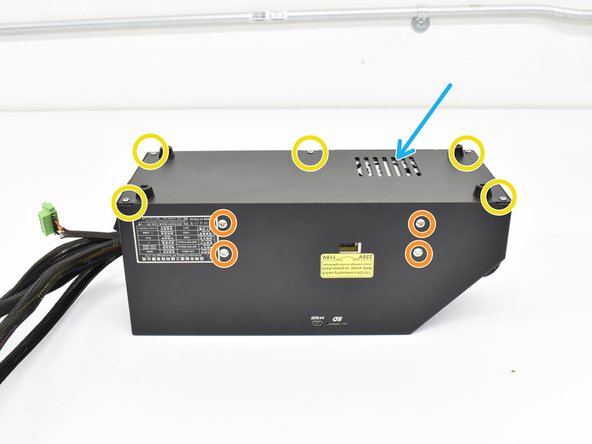
Verwijder met een M2-inbussleutel de 5 schroeven met bolkop waarmee de onderkant van de regelkast vastzit.
-
Verwijder met een M2,5-inbussleutel de 4 schroeven met bolkop waarmee de voeding aan de regelkast vastzit.
-
Leg de voeding opzij zoals afgebeeld.
-
Verwijder de doorvoerhuls uit de achterkant van de regelkast en trek deze een paar centimeter terug zoals afgebeeld.
 Vraag FixBot
-
-
-
Nu de doorvoerring loszit, kun je kabelboom A door de doorvoerring voeren, waarbij de 2- en 3-polige (kabel)aansluiting als eerste gaan.
-
Laat 10-13 cm van de losse pinnen over en installeer de doorvoerring opnieuw.
-
-
-
Nadat je kabelboom A in de besturingskast hebt gevoerd, moet je noteren waar alles is aangesloten, voor het geval je onderdelen zoals de lcd-aansluitingen moet verwijderen om bij de nieuwe aansluitpunten te kunnen.
-
Sluit de 3-pins (kabel)aansluiting aan op de D11-rij met de rode draad op de V-pin. Bij CR-10S-machines is dit de pin die zich het dichtst bij de lcd-aansluitingen bevindt.
-
Sluit de 2-pins (kabel)aansluiting aan op de plek waar de originele Z-eindschakelaar was aangesloten. Dit is Z- voor CR-10S-machines.
-
Gebruik een tie-wrap om kabelboom A aan de originele kabelbundel vast te maken voor trekontlasting.
-
-
-
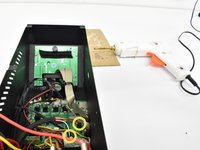
Als je de nieuwe (kabel)aansluitingen wilt vastlijmen, doe dit dan nu.
-
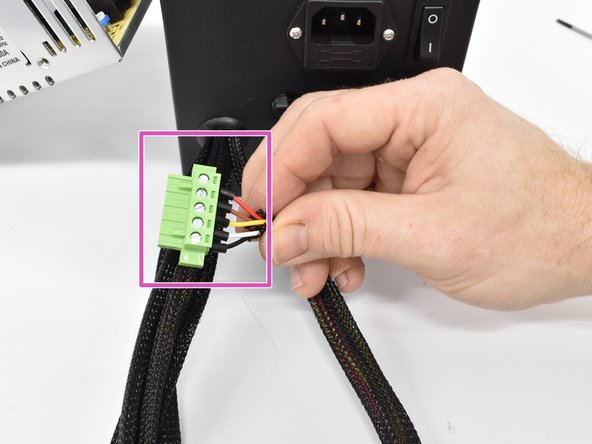
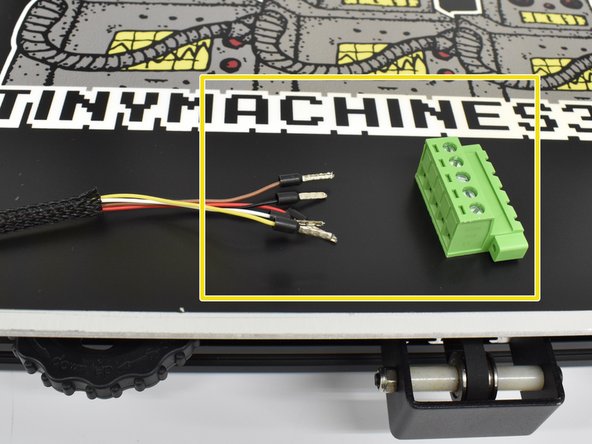
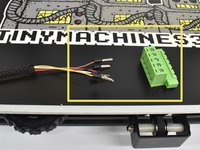
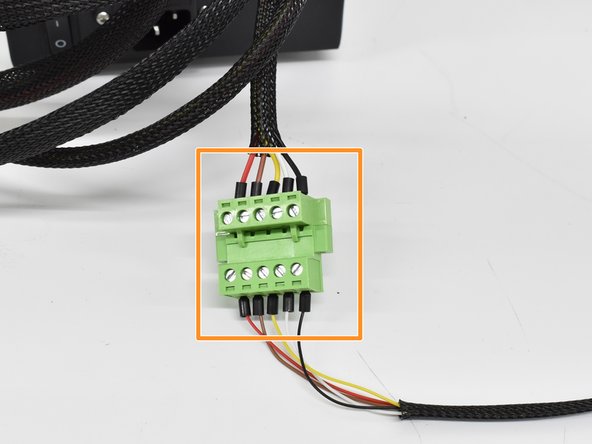
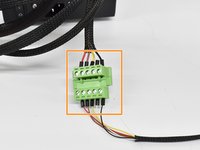
Installeer de mannelijke groene Phoenix-(kabel)aansluiting op kabelboom A.
-
Draai met een platte schroevendraaier de klemmen 3-4 slagen los en steek daarna de draden in de
-
Installeer de voeding opnieuw en draai de schroeven vast.
-
Installeer de onderkant opnieuw en draai de schroeven vast.
-
-
-
-
Installeer de voeding opnieuw en draai de schroeven vast.
-
Installeer de onderkant opnieuw en draai de schroeven vast.
-
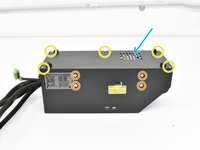
De ventilatieopeningen moeten zich boven de voeding bevinden.
-
-
-
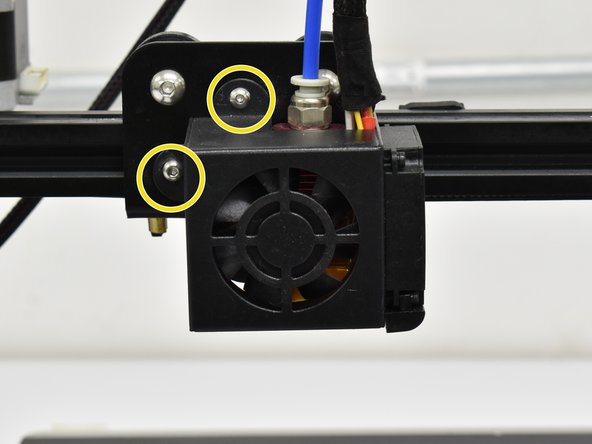
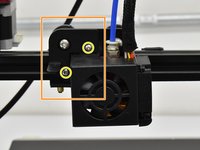
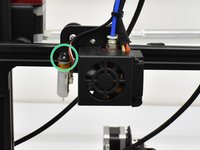
Verwijder met een M2-inbussleutel de 2 bouten met ronde kop die de hotend-behuizing op zijn plek houden.
-
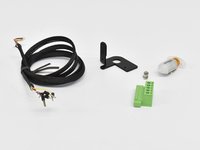
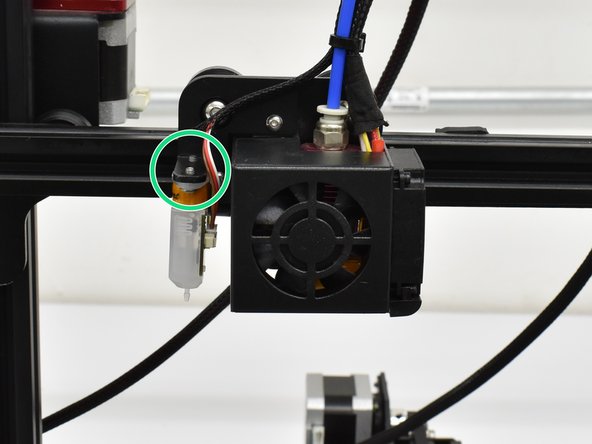
Installeer de beugel met behulp van de meegeleverde M3x8 (of 3x10) schroeven.
-
-
-
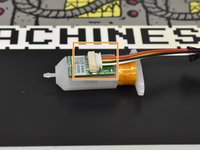
Steek de kleine (kabel)aansluiting in de sonde. Deze past maar op één manier, dus forceer het niet.
-
Installeer de sonde zoals afgebeeld met de (kabel)aansluiting gericht naar de hotend. Gebruik een M2-inbussleutel om de meegeleverde M3x6-schroeven te installeren.
-
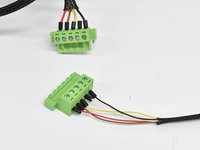
U kunt nu de voorgekrimpte bedrading in de phoenix-(kabel)aansluiting installeren. Match de kleurvolgorde van de moederbordzijde.
-
-
-
Controleer dubbel of de kleuren aan de kant van het moederbord overeenkomen met die aan de kant van de sonde en steek de kant van het moederbord in de kant van de sonde.
-
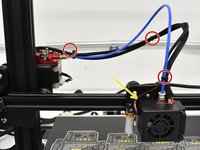
De meegeleverde tie-wraps kunnen worden gebruikt om de nieuwe kabelboom op de getoonde locaties aan de oorspronkelijke kabelboom te bevestigen.
-
Zorg ervoor dat er een beetje speling in de sonde-kabelboom blijft, zodat er niet aan wordt getrokken wanneer de X-as heen en weer beweegt.
-
-
-
Neem contact met ons op over de firmware als je onze BL Touch Kit voor de CR-10S hebt aangeschaft.
-
-


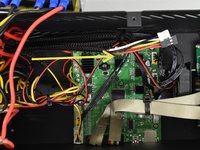
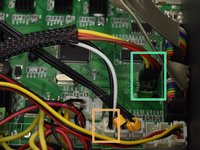
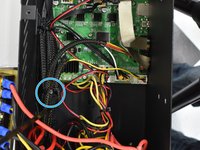







Volg deze instructies in omgekeerde volgorde om je apparaat weer in elkaar te zetten.
Annuleren: ik heb deze handleiding niet afgemaakt.
2 andere personen hebben deze handleiding voltooid.

Team

6Gids Commentaar
For the CR-10S, the 3 wire and 2 wire plug use this diagram: https://imgur.com/a/qvfqlAn. It can be hard to find the D11. Make sure the red wire is pointed towards the outside of the motherboard edge. The 2 wire plug will require you to cut the glue from the original Z connector, use a razor blade to do this. Follow the rest of the directions. The software you download and the hex file: Make sure you select the correct install as multiple come in the hex file. I only had one COM to select and the Baud was automatic. I did not plug the power cord back into the control box. I connected the box via USB and it powered on over USB. I did the firmware update like this without issue. The update took about 2 minutes and then your LCD screen will restart. Reset the items per the instructions (you will get an odd beep for each item and that's it). Once done, plug in your power cord and turn on the machine and then remove the USB. Turn machine on and Auto Home it and test the probe which should stop Z axis. Good Luck
Lastly, this is an excellent install with great customer support. Took me an hour to do while taking my time. I recommend this to anyone with a CR-10
Hi, I'm asking for help installing the CR-10S BL Touch
I assembled the wires on the motherboard and updated version 1.1.6BL_V3
The problem is that the sensor does not stop the Z axis
Thanks
Try switching the pins on the two pin z stop connector. I was wiring a CR touch and that did the trick for me. (A sharp pin or very small flathead can depress the catch and allow you to slide the wire end from the plastic bracket so you can slide them out and switch)
