Ga door naar hoofdinhoud
Word lid van de reparatiegemeenschap - Account aanmaken

Deze vertaling is door een computer gegenereerd en is nog niet door iemand nagekeken. Spreek je deze taal? Bekijk het hier.

Buitenbehuizing verwijderen

Wat je nodig hebt

    1. Buitenbehuizing verwijderen, De printer voorbereiden: stap 1, afbeelding 1 van 2 Buitenbehuizing verwijderen, De printer voorbereiden: stap 1, afbeelding 2 van 2
      • Verwijder de printer van de optionele tweede papierlade.

      • Trek de papierlade aan de voorzijde naar buiten en de duplexer aan de achterzijde.

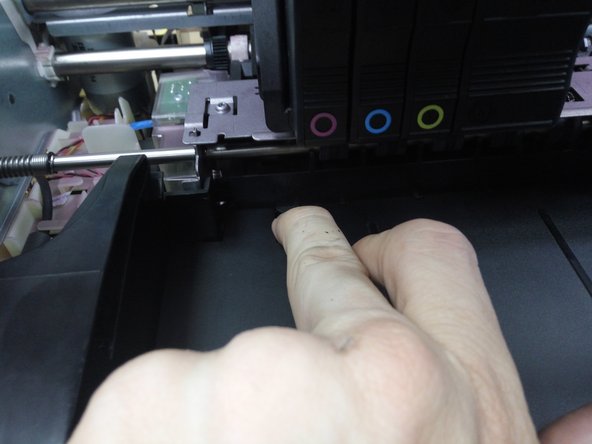
      • Het verwijderen van de printkop (zie de HP-gebruikershandleiding) kan ook de kans op inktlekkage verkleinen terwijl u aan de printer werkt.

      Vraag FixBot

      Voeg opmerking toe

    2. Buitenbehuizing verwijderen, Bedieningspaneel: stap 2, afbeelding 1 van 2 Buitenbehuizing verwijderen, Bedieningspaneel: stap 2, afbeelding 2 van 2
      • Houd het bedieningspaneel met één hand vast, reik er met de andere hand onder en trek stevig omlaag aan de gebogen steun om deze los te maken van het Beeldscherm

      • Til het Beeldscherm verder omhoog, reik achter de bruine plastic kap en trek deze naar voren om hem los te maken

      Vraag FixBot

      Voeg opmerking toe

    3. Buitenbehuizing verwijderen, Bedieningspaneel: stap 3, afbeelding 1 van 3 Buitenbehuizing verwijderen, Bedieningspaneel: stap 3, afbeelding 2 van 3 Buitenbehuizing verwijderen, Bedieningspaneel: stap 3, afbeelding 3 van 3
      • Leg de machine op zijn achterpaneel zodat u bij de kabel kunt.

      • Til de bruine klem omhoog en trek de kabel eruit.

      • Draai met een T-10 Torx-schroevendraaier de twee schroeven onder het beeldscherm los (zie afbeelding).

      • Het beeldscherm blijft voorlopig vastzitten aan de scannermodule. Als u het los moet koppelen van de scanner - bijvoorbeeld om de printer te bedienen terwijl deze open is - kunt u het loskoppelen zodra de scannermodule is verwijderd.

      Vraag FixBot

      Voeg opmerking toe

    4. Buitenbehuizing verwijderen, Linker zijpaneel (controllerbord): stap 4, afbeelding 1 van 3 Buitenbehuizing verwijderen, Linker zijpaneel (controllerbord): stap 4, afbeelding 2 van 3 Buitenbehuizing verwijderen, Linker zijpaneel (controllerbord): stap 4, afbeelding 3 van 3
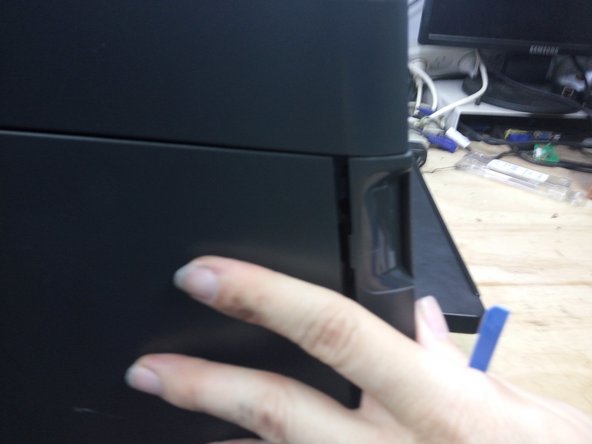
      • Verwijder aan de achterkant van de printer de twee schroeven aan de rechterkant (links als je vanaf de voorkant kijkt).

      • Open het klepje aan de voorkant van de computer en verwijder de schroef aan de linksonderkant.

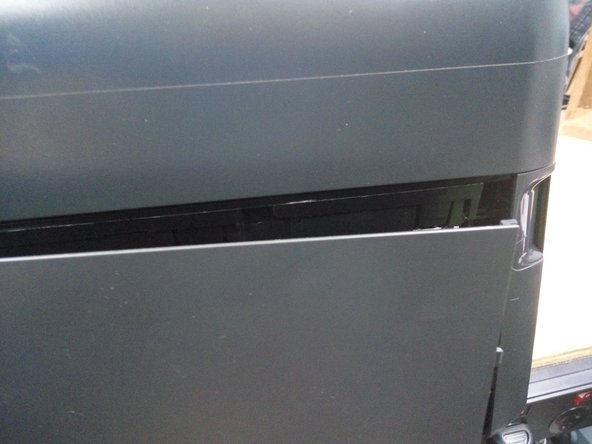
      • Gebruik een spudger om de onderkant van het paneel aan de achterzijde stevig naar buiten te wippen.

      • Duw het paneel met je andere hand naar achteren. Het zal een halve centimeter naar achteren schuiven en loskomen.

      • Zou je me kunnen helpen? Het zou nuttig zijn als je een foto van de achterkant van de printer zou kunnen maken en deze aan deze handleiding zou toevoegen, zodat de locaties van de verschillende schroeven kunnen worden gemarkeerd.

      Vraag FixBot

      Voeg opmerking toe

    5. Buitenbehuizing verwijderen, Kabels loskoppelen: stap 5, afbeelding 1 van 1
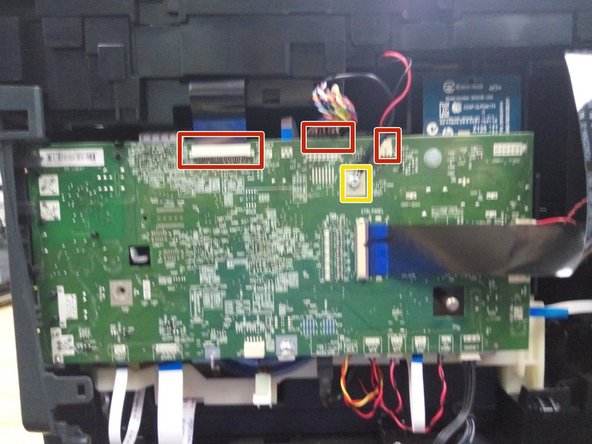
      • Koppel de flatflex-kabel van de scanner, de kabel van de invoerlade en de led-kabels (gemarkeerd in rood) los.

      • Verwijder de aardingsstrip (gemarkeerd in geel).

      • Op dit moment hoeven er geen andere kabels te worden losgekoppeld.

      Vraag FixBot

      Voeg opmerking toe

    6. Buitenbehuizing verwijderen, De scanner-unit verwijderen: stap 6, afbeelding 1 van 2 Buitenbehuizing verwijderen, De scanner-unit verwijderen: stap 6, afbeelding 2 van 2
      • Verwijder de resterende schroeven rond de bovenkant van de printer.

      • Til de scanner-unit van de printer af.

      • Als je de display moet losmaken, leg dan de scanner-unit ondersteboven, laat de schermmodule zakken, schuif deze naar rechts en pas vervolgens de hoek van de display aan totdat deze uit de scanner loskomt. Sluit de flexkabel opnieuw aan en klik de steun terug in de achterkant om deze vast te zetten. De printer zal zonder de scanner normaal werken.

      Vraag FixBot

      Voeg opmerking toe

    1. Buitenbehuizing verwijderen, De uitvoerlade verwijderen: stap 7, afbeelding 1 van 3 Buitenbehuizing verwijderen, De uitvoerlade verwijderen: stap 7, afbeelding 2 van 3 Buitenbehuizing verwijderen, De uitvoerlade verwijderen: stap 7, afbeelding 3 van 3
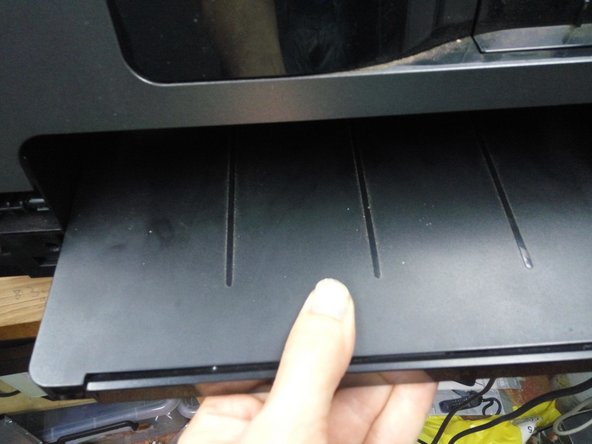
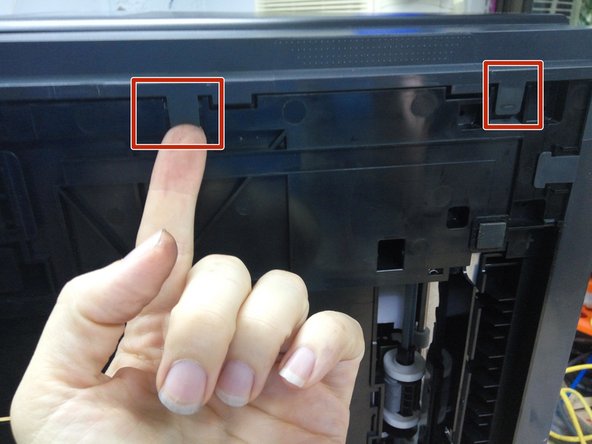
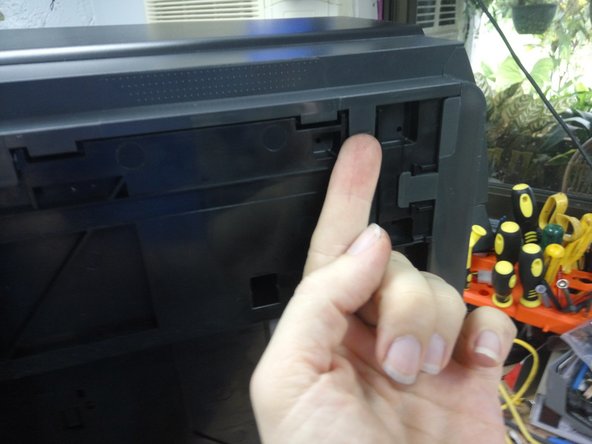
      • Druk de twee klemmen aan de achterkant van de uitvoerlade in en trek de lade naar voren.

      • Zet de printer op zijn achterpaneel, druk de twee klemmen onder de lade in en schuif de witte steun weg van de lade.

      • Trek de uitvoerlade er volledig uit.

      Vraag FixBot

      Voeg opmerking toe

    2. Buitenbehuizing verwijderen, Verwijder het rechterzijpaneel.: stap 8, afbeelding 1 van 1
      • Verwijder de enkele zilveren schroef (zie afbeelding)

      • Verwijder de twee schroeven van de achterkant aan de linkerzijde (rechterzijde wanneer van voren bekeken)

      Vraag FixBot

      Voeg opmerking toe

    3. Buitenbehuizing verwijderen, Rechter zijpaneel verwijderen (vervolg): stap 9, afbeelding 1 van 3 Buitenbehuizing verwijderen, Rechter zijpaneel verwijderen (vervolg): stap 9, afbeelding 2 van 3 Buitenbehuizing verwijderen, Rechter zijpaneel verwijderen (vervolg): stap 9, afbeelding 3 van 3
      • Maak de clip aan de binnenkant voorzijde van het paneel los.

      • Maak de twee clips aan de onderzijde van de printer los.

      Vraag FixBot

      Voeg opmerking toe

    4. Buitenbehuizing verwijderen, Het rechterzijpaneel verwijderen (vervolg): stap 10, afbeelding 1 van 2 Buitenbehuizing verwijderen, Het rechterzijpaneel verwijderen (vervolg): stap 10, afbeelding 2 van 2
      • Trek aan de voorkant naar buiten om een verborgen clip los te maken.

      • Draai het paneel naar buiten totdat de clips aan de achterkant van het paneel loskomen.

      • Als het paneel niet gemakkelijk loslaat, kan het helpen om eerst de schroeven te verwijderen die het achterpaneel vastzetten.

      Vraag FixBot

      Voeg opmerking toe

    5. Buitenbehuizing verwijderen, Het achterpaneel verwijderen: stap 11, afbeelding 1 van 1
      • Verwijder de resterende schroeven aan de achterkant van de printer.

      • Maak de twee clips aan de onderkant van de printer los.

      • Maak het achterpaneel los.

      Vraag FixBot

      Voeg opmerking toe

    6. Buitenbehuizing verwijderen, Verwijder het afdekkapje van de aan-/uitknop: stap 12, afbeelding 1 van 3 Buitenbehuizing verwijderen, Verwijder het afdekkapje van de aan-/uitknop: stap 12, afbeelding 2 van 3 Buitenbehuizing verwijderen, Verwijder het afdekkapje van de aan-/uitknop: stap 12, afbeelding 3 van 3
      • Gebruik meerdere tools en oefen aanzienlijke kracht uit om het afdekkapje van de aan-/uitknop vanaf de onderkant los te klikken.

      • Focus op de punten die met pijlen zijn gemarkeerd. Dit is de locatie van de clips. Door een plastic spudger op deze punten naar binnen te wrikken, zou het afdekkapje los moeten komen.

      Vraag FixBot

      Voeg opmerking toe

      • Maak de sierlijsten in het linker zijpaneel los.

      • Er zitten clips aan de zijkant, aan de onderkant en twee aan de bovenkant.

      Vraag FixBot

      Voeg opmerking toe

    7. Buitenbehuizing verwijderen, Maak de voordeur los.: stap 14, afbeelding 1 van 2 Buitenbehuizing verwijderen, Maak de voordeur los.: stap 14, afbeelding 2 van 2
      • Maak de NFC-(kabel)aansluiting los van de printplaat (locatie van het stopcontact is rood gemarkeerd) en trek de kabel uit de geleiders.

      • Buig de flexibele flap die aan de voordeur vastzit naar boven en trek vervolgens de noppen uit de geleiders.

      • Trek de drie scharnieren uit hun klemmen en verwijder de voordeur.

      Vraag FixBot

      Voeg opmerking toe

    8. Buitenbehuizing verwijderen, Het voorpaneel verwijderen: stap 15, afbeelding 1 van 3 Buitenbehuizing verwijderen, Het voorpaneel verwijderen: stap 15, afbeelding 2 van 3 Buitenbehuizing verwijderen, Het voorpaneel verwijderen: stap 15, afbeelding 3 van 3
      • Verwijder de aan-/uitknop, de deursensor en de USB-kabels van de printplaat.

      • Schuif het palletje op het stopcontact van het bedieningspaneel terug en verwijder de flexkabel.

      • Bij veel reparaties hoeft dit paneel niet volledig te worden verwijderd, dus deze kabels kunnen aangesloten blijven, mits er voorzichtig mee wordt omgegaan zodat ze niet beschadigen.

      • Verwijder de 2 schroeven aan de linkerkant van de voorzijde en de ene schroef aan de rechterkant van de voorzijde.

      • Maak de clips in het papieruitvoergebied los.

      • Maak de twee clips aan de onderkant van de printer los.

      • Trek het voorpaneel los.

      Vraag FixBot

      Voeg opmerking toe

Conclusie

Volg deze instructies in omgekeerde volgorde om uw apparaat weer in elkaar te zetten.

Annuleren: ik heb deze handleiding niet afgemaakt.

Één andere persoon heeft deze handleiding voltooid.

Robert Backhaus

Lid sinds: 11/10/12

1.030 Reputatie

5 handleidingen geschreven

0Gids Commentaar

Voeg opmerking toe

Weergavestatistieken:

Afgelopen 24 uren: 1

Afgelopen 7 dagen: 12

Afgelopen 30 dagen: 48

Altijd: 1,861