Deze vertaling is door een computer gegenereerd en is nog niet door iemand nagekeken. Spreek je deze taal? Bekijk het hier.
Inleiding
Ik stuitte onlangs op het probleem dat mijn Brother-printer niet wilde opstarten of helemaal niet reageerde wanneer ik op de aan-/uitknop drukte. Het loskoppelen van het netsnoer, enkele seconden wachten en weer aansluiten resulteerde in het opstarten van de printer, maar deze schakelde onmiddellijk weer uit met de melding dat "Alle functies worden uitgeschakeld". In de reacties onder een YouTube-video vond ik een tijdelijke oplossing (https://www.youtube.com/watch?v=Gi7cl588...), namelijk om de papierlade te verwijderen voordat het netsnoer weer wordt aangesloten en deze pas terug te plaatsen wanneer de printer daarom vraagt. Die tijdelijke oplossing werkte voor mij, maar dat was geen permanente of handige oplossing.
Aangezien de garantie van de printer nog niet was verlopen, stuurde Brother een monteur die een condensator heeft vervangen. Na twee of drie keer opnieuw opstarten van de printer, waarbij de printer nog steeds vreemd gedrag vertoonde, begon de printer weer normaal te werken.
Zoals bij alle handleidingen geldt: je doet dit op eigen risico. Je moet weten hoe je moet solderen en ervaring hebben met het demonteren en monteren van apparaten.
Wat je nodig hebt
-
-
-
Haal de stekker van de printer uit het stopcontact.
-
Open de printer zoals je zou doen om bij de USB-poort te komen.
-
Trek de achterkant van de kapsteun naar buiten (zie afbeelding twee). Daarna kun je het bovenste gedeelte van de kapsteun verwijderen.
-
Verwijder nu de kapsteun volledig.
 Vraag FixBot
-
-
-
Verwijder vervolgens de bedekking aan de linkerkant van de printer (til eerst de rechterkant van de bedekking op).
-
Koppel de zwarte lintkabel, de blauwe en de witte stekkers los uit de stopcontacten en schroef de kabel los die met een schroef is bevestigd (zie tweede afbeelding).
-
Verwijder de rode en witte stekkers uit de stopcontacten zoals weergegeven in afbeelding drie.
-
-
-
Klap het plastic onderdeel dat in afbeelding één wordt getoond omhoog naar het bovendeel van de printer.
-
Nu kun je de bovenkant van de printer eenvoudig verwijderen door deze van de printer af te duwen (niet omhoog).
-
-
-
-
Verwijder de schroeven waarmee de zwarte kunststof kap aan de printer is bevestigd (zie afbeelding)
-
Verwijder de kap
-
-
-
-
-
Verwijder de kleine printplaat zoals getoond in afbeelding één door deze omhoog te tillen. Pas op dat je de pinnen die de printplaat met het moederbord verbinden niet beschadigt.
-
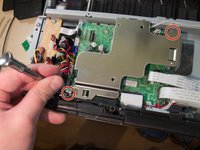
Draai de twee schroeven los die de metalen afdekplaat aan het moederbord bevestigen, zoals getoond in afbeelding twee.
-
Verwijder de metalen afdekplaat voor volledige toegang tot het moederbord.
-
-
-
Aan de rechterkant van het moederbord bevindt zich een muntvormige condensator. In afbeelding twee zie je een gedetailleerd aanzicht van de condensator (5,5V 0,22F).
-
Noteer op een blaadje papier welke polariteit van de condensator naar welke kant wijst.
-
Verwijder de condensator.
-
Kijkend naar je blaadje papier, soldeer de nieuwe condensator in DE JUISTE RICHTING (POLARITEIT) aan de overgebleven bedrading van de verwijderde condensator.
-
-
-
Zet de printer weer in elkaar door de bovenstaande stappen in omgekeerde volgorde uit te voeren.
-
-
-
Sluit na het opnieuw in elkaar zetten van de printer het netsnoer weer aan.
-
De eerste paar keer opstarten kun je hetzelfde gedrag tegenkomen als vóór de reparatie. Na twee of drie keer opnieuw opstarten werkte mijn printer weer naar behoren.
-
Ik hoop dat deze reparatiehandleiding helpt. Veel succes met repareren. Als iets onduidelijk is of als je suggesties hebt om dingen beter te formuleren (Engels is niet mijn moedertaal), laat dan een reactie achter.
-
-




Annuleren: ik heb deze handleiding niet afgemaakt.
40 andere personen hebben deze handleiding voltooid.

44Gids Commentaar
How does one make sure that the new capacitor lasts longer than the original? This doesn’t look like a procedure I would want to repeat every 2 years. Did Brother use low quality capacitors on these printers? I don’t know how to tell if a capacitor is low quality or high quality.
I could imagine that the voltage tolerances are a bit wider than the maximum 5.5V the capacitor is specified for. So I would go for a 6+V 0.22F cap if it is available in the same housing.
try to use a higher capacity e.g. 1F, that might last longer.
Fabulous guide, thank you! Used on my MFC-J4510DW. I went as far as removing the printed circuited board all the way to be able to properly de-solder the failed capacitor and then put the new capacitor legs in the thru-holes on the board. Else the capacitor would sit too high and the metal shield over the board would not fit. The new NEC capacitor is considerably bigger (still 5.5V 0.22F). Hopefully it will last longer. I’m hoping it will also fix the WiFi disconnection problem that is often reported. So far, so good.
Brilliant advice and clarity for the repair. My MFC J4420DW won’t power up and all the indicators suggest the ‘power supply’ is faulty.
Does anyone know if I change the Capacitors on this board, will it resolve the issue? Any comments extremely appreciated.
