Deze vertaling is door een computer gegenereerd en is nog niet door iemand nagekeken. Spreek je deze taal? Bekijk het hier.

BIOS-batterij vervangen

Felice Suglia en 2 andere bijdragers
Voor het laatst geüpdatet op 20 aug 2026
Bekeken: 2,1K
Statistieken weergeven:
- Afgelopen 24 uur:
- 5
- Afgelopen 7 dagen:
- 39
- Afgelopen 30 dagen:
- 136
- Altijd:
- 2.059
Commentaar: 0
Niemand heeft een opmerking bij deze handleiding geplaatst. Ben jij de eerste?
Bekijk de opmerkingen bij de handleidingVoltooid: 0 1
Niemand heeft deze handleiding als "voltooid" gemarkeerd. Ben jij de eerste?
1 persoon heeft deze handleiding als "voltooid" gemarkeerd. Dat ben jij—lekker bezig!
Favorieten: 0 1
Niemand heeft deze handleiding gemarkeerd als favoriet of volgt de handleiding. Ben jij de eerste?
1 persoon heeft deze handleiding als favoriet gemarkeerd (en blijft daarmee op de hoogte van meldingen)—dat ben jij!
Door de gemeenschap gemaakte handleiding
Deze handleiding is gemaakt door een enthousiasteling uit de gemeenschap, en niet door de iFixit-stafleden.
Inleiding
Ga naar stap 1 ↓Deze handleiding laat zien hoe je de BIOS-batterij van een why! W840xx-laptop verwijdert en vervangt nadat je er toegang toe hebt gekregen. Schakel de computer uit en haal de stekker uit het stopcontact voordat je de batterij loskoppelt.
Wat je nodig hebt
Onderdelen
Gereedschap

-
-
-
Ontgrendel de accuvergrendeling aan de rechterkant.
-
Ontgrendel de accuvergrendeling aan de linkerkant.
-
Haal het accupakket uit de behuizing.
 Vraag FixBot
-
-
-
-
-
Gebruik de Philips #0-schroevendraaier om de 2 schroeven van de onderklep los te draaien.
-
Controleer de markeringen die de richting aangeven waarin de klep verwijderd moet worden.
-
Verwijder de onderklep door deze in de richting van de markeringen te schuiven.
-
-
-
-
De componenten voor de harde schijf (HDD) en de BIOS-batterij verschijnen nu.
-
-
-
-
-
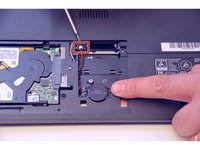
Verwijder om te beginnen de connector van de batterij.
-
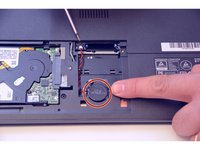
Maak vervolgens voorzichtig de BIOS-batterij zelf los.
-
-


Volg de instructies in omgekeerde volgorde voor het in elkaar zetten.

