Deze vertaling is door een computer gegenereerd en is nog niet door iemand nagekeken. Spreek je deze taal? Bekijk het hier.

Azpen A1045 camera vervangen

Aiden Lariviere en 2 andere bijdragers
Voor het laatst geüpdatet op 17 aug 2026
Bekeken: 318
Statistieken weergeven:
- Afgelopen 24 uur:
- 1
- Afgelopen 7 dagen:
- 7
- Afgelopen 30 dagen:
- 41
- Altijd:
- 318
Commentaar: 0
Niemand heeft een opmerking bij deze handleiding geplaatst. Ben jij de eerste?
Bekijk de opmerkingen bij de handleidingVoltooid: 1 2
1 persoon heeft deze handleiding als "voltooid" gemarkeerd. Ben jij de volgende?
2 personen hebben deze handleiding als "voltooid" gemarkeerd. Een daarvan ben jij—lekker bezig!
Favorieten: 0 1
Niemand heeft deze handleiding gemarkeerd als favoriet of volgt de handleiding. Ben jij de eerste?
1 persoon heeft deze handleiding als favoriet gemarkeerd (en blijft daarmee op de hoogte van meldingen)—dat ben jij!
Heeft betere plaatjes nodig
Betere foto's zullen deze handleiding verbeteren. Help mee door het nemen, bewerken of uploaden van nieuwe foto's!
Inleiding
Ga naar stap 1 ↓Deze gids laat je zien hoe je de camera vooraan op je Azpen 1045-tablet correct lokaliseert en vervangt. Als je camera wazig is, gebarsten is of niet werkt, volg dan deze eenvoudige stappen om op een veilige manier een nieuwe te verwijderen en te installeren. Er is geen geavanceerd gereedschap of vaardigheid vereist, enkel geduld en zorgvuldigheid.
Wat je nodig hebt
Gereedschap

-
-
-
Schakel de tablet uit door de zijknop vijf seconden ingedrukt te houden.
-
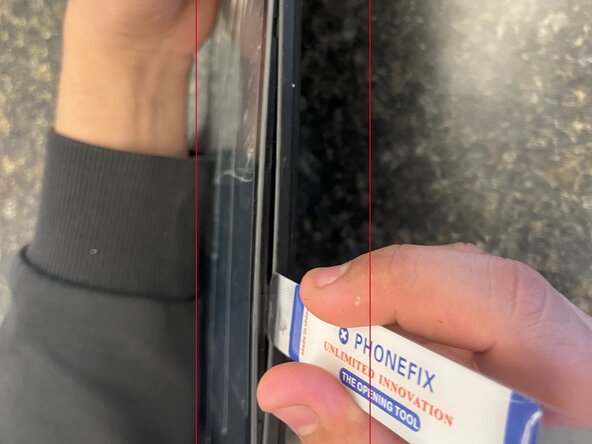
Steek een Openingsgereedschap in een van de zijkanten en til op totdat het scherm loskomt.
 Vraag FixBot
-
-
-
-
-
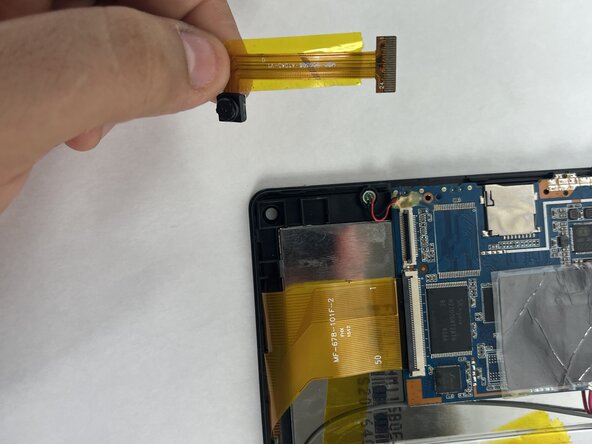
Begin door de camera te lokaliseren, die zich direct boven de accu bevindt als je de tablet met de voorkant naar boven vasthoudt.
-
-
-
-
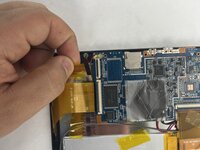
Gebruik je iFixit Openingsgereedschap om voorzichtig het zwarte lipje op te tillen dat de oranje lintkabel vasthoudt.
-
-



Om je apparaat weer in elkaar te zetten, volg je deze instructies in omgekeerde volgorde.
Annuleren: ik heb deze handleiding niet afgemaakt.
Één andere persoon heeft deze handleiding voltooid.

Team

UMass Dartmouth, Team 5-1, Biswokarma Spring 2025 Lid van UMass Dartmouth, Team 5-1, Biswokarma Spring 2025
UMASSD-BISWOKARMA-S25S5G1
7 Leden
48 handleidingen geschreven
