Deze vertaling is door een computer gegenereerd en is nog niet door iemand nagekeken. Spreek je deze taal? Bekijk het hier.
Inleiding
Het vervangen van het RAM-geheugen van een computer is een noodzakelijk proces, zowel voor het vergroten van de hoeveelheid beschikbaar geheugen als voor het vervangen van defecte RAM-schijven. Deze handleiding loodst u door het vervangingsproces voor de DDR3L RAM-schijf die zich in de ASUS Zenbook UX303L bevindt.
Wat je nodig hebt
-
-
-
-
Draai de acht 3 mm lange schroeven aan de onderkant van de laptop langs de omtrek los met een T5 Torx-schroevendraaier.
-
Draai de 8 mm lange schroef aan de onderkant van het laptoppaneel los met een T5 Torx-schroevendraaier.
-
Zodra alle schroeven zijn verwijderd, til je voorzichtig het onderste paneel op om het RAM-geheugen bloot te leggen.
-
-
-
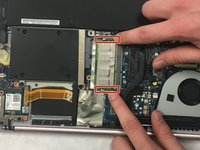
Trek de twee rood omcirkelde klemmen voorzichtig uit elkaar zodat de RAM-schijf omhoog springt.
-
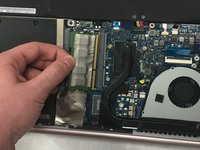
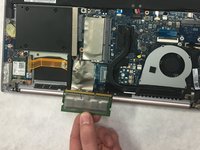
Verwijder de RAM-schijf uit de SO-DIMM-sleuf door de randen van het RAM vast te pakken.
-

 Vraag FixBot


Volg deze instructies in omgekeerde volgorde om uw apparaat weer in elkaar te zetten.
Annuleren: ik heb deze handleiding niet afgemaakt.
Één andere persoon heeft deze handleiding voltooid.

Team

IUPUI, Team S1-G6, Harley Spring 2019 Lid van IUPUI, Team S1-G6, Harley Spring 2019
IUPUI-HARLEY-S19S1G6
3 Leden
35 handleidingen geschreven
1Gids Commentaar
This is incomplete. There are two screws more hidden behind the rubber support points (on the hinges side) of the computer.
And you need some adhesive to fix this rubber squares in place after you fix the lid in place.
