Ga door naar hoofdinhoud
Word lid van de reparatiegemeenschap - Account aanmaken

Deze vertaling is door een computer gegenereerd en is nog niet door iemand nagekeken. Spreek je deze taal? Bekijk het hier.

Asus ZenFone 2 Laser Display vervangen

Bekeken: 18K

Statistieken weergeven:

Afgelopen 24 uur:
5
Afgelopen 7 dagen:
31
Afgelopen 30 dagen:
119
Altijd:
18.445
Commentaar: 10

1 opmerking over de stappen, 9 opmerkingen op de handleiding.

Bekijk de opmerkingen bij de handleiding
Voltooid: 19

19 mensen hebben deze handleiding als "voltooid" gemarkeerd. Ben jij de volgende?

Favorieten: 2

2 mensen hebben deze handleiding als favoriet gemarkeerd en volgen deze. Ben jij de volgende?

Tijd vereist: 35 - 45 minuten
Moeilijkheid: Gemiddeld
Door de gemeenschap gemaakte handleiding

Deze handleiding is gemaakt door een enthousiasteling uit de gemeenschap, en niet door de iFixit-stafleden.

Asus ZenFone 2 Laser Display vervangen

Heb je een kapot scherm op je ZenFone 2 Laser? Geen zorgen! Volg gewoon deze handleiding en het komt helemaal goed!

Wat je nodig hebt

Onderdelen

Gereedschap

    1. Asus ZenFone 2 Laser Display vervangen, Achterbehuizing verwijderen: stap 1, afbeelding 1 van 2 Asus ZenFone 2 Laser Display vervangen, Achterbehuizing verwijderen: stap 1, afbeelding 2 van 2
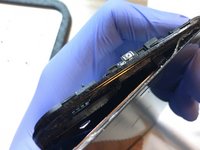
      • Steek een spudger of je vingernagel in de gleuf aan de rechterkant van de achterbehuizing om de telefoon van de behuizing te scheiden.

      • Er zitten een paar plastic clips, maar het zou niet al te moeilijk moeten zijn om deze te verwijderen.

      • Let op: Buig de behuizing niet zoals getoond in Picture1! Deze kan breken als je hem te ver buigt.

      Vraag FixBot

      Voeg opmerking toe

    2. Asus ZenFone 2 Laser Display vervangen, SIM-kaart en SD-kaart verwijderen: stap 2, afbeelding 1 van 1
      • Schuif de SIM-kaart en SD-kaart naar buiten (indien van toepassing)

      Vraag FixBot

      Voeg opmerking toe

    3. Asus ZenFone 2 Laser Display vervangen, Batterij verwijderen: stap 3, afbeelding 1 van 1
      • Verwijder de batterij uit de telefoon door een spudger bij de onderkant te gebruiken.

      • Beschadig de batterij op geen enkele wijze; deze kan exploderen als hij beschadigd raakt.

      Vraag FixBot

      Voeg opmerking toe

    4. Asus ZenFone 2 Laser Display vervangen: stap 4, afbeelding 1 van 1
      • Verwijder 12 kruiskopschroeven van de telefoon.

      • Er staan er slechts 8 op de afbeelding, maar er zitten er ook vier aan de onderkant.

      Vraag FixBot

      Voeg opmerking toe

    5. Asus ZenFone 2 Laser Display vervangen, Kunststof afdekking verwijderen: stap 5, afbeelding 1 van 3 Asus ZenFone 2 Laser Display vervangen, Kunststof afdekking verwijderen: stap 5, afbeelding 2 van 3 Asus ZenFone 2 Laser Display vervangen, Kunststof afdekking verwijderen: stap 5, afbeelding 3 van 3
      • Verwijder de kunststof afdekking nadat u de schroeven heeft verwijderd. Deze zou er relatief eenvoudig uit moeten komen.

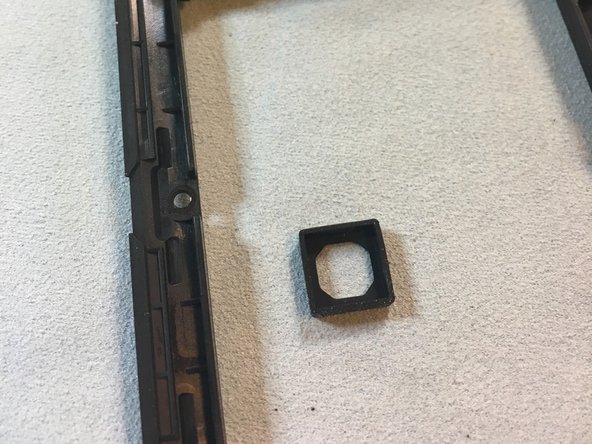
      • Als het rubberen camerastuk eruit valt, plaats het dan terug in het vierkant waar de camera achteraan zit.

      Vraag FixBot

      Voeg opmerking toe

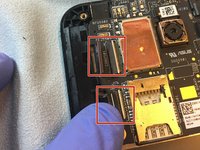
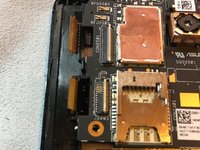
    6. Asus ZenFone 2 Laser Display vervangen, Schermflexkabels verwijderen: stap 6, afbeelding 1 van 2 Asus ZenFone 2 Laser Display vervangen, Schermflexkabels verwijderen: stap 6, afbeelding 2 van 2
      • Gebruik een spudger om het witte "klepje" open te wippen en gebruik een pincet om de (kabel)aansluiting eruit te trekken.

      • Pas op dat u het moederbord niet beschadigt! Mocht u het toch beschadigen, dan is het beter om een nieuwe telefoon te kopen.

      Vraag FixBot

      Voeg opmerking toe

    7. Asus ZenFone 2 Laser Display vervangen, Luidspreker verwijderen: stap 7, afbeelding 1 van 1
      • Gebruik een spudger om de luidspreker los te wippen. Deze zit met een beetje lijm aan de behuizing vast.

      Vraag FixBot

      Voeg opmerking toe

    8. Asus ZenFone 2 Laser Display vervangen, Trilmotor verplaatsen: stap 8, afbeelding 1 van 1
      • Til de trilmotor uit de plastic behuizing.

      • Verwijder de trilmotor niet volledig, aangezien deze aan het logic board is gesoldeerd.

      Vraag FixBot

      Voeg opmerking toe

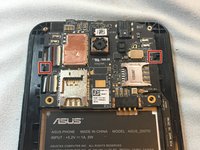
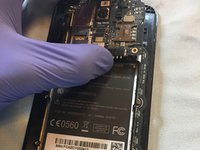
    9. Asus ZenFone 2 Laser Display vervangen, Moederbord verwijderen: stap 9, afbeelding 1 van 3 Asus ZenFone 2 Laser Display vervangen, Moederbord verwijderen: stap 9, afbeelding 2 van 3 Asus ZenFone 2 Laser Display vervangen, Moederbord verwijderen: stap 9, afbeelding 3 van 3
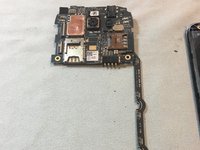
      • Er zijn twee plastic klemmen die het moederbord op zijn plaats houden. Duw er één opzij en pak het moederbord vast om het eruit te trekken.

      • Pak het volledige moederbord vast, inclusief het smalle gedeelte dat aan de rechterkant doorloopt naar de micro-USB-poort.

      Vraag FixBot

      Voeg opmerking toe

    10. Asus ZenFone 2 Laser Display vervangen, Verwijderen van het plastic raam: stap 10, afbeelding 1 van 1
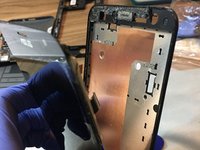
      • Als je nieuwe scherm inclusief het plastic raam wordt geleverd, kun je hier stoppen en beginnen met het overzetten van alle onderdelen. Als dat niet het geval is, ga dan verder.

      Vraag FixBot

      Voeg opmerking toe

    11. Asus ZenFone 2 Laser Display vervangen, Glasdisplay verwijderen: stap 11, afbeelding 1 van 1
      • Steek uw spudger, misschien een iSesamo, rechtsboven in het display. Schuif deze tussen het glas en het plastic raam.

      • Er zit een aanzienlijke hoeveelheid schermlijm langs de bovenkant van het display.

      • Vervang de spudger door een gitaarplectrum om de plek vast te houden.

      • Wees voorzichtig bij het insteken van de spudger, want er loopt een kabel die het display met het logic board verbindt, tussen de oorspeaker en de opening voor de camera achteraan.

      Vraag FixBot

      Voeg opmerking toe

    12. Asus ZenFone 2 Laser Display vervangen, Verdergaan met het verwijderen van het glazen scherm: stap 12, afbeelding 1 van 1
      • Gebruik de spudger (of iSesamo) met een zaagachtige beweging en werk je een weg naar beneden langs de rechterkant van het scherm. Zorg ervoor dat je het gereedschap onder het lcd-scherm plaatst en er niet in.

      • Op de getoonde afbeelding heb ik de iSesamo oorspronkelijk in het lcd-scherm gestoken, wat de schade aan de rechterkant veroorzaakte. De gitaarplectrums bevinden zich onder het lcd-scherm nadat ik mijn beweging had gecorrigeerd.

      Vraag FixBot

      Voeg opmerking toe

    13. Asus ZenFone 2 Laser Display vervangen, Verdergaan met het verwijderen van het glazen scherm: stap 13, afbeelding 1 van 1
      • Zorg ervoor dat het gereedschap dat u gebruikt zich onder het lcd-scherm bevindt en niet erboven. Het gereedschap op de afbeelding bevindt zich eronder.

      • De gele pijl geeft aan waar het gereedschap zich zou bevinden als het boven het lcd-scherm zou zitten.

      Vraag FixBot

      Voeg opmerking toe

    14. Asus ZenFone 2 Laser Display vervangen, Verdergaan met het verwijderen van het glazen scherm: stap 14, afbeelding 1 van 2 Asus ZenFone 2 Laser Display vervangen, Verdergaan met het verwijderen van het glazen scherm: stap 14, afbeelding 2 van 2
      • Begin met het losmaken van het glazen scherm met lcd van de plastic omlijsting.

      • Er zit veel schermlijm aan de bovenkant, maar niet veel aan de zijkanten en aan de onderkant.

      • Zorg ervoor dat je de bovenste flexkabel door het gat schuift voordat je het scherm scheidt (niet afgebeeld).

      Vraag FixBot

      Voeg opmerking toe

    15. Asus ZenFone 2 Laser Display vervangen, Glazen display verwijderen: stap 15, afbeelding 1 van 1
      • Verwijder het glazen display met lcd volledig uit de plastic omlijsting.

      • Buig bij het installeren van het nieuwe display de flexkabels alvast voor en zorg dat ze passen op de plek waar ze horen te zitten. Dit zal je doen denken aan de schermreparatie van de iPhone 4/4s als je die ooit hebt uitgevoerd.

      Vraag FixBot

      Voeg opmerking toe

Conclusie

Volg deze instructies in omgekeerde volgorde om je apparaat weer in elkaar te zetten.

Annuleren: ik heb deze handleiding niet afgemaakt.

19 andere personen hebben deze handleiding voltooid.

Kevin Stuckey

Lid sinds: 01/11/15

1.217 Reputatie

2 handleidingen geschreven

Team

Anchor Technology Solutions Lid van Anchor Technology Solutions

Business

1 Lid

24 handleidingen geschreven

9Gids Commentaar

You forgot to mention replacing the double-sided tape needed to hold the screen in for screens that do not come inserted in the plastic bezel already. You must remove all of the old tape first and then add the new tape into the plastic bezel that holds the screen in before placing the screen into it. This is an integral and obvious part of the repair. I used "Lopurs 1mm 3M Red Double Sided Adhesive Sticker Tape" ordered from Amazon.

anthony.cavalea - Antwoord Deel

Thanks for the tip! My display included it so I didn't think about it. Sorry I missed it.

Kevin Stuckey - Antwoord Deel

Opened mine up to dry after it went for a swim in the sink. Any recommendations for replacing what appears to be a thermal pad. It disintegrated when I pulled the mainboard away from the screen. The pad is visible in Step 10. Could I get away with some Arctic Silver 5 and gauze, or should I look into a specific thermal pad?

Philip Kunz - Antwoord Deel

This is my life saver!!!!

Omie C - Antwoord Deel

How to male sock charger pine modal no

E-mail .yamarendr.ay@gmail.com

Amarendra yadav - Antwoord Deel

Voeg opmerking toe

Weergavestatistieken:

Afgelopen 24 uren: 5

Afgelopen 7 dagen: 31

Afgelopen 30 dagen: 119

Altijd: 18,445