Ga door naar hoofdinhoud
Word lid van de reparatiegemeenschap - Account aanmaken

Deze vertaling is door een computer gegenereerd en is nog niet door iemand nagekeken. Spreek je deze taal? Bekijk het hier.

Asus Zen AiO Pro Z240IC RAM vervangen

Wat je nodig hebt

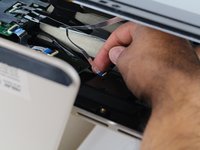
    1. Asus Zen AiO Pro Z240IC RAM vervangen, Scherm: stap 1, afbeelding 1 van 2 Asus Zen AiO Pro Z240IC RAM vervangen, Scherm: stap 1, afbeelding 2 van 2
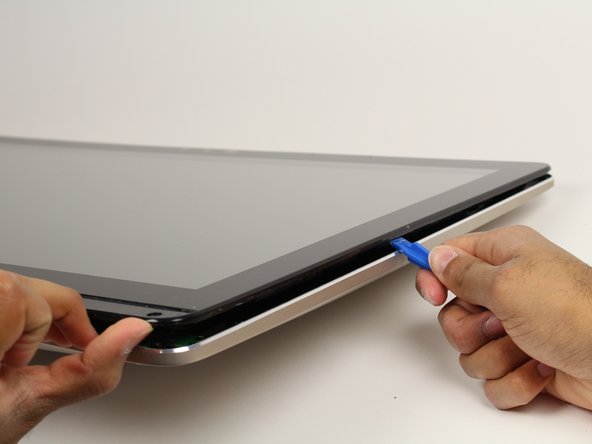
      • Gebruik het Openingsgereedschap om de zwarte kunststof strip aan de onderkant van het scherm los te wrikken door het gereedschap heen en weer te bewegen tussen de strip en het scherm.

      • De strip zit vast met een kleefstrip. Je kunt een krakend geluid horen terwijl de strip wordt losgehaald.

      • Haal het Openingsgereedschap langzaam langs de onderkant van het scherm terwijl je de zwarte strip losmaakt, totdat je de andere kant van het scherm bereikt.

      Vraag FixBot

      Voeg opmerking toe

    2. Asus Zen AiO Pro Z240IC RAM vervangen: stap 2, afbeelding 1 van 2 Asus Zen AiO Pro Z240IC RAM vervangen: stap 2, afbeelding 2 van 2
      • Gebruik een Phillips-kruiskopschroevendraaier #1 om de zeven (7) 4,8 mm schroeven van de voet van het scherm te verwijderen.

      Vraag FixBot

      Voeg opmerking toe

    3. Asus Zen AiO Pro Z240IC RAM vervangen: stap 3, afbeelding 1 van 3 Asus Zen AiO Pro Z240IC RAM vervangen: stap 3, afbeelding 2 van 3 Asus Zen AiO Pro Z240IC RAM vervangen: stap 3, afbeelding 3 van 3
      • Plaats de computer op de achterkant met het scherm naar boven gericht.

      • Wrik het plastic Openingsgereedschap tussen het scherm en het raam van de aluminium behuizing van de computer.

      • Beweeg het gereedschap langs de volledige rand van het scherm met een op-en-neergaande wrikbeweging om het scherm los te maken uit de behuizing. Til het scherm nog niet volledig van de computer af.

      • Het scherm wordt op zijn plek gehouden door plastic lipjes. Deze zullen een klikkend geluid maken wanneer ze loskomen.

      • Het schermonderdeel zal buigen terwijl het losgewrikt wordt. Buig het scherm niet te ver, anders kan het glazen scherm versplinteren.

      Vraag FixBot

      Voeg opmerking toe

    4. Asus Zen AiO Pro Z240IC RAM vervangen: stap 4, afbeelding 1 van 1
      • Til het scherm aan de onderkant ongeveer 15 cm op. Houd het met één hand open.

      • Kijk in de computer en zoek de vijf (5) kabels die de ingebouwde onderdelen van het scherm (camera, microfoon, enz.) met de rest van de computer verbinden.

      Vraag FixBot

      Voeg opmerking toe

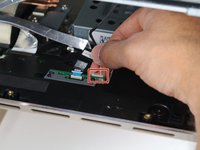
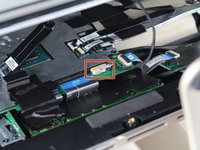
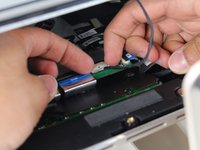
    5. Asus Zen AiO Pro Z240IC RAM vervangen: stap 5, afbeelding 1 van 3 Asus Zen AiO Pro Z240IC RAM vervangen: stap 5, afbeelding 2 van 3 Asus Zen AiO Pro Z240IC RAM vervangen: stap 5, afbeelding 3 van 3
      • Verwijder de twee (2) kabels die op de computer zijn aangesloten met witte, rechthoekige aansluitblokken door recht aan de stekker te trekken.

      • De kabels en de bedrading in deze stappen zijn kwetsbaar; trek niet aan de individuele draden waaruit elke kabel bestaat.

      Vraag FixBot

      Voeg opmerking toe

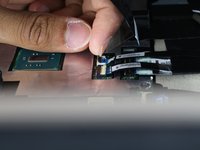
    6. Asus Zen AiO Pro Z240IC RAM vervangen: stap 6, afbeelding 1 van 3 Asus Zen AiO Pro Z240IC RAM vervangen: stap 6, afbeelding 2 van 3 Asus Zen AiO Pro Z240IC RAM vervangen: stap 6, afbeelding 3 van 3
      • Gebruik een vinger om de plastic vergrendelklepjes op te tillen die de overige drie (3) lintkabels op hun plek houden.

      • Verwijder de kabels uit hun aansluitingen door ze uit de (kabel)aansluitingen te schuiven.

      • De zwarte lijn op de lintkabels markeert het verbindingsgebied. Steek de kabel bij het terugplaatsen tot aan deze lijn in, zodat het vergrendelklepje deze bedekt.

      Vraag FixBot

      Voeg opmerking toe

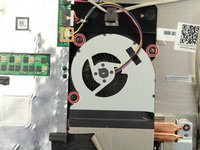
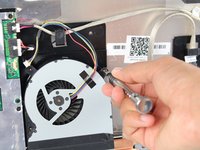
    1. Asus Zen AiO Pro Z240IC RAM vervangen, Ventilator: stap 7, afbeelding 1 van 2 Asus Zen AiO Pro Z240IC RAM vervangen, Ventilator: stap 7, afbeelding 2 van 2
      • Gebruik een Phillips #0-kruiskopschroevendraaier om de drie (3) 4,8 mm schroeven uit de ventilatorunit te verwijderen.

      • Verwijder de kabel die de ventilator met het moederbord verbindt door de kabel uit het stopcontact te trekken.

      Vraag FixBot

      Voeg opmerking toe

    2. Asus Zen AiO Pro Z240IC RAM vervangen: stap 8, afbeelding 1 van 1
      • Verwijder de ventilator door de zwarte elektrische tape die deze tegen de ventilatieopeningen van het koellichaam houdt, los te trekken.

      Vraag FixBot

      Voeg opmerking toe

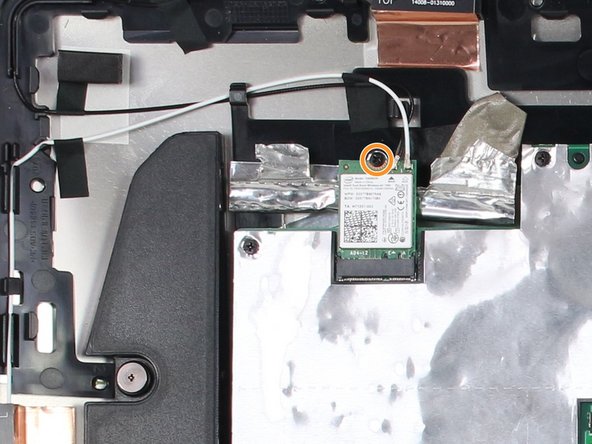
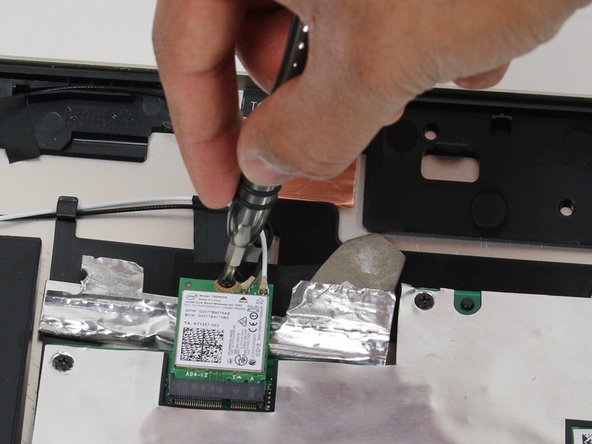
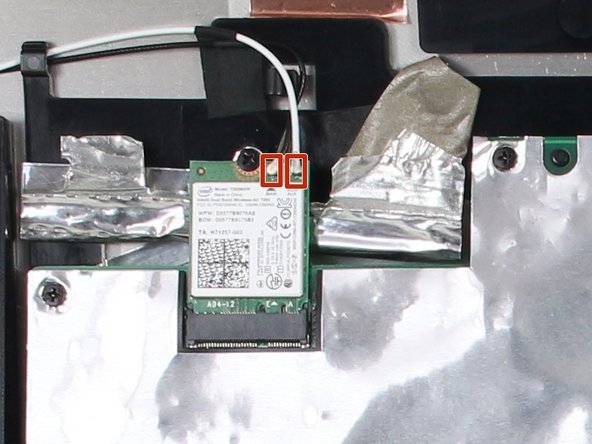
    1. Asus Zen AiO Pro Z240IC RAM vervangen, Wifi (WLAN) kaart: stap 9, afbeelding 1 van 3 Asus Zen AiO Pro Z240IC RAM vervangen, Wifi (WLAN) kaart: stap 9, afbeelding 2 van 3 Asus Zen AiO Pro Z240IC RAM vervangen, Wifi (WLAN) kaart: stap 9, afbeelding 3 van 3
      • Zoek de WLAN-kaart in de linkerbovenhoek van de computer.

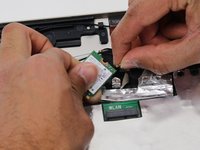
      • Gebruik een Phillips #1 kruiskopschroevendraaier om de 3,2 mm schroef aan de bovenkant van de WLAN-kaart te verwijderen.

      Vraag FixBot

      Voeg opmerking toe

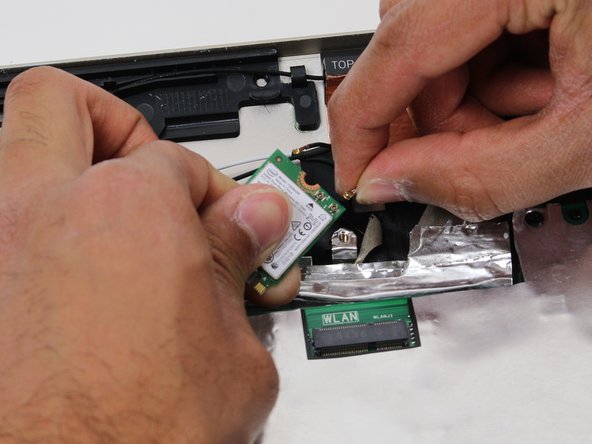
    2. Asus Zen AiO Pro Z240IC RAM vervangen: stap 10, afbeelding 1 van 3 Asus Zen AiO Pro Z240IC RAM vervangen: stap 10, afbeelding 2 van 3 Asus Zen AiO Pro Z240IC RAM vervangen: stap 10, afbeelding 3 van 3
      • Trek de WLAN-kaart uit het stopcontact.

      • Verwijder de twee antennekabels van de WLAN-kaart door de coax-connectoren omhoog te trekken.

      Vraag FixBot

      Voeg opmerking toe

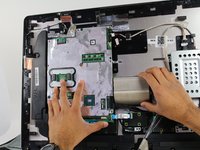
    1. Asus Zen AiO Pro Z240IC RAM vervangen, moederbord: stap 11, afbeelding 1 van 1
      • Verwijder de zes (6) lintkabels door de kunststof vergrendellipjes omhoog te tillen en de kabels vervolgens uit hun stopcontacten te schuiven.

      • Verwijder de andere twee (2) kabels door recht aan de witte (kabel)aansluitingen te trekken.

      • Eén lintkabel zit verborgen onder zwarte tape.

      • Het moederbord is ESD-gevoelig. Beperk je contact met het oppervlak van de groene printplaat en de elektrische componenten. Houd het bord bij het hanteren vast aan de randen.

      • De zwarte lijnen op de lintkabels markeren het verbindingsgebied. Steek de kabels bij het terugplaatsen tot aan deze lijn in, zodat het vergrendelklepje deze bedekt.

      Vraag FixBot

      Voeg opmerking toe

    2. Asus Zen AiO Pro Z240IC RAM vervangen: stap 12, afbeelding 1 van 2 Asus Zen AiO Pro Z240IC RAM vervangen: stap 12, afbeelding 2 van 2
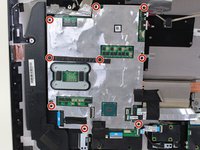
      • Gebruik een kruiskopschroevendraaier #1 om negen (9) 3,2 mm schroeven uit het moederbord te verwijderen.

      • Twee van de schroeven in het midden van het moederbord zitten verborgen onder opvulling.

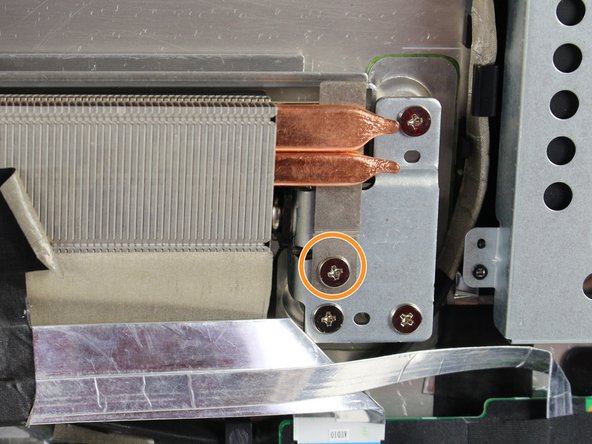
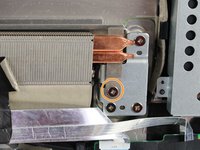
      • Gebruik een kruiskopschroevendraaier #1 om de ene (1) 4,8 mm schroef direct onder het koperen kanaal van het koellichaam te verwijderen.

      Vraag FixBot

      Voeg opmerking toe

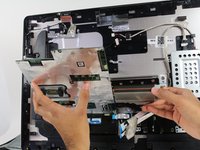
    3. Asus Zen AiO Pro Z240IC RAM vervangen: stap 13, afbeelding 1 van 2 Asus Zen AiO Pro Z240IC RAM vervangen: stap 13, afbeelding 2 van 2
      • Til het moederbord net ver genoeg op om het los te maken van de plastic pinnen die het op zijn plek houden.

      • Draai het moederbord naar je toe terwijl je het koellichaam ondersteunt door op de onderrand te kantelen.

      Vraag FixBot

      Voeg opmerking toe

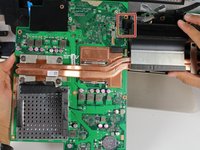
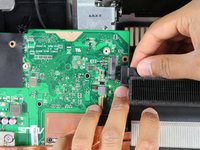
    4. Asus Zen AiO Pro Z240IC RAM vervangen: stap 14, afbeelding 1 van 2 Asus Zen AiO Pro Z240IC RAM vervangen: stap 14, afbeelding 2 van 2
      • Verwijder de SATA-kabel aan de tegenoverliggende kant van het moederbord door deze recht omhoog van het bord te trekken.

      Vraag FixBot

      Voeg opmerking toe

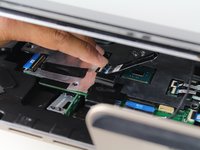
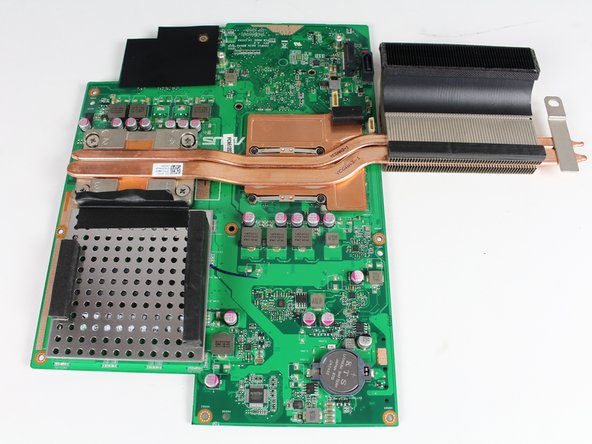
    1. Asus Zen AiO Pro Z240IC RAM vervangen, RAM: stap 15, afbeelding 1 van 2 Asus Zen AiO Pro Z240IC RAM vervangen, RAM: stap 15, afbeelding 2 van 2
      • Verwijder de metalen moederbordafscherming die het RAM-geheugen bedekt door het schild recht omhoog te trekken.

      • De afscherming wordt op zijn plaats gehouden door kleine metalen clips op elke hoek. Deze clips zijn breekbaar, maar hebben een sterke grip, dus er is mogelijk wat kracht nodig om de afscherming los te wrikken.

      • Het moederbord is ESD-gevoelig. Beperk uw contact met het oppervlak van de groene printplaat en elektrische componenten. Houd het bord bij de randen vast wanneer u het hanteert.

      Vraag FixBot

      Voeg opmerking toe

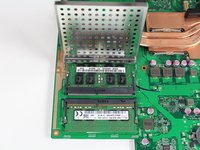
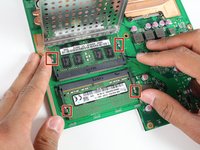
    2. Asus Zen AiO Pro Z240IC RAM vervangen: stap 16, afbeelding 1 van 3 Asus Zen AiO Pro Z240IC RAM vervangen: stap 16, afbeelding 2 van 3 Asus Zen AiO Pro Z240IC RAM vervangen: stap 16, afbeelding 3 van 3
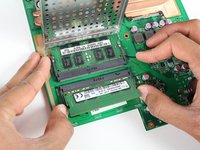
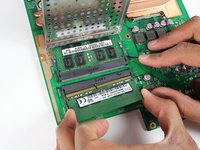
      • Duw op de twee metalen lipjes aan weerszijden van de RAM-schijf. Hierdoor zal de schijf een klein stukje omhoog veren.

      • Verwijder de RAM-schijf uit het stopcontact.

      • Herhaal de laatste twee punten voor de andere RAM-schijf.

      • RAM-schijven zijn niet symmetrisch. Zorg er bij het terugplaatsen van de RAM-schijf voor dat de inkeping op het contactoppervlak van de RAM-schijf uitgelijnd is met het balkje in de sleuf.

      Vraag FixBot

      Voeg opmerking toe

Conclusie

Volg deze instructies in omgekeerde volgorde om je apparaat weer in elkaar te zetten.

Annuleren: ik heb deze handleiding niet afgemaakt.

8 andere personen hebben deze handleiding voltooid.

Jessica Lerena

Lid sinds: 10/02/17

651 Reputatie

4 handleidingen geschreven

Team

Cal Poly, Team S4-G1, Livingston Fall 2017 Lid van Cal Poly, Team S4-G1, Livingston Fall 2017

CPSU-LIVINGSTON-F17S4G1

5 Leden

84 handleidingen geschreven

4Gids Commentaar

This was a great guide. The only thing I would add is to push “out” on the ram clips instead of down to actually get it out. I spent an unreasonable amount of time trying to push down and realized after a while it just wasn’t going to loosen anything up that way! Just upgraded my ram so thanks.

Stesha Doku - Antwoord Deel
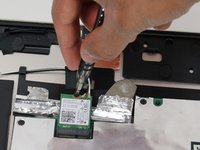
Great job! Beside RAM, wich type of disk drive will be more performance on this ASUS model? Can a ssd M2 be set for the system and use the mechanic HD for storage? Thanks

joseefsimoes - Antwoord Deel

Late reply, but theoretically you could, but you do need an appropriate screw or double sided tape to keep it in place and reinstall Windows onto the new drive to get everything set up correctly (that means back up your data!).

Also do pay attention to the type of SSD you are shopping for, as it looks like the connector looks like it is set up for proper blazing fast M.2 NVMe 2280 (22mm wide, 80mm long) SSD. There are some SSDs on the market that have two notches on them which may or may not work with this computer but will still fit.

Adrian Kennedy - Antwoord Deel

je vient de terminer l"opérations avec succès . j'aie maintenant 32 gh ram et 1 to ssd de disque dur une vraie bombe

Pierre Garceau - Antwoord Deel

Voeg opmerking toe

Weergavestatistieken:

Afgelopen 24 uren: 6

Afgelopen 7 dagen: 24

Afgelopen 30 dagen: 83

Altijd: 13,787