Ga door naar hoofdinhoud
Word lid van de reparatiegemeenschap - Account aanmaken

Deze vertaling is door een computer gegenereerd en is nog niet door iemand nagekeken. Spreek je deze taal? Bekijk het hier.

Asus X55C Intel CPU vervangen

Wat je nodig hebt

Video overzicht

    1. Asus X55C Intel CPU vervangen, Toetsenbord: stap 1, afbeelding 1 van 1
      • Schakel de laptop uit en verwijder de batterij.

      Vraag FixBot

      Voeg opmerking toe

    2. Asus X55C Intel CPU vervangen: stap 2, afbeelding 1 van 3 Asus X55C Intel CPU vervangen: stap 2, afbeelding 2 van 3 Asus X55C Intel CPU vervangen: stap 2, afbeelding 3 van 3
      • Het toetsenbord wordt vastgehouden door 5 borgclips.

      • Til één kant van het toetsenbord een klein stukje op en begin de clips één voor één los te maken.

      • Koppel de flexkabel van het toetsenbord los van het moederbord en verwijder het toetsenbord.

      • Abonneer je op mijn kanaal ツ

      Vraag FixBot

      Voeg opmerking toe

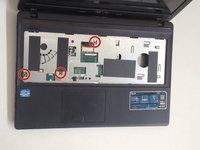
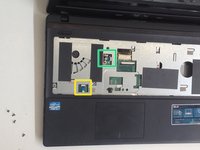
    1. Asus X55C Intel CPU vervangen, moederbord: stap 3, afbeelding 1 van 2 Asus X55C Intel CPU vervangen, moederbord: stap 3, afbeelding 2 van 2
      • Verwijder de 3 Philips-schroeven.

      • Koppel de twee kleine flexkabels los:

      • Flexkabel van de aan-/uitknop

      • Flexkabel van het touchpad

      Vraag FixBot

      Voeg opmerking toe

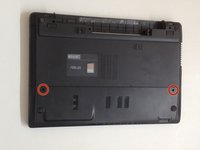
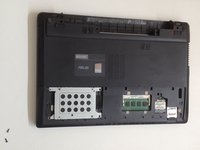
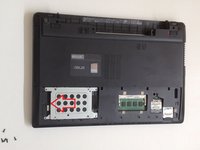
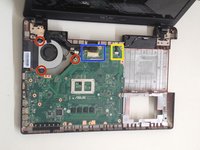
    2. Asus X55C Intel CPU vervangen: stap 4, afbeelding 1 van 3 Asus X55C Intel CPU vervangen: stap 4, afbeelding 2 van 3 Asus X55C Intel CPU vervangen: stap 4, afbeelding 3 van 3
      • Draai de twee kruiskopschroeven los en verwijder de HDD- / RAM-afdekking.

      • Verwijder de drie schroeven waarmee de harde-schijfhouder (harde-schijfeenheid) vastzit.

      • Schuif de harde-schijfeenheid naar links om deze los te koppelen van het moederbord.

      Vraag FixBot
      Voeg opmerking toe

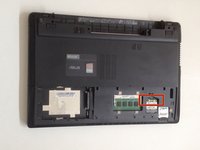
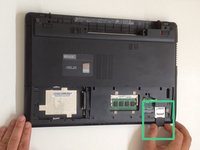
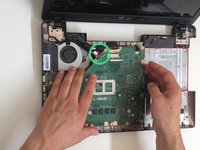
    3. Asus X55C Intel CPU vervangen: stap 5, afbeelding 1 van 2 Asus X55C Intel CPU vervangen: stap 5, afbeelding 2 van 2
      • Koppel de twee coaxiale wifi-antennekabels los van de wifi-kaart.

      • Verwijder eventuele geheugen- of dummykaarten.

      Vraag FixBot
      Voeg opmerking toe

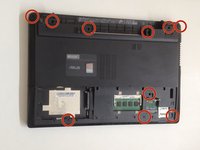
    4. Asus X55C Intel CPU vervangen: stap 6, afbeelding 1 van 3 Asus X55C Intel CPU vervangen: stap 6, afbeelding 2 van 3 Asus X55C Intel CPU vervangen: stap 6, afbeelding 3 van 3
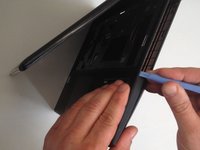
      • De onderkant wordt vastgehouden door 10 kruiskopschroeven. Verwijder deze.

      • Gebruik een plastic hulpmiddel om de bovenkant los te maken en verwijder deze.

      Vraag FixBot
      Voeg opmerking toe

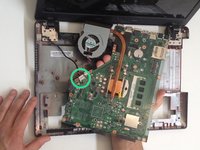
    5. Asus X55C Intel CPU vervangen: stap 7, afbeelding 1 van 3 Asus X55C Intel CPU vervangen: stap 7, afbeelding 2 van 3 Asus X55C Intel CPU vervangen: stap 7, afbeelding 3 van 3
      • Koppel los:

      • De microfoonkabel

      • De flexkabel van het LCD-scherm

      • Verwijder 3 Philips-schroeven.

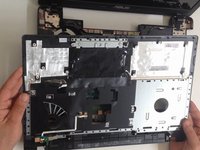
      • Til de printplaat eerst op vanaf de rechterkant.

      • Er is nog een kabel, van de (kabel)aansluiting, verbonden met de onderkant van de hoofdprintplaat. We moeten de printplaat omdraaien om de kabel van de (kabel)aansluiting los te koppelen.

      Vraag FixBot

      Voeg opmerking toe

    6. Asus X55C Intel CPU vervangen: stap 8, afbeelding 1 van 2 Asus X55C Intel CPU vervangen: stap 8, afbeelding 2 van 2
      Vraag FixBot

      Voeg opmerking toe

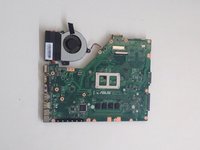
    1. Asus X55C Intel CPU vervangen, Intel CPU: stap 9, afbeelding 1 van 3 Asus X55C Intel CPU vervangen, Intel CPU: stap 9, afbeelding 2 van 3 Asus X55C Intel CPU vervangen, Intel CPU: stap 9, afbeelding 3 van 3
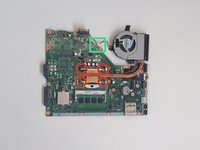
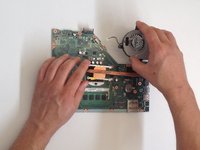
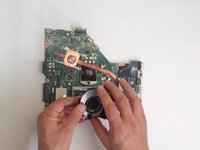
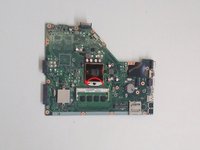
      • Koppel de kabel van de ventilator los van het moederbord.

      • Verwijder de schroeven (4x kruiskopschroef) waarmee het koelsysteem aan het moederbord is bevestigd.

      • Verwijder het koelsysteem.

      Vraag FixBot
      Voeg opmerking toe

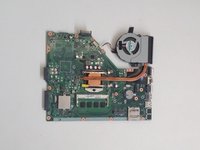
    2. Asus X55C Intel CPU vervangen: stap 10, afbeelding 1 van 3 Asus X55C Intel CPU vervangen: stap 10, afbeelding 2 van 3 Asus X55C Intel CPU vervangen: stap 10, afbeelding 3 van 3
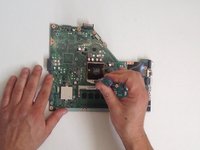
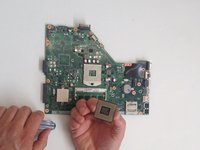
      • Draai de schroef die de CPU vastzet tegen de klok in los met een platte schroevendraaier.

      • Richtlijn: til de processorchip aan twee kanten met gelijke druk op om te voorkomen dat er CPU-pinnen verbuigen.

      • Intel Core i3-2370M

      • Maak vóór het installeren van de nieuwe CPU het koelsysteem schoon en breng nieuwe warmtewerende lijm aan.

      Vraag FixBot
      Voeg opmerking toe

Conclusie

Volg deze instructies in omgekeerde volgorde om je apparaat weer in elkaar te zetten.

Annuleren: ik heb deze handleiding niet afgemaakt.

4 andere personen hebben deze handleiding voltooid.

ZFix

Lid sinds: 12/09/13

197.429 Reputatie

330 handleidingen geschreven

Team

Master Techs Lid van Master Techs

Community

334 Leden

5.567 handleidingen geschreven

5Gids Commentaar

In step 3 my computer had an extra screw for the DVD drive. So make sure your not trying to pry it open with the screw in like i did.

bill cool - Antwoord Deel

Hi there!… I have an old Asus X550CL laptop with an I3 processor. So you know if it’s upgradeable to an I7?

Best Regards!

angelo.cesar79 - Antwoord Deel

I’ve the same laptop. Were you able to upgrade it?

Manish - Antwoord Deel

Hi, someone let me know if I can upgrade a Asus X55VD's processor from B980 to i7 2670QM.

Or what to take into account? Power usage? Should I only get an i5?

Thanks in advance

Robert Indries - Antwoord Deel

Hi there what about the shutdown every 30min exactly

SAINTE-COLOMBE Vonjy - Antwoord Deel

Voeg opmerking toe

Weergavestatistieken:

Afgelopen 24 uren: 1

Afgelopen 7 dagen: 11

Afgelopen 30 dagen: 50

Altijd: 6,649