Deze vertaling is door een computer gegenereerd en is nog niet door iemand nagekeken. Spreek je deze taal? Bekijk het hier.
Inleiding
De webcam is belangrijk voor het opnemen van video's of het maken van foto's met je laptop. Programma's zoals Skype of FaceTime werken niet naar behoren zonder een goed werkende webcam.
Wat je nodig hebt
-
-
-
Leg de laptop ondersteboven en verwijder de volgende schroeven met een Phillips #0 schroevendraaier:
-
Twee schroeven van 9,5 mm in het midden van de achterrand, en één schroef van 9,5 mm in de rechterrand
-
Twee schroeven van 4,3 mm in de achterhoeken
-
Eén schroef van 17,5 mm aan de linkerrand bij de optische schijf
-
Drie schroeven van 4,3 mm in de voorrand
 Vraag FixBot
-
-
-
Gebruik het plastic Openingsgereedschap om de afdekplaat van het toetsenbord te scheiden van de onderkant. Steek hiervoor het plastic Openingsgereedschap tussen de afdekplaat van het toetsenbord en de onderkant en schuif het langs de randen om de behuizing open te wrikken.
-
-
-
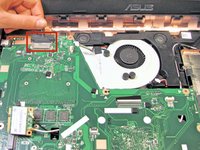
Zoek de drie lintkabels die de toetsenbordafdekplaat met de onderste behuizing verbinden.
-
-
-
Draai de laptop om om toegang te krijgen tot de lintkabels.
-
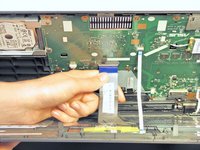
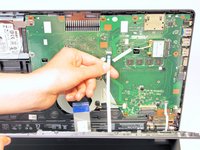
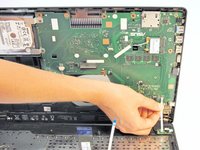
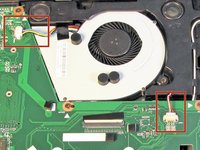
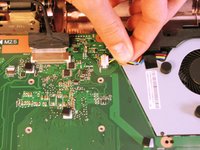
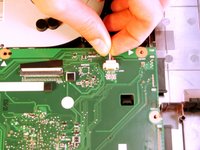
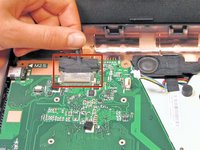
Verwijder elke lintkabel door het kleine witte plastic klepje omhoog te klappen en voorzichtig aan de lintkabel te trekken.
-
-
-
Nu de lintkabels zijn losgekoppeld van de bodembehuizing, kun je voorzichtig de afdekplaat van het toetsenbord verwijderen. Zodra deze is verwijderd, leg je deze op een veilige en vochtvrije plek zodat de plaat niet beschadigd raakt.
-
-
-
-
-
Draai de drie 5,5 mm kruiskopschroeven los met de Phillips #0 kruiskopschroevendraaier.
-
-
-
Zodra de schroeven zijn verwijderd, plaats je vingers op de linkerhoeken en duw de harde schijf naar de rechterrand van de laptop (ten opzichte van de afbeelding).
-
-
-
Zodra deze los zit, verwijdert u de harde schijf uit de interne behuizing.
-
-
-
-
-
Gebruik de kruiskopschroevendraaier (Phillips #0) om de 5,5 mm kruiskopschroef (Phillips #0) los te draaien die de afstandhouder op zijn plek houdt.
-
-
-
Verwijder de spacer uit de laptop door deze voorzichtig naar de rechterrand van de laptop te schuiven.
-
-
-
-
-
Gebruik de Phillips #0 kruiskopschroevendraaier om de 3,2 mm Phillips-kruiskopschroef los te draaien waarmee de wifi-kaart aan het moederbord is bevestigd.
-
-
-
Koppel de wifi-kaart los van het moederbord door deze voorzichtig naar de rechterrand van de laptop te schuiven.
-
-
-
Verwijder elk van de twee kleine antenneverbindingen door één draad per keer los te koppelen. Elke antennekabel moet gemakkelijk van de wifi-kaart losklikken.
-
-
-
-
-
-
Verwijder de accu uit de laptop door druk uit te oefenen op beide uiteinden en deze uit de behuizing te tillen.
-
-
-
-
-
Verwijder met de Phillips #0 kruiskopschroevendraaier de negen 5,5 mm Phillips kruiskopschroeven waarmee het moederbord vastzit.
-
-
-
Verwijder de bedrading door deze voorzichtig parallel aan het oppervlak van het moederbord weg te trekken.
-
-
-
Verwijder de lcd-displayverbinding door voorzichtig aan de bevestigde bedrading te trekken.
-
Til voorzichtig alle tape op die de verbinding mogelijk op zijn plek houdt.
-
-
-
Verwijder het moederbord uit de behuizing door het voorzichtig omhoog te tillen.
-
-
-
-
-
Zoek beide scharnieren die het beeldscherm met de onderste behuizingsplaat verbinden.
-
-
-
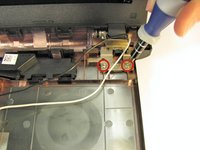
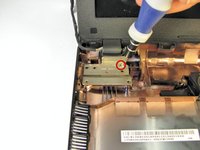
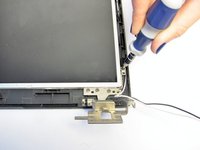
Gebruik de kruiskopschroevendraaier (Phillips #0) om de twee 4,8 mm kruiskopschroeven (Phillips #0) op het rechterscharnier en de ene 4,8 mm kruiskopschroef (Phillips #0) op het linkerscharnier los te draaien.
-
-
-
Zodra de schroeven zijn verwijderd, moet de monitor gemakkelijk van de afdekplaat aan de onderkant loskomen
-
-
-
Zoek de twee stickers die de schroeven afdekken waarmee de voorste raam op zijn plek wordt gehouden
-
-
Gereedschap gebruikt in deze stap:Tweezers$4.99
-
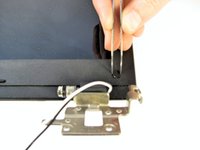
Gebruik een pincet om deze stickers te verwijderen.
-
-
-
Zodra de stickers zijn verwijderd, komen de twee schroeven die het voorste raam op zijn plek houden bloot te liggen.
-
-
-
Gebruik de Phillips #0-schroevendraaier om de twee 4,8 mm Phillips-kruiskopschroeven te verwijderen.
-
-
-
Zodra de schroeven zijn verwijderd, kan het voorraam worden losgehaald.
-
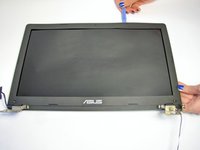
Steek het Openingsgereedschap tussen het voor- en achterraam en schuif langs de randen om deze open te wrikken.
-
-
-
Zodra het voorraam van het achterraam is losgewrikt, kun je het voorraam eenvoudig van het lcd-scherm tillen.
-
-
-
-
-
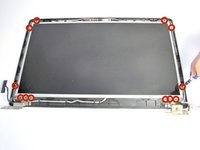
Zoek de twaalf 3,2 mm kruiskopschroeven #0 die het LCD-scherm op zijn plaats houden.
-
-
-
Gebruik de kruiskopschroevendraaier (Phillips #0) om de twaalf 3,2 mm kruiskopschroeven (Phillips #0) te verwijderen die het LCD-scherm op zijn plek houden.
-
-
-
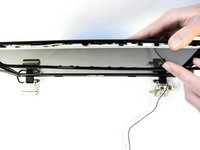
Zodra de schroeven verwijderd zijn, tilt u het lcd-scherm op om de bedrading bloot te leggen die het achterste raam met het lcd-scherm verbindt.
-
-
-
Maak de bedrading voorzichtig los van de achterkant van het raam, zodat het lcd-scherm omgedraaid kan worden.
-
-
-
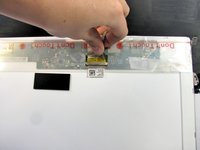
Draai het apparaat om en zoek de lintkabel die is aangesloten op de achterkant van het lcd-scherm.
-
-
-
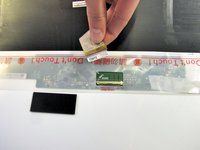
Trek voorzichtig aan de lintkabel om deze van het lcd-scherm te verwijderen.
-
-
-
Nu de lintkabel van de achterkant is losgemaakt, verwijdert u voorzichtig het lcd-scherm.
-
-
-
-
-
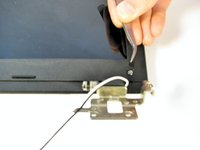
Aan de linkerkant van de camera bevindt zich een bedrading. Trek voorzichtig aan de bedrading om deze te verwijderen.
-
-
-
Gebruik beide handen om de camera voorzichtig uit de uitsparing te verwijderen.
-




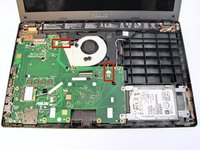
















Volg deze instructies in omgekeerde volgorde om je apparaat weer in elkaar te zetten.
Annuleren: ik heb deze handleiding niet afgemaakt.
5 andere personen hebben deze handleiding voltooid.

Team

Cal Poly, Team 7-22, Regan Spring 2014 Lid van Cal Poly, Team 7-22, Regan Spring 2014
CPSU-REGAN-S14S7G22
5 Leden
180 handleidingen geschreven
