Ga door naar hoofdinhoud
Word lid van de reparatiegemeenschap - Account aanmaken

Deze vertaling is door een computer gegenereerd en is nog niet door iemand nagekeken. Spreek je deze taal? Bekijk het hier.

Asus X550CA RAM vervangen

Wat je nodig hebt

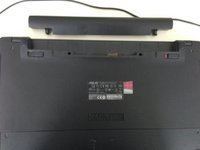
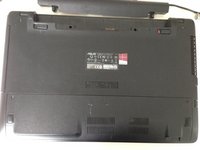
    1. Asus X550CA RAM vervangen, Je computer uitschakelen: stap 1, afbeelding 1 van 3 Asus X550CA RAM vervangen, Je computer uitschakelen: stap 1, afbeelding 2 van 3 Asus X550CA RAM vervangen, Je computer uitschakelen: stap 1, afbeelding 3 van 3
      • Zorg ervoor dat je computer volledig is uitgeschakeld, zodat alle lampjes aan de onderkant van de computer uit zijn (Afbeelding 2) en de stroomkabel is losgekoppeld.

      Vraag FixBot

      Voeg opmerking toe

    2. Asus X550CA RAM vervangen, De accu loskoppelen: stap 2, afbeelding 1 van 3 Asus X550CA RAM vervangen, De accu loskoppelen: stap 2, afbeelding 2 van 3 Asus X550CA RAM vervangen, De accu loskoppelen: stap 2, afbeelding 3 van 3
      • Duw de 2 clips aan beide kanten van de accu naar buiten. De clip aan de rechterkant hoort vast te klikken; de clip aan de linkerkant moet u vasthouden terwijl u de accu eruit trekt. Bekijk de afbeeldingen voor meer details.

      Vraag FixBot

      Voeg opmerking toe

    3. Asus X550CA RAM vervangen, Beginnen met de schroevendraaier: stap 3, afbeelding 1 van 1
      • Je moet nu een schroevendraaier gebruiken. Ik gebruik de PH00-bit uit de iFixit 64-bit schroevendraaierset.

      • Getoond worden bits uit de 54-bit schroevendraaierset, die niet meer wordt verkocht. Je kunt nu alleen de 64-bit set krijgen.

      Vraag FixBot

      Voeg opmerking toe

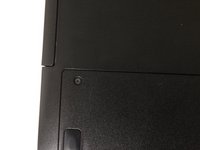
    4. Asus X550CA RAM vervangen, Het losschroeven van het gebruikers toegankelijke gedeelte: stap 4, afbeelding 1 van 2 Asus X550CA RAM vervangen, Het losschroeven van het gebruikers toegankelijke gedeelte: stap 4, afbeelding 2 van 2
      • Er zitten 2 schroeven aan elke kant van de onderkant van de computer. Deze bevinden zich boven de onderste 2 voetjes. Ze zijn vrij lang.

      Vraag FixBot

      Voeg opmerking toe

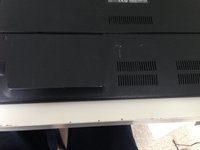
    5. Asus X550CA RAM vervangen, De onderkant verwijderen: stap 5, afbeelding 1 van 2 Asus X550CA RAM vervangen, De onderkant verwijderen: stap 5, afbeelding 2 van 2
      • De onderkant zit vast met klemmen. Trek de plastic behuizing naar achteren en vervolgens omhoog om deze te verwijderen.

      Vraag FixBot

      Voeg opmerking toe

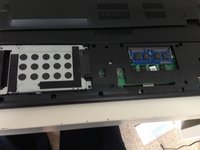
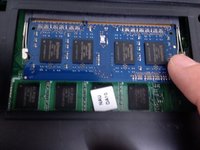
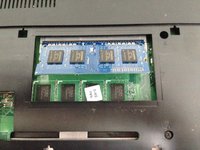
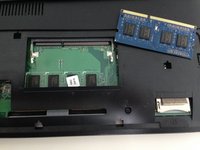
    6. Asus X550CA RAM vervangen, Het RAM-geheugen verwijderen: stap 6, afbeelding 1 van 3 Asus X550CA RAM vervangen, Het RAM-geheugen verwijderen: stap 6, afbeelding 2 van 3 Asus X550CA RAM vervangen, Het RAM-geheugen verwijderen: stap 6, afbeelding 3 van 3
      • Om het RAM-geheugen te verwijderen, zoekt u de RAM-schijf (SODIMM) aan de rechterkant van de computer. Spreid de clips aan beide kanten van de schijf en de RAM-schijf zou omhoog moeten komen. U kunt deze er vervolgens uittrekken en vervangen.

      • Om deze opnieuw te installeren, plaatst u de nieuwe RAM-schijf onder een kleine hoek (ongeveer 45 graden). Duw de RAM-schijf naar binnen en naar beneden om deze correct te plaatsen. Installeer vervolgens het achterpaneel.

      Vraag FixBot

      Voeg opmerking toe

Conclusie

Volg deze instructies in omgekeerde volgorde om je apparaat weer in elkaar te zetten.

Annuleren: ik heb deze handleiding niet afgemaakt.

6 andere personen hebben deze handleiding voltooid.

Leo Carr

Lid sinds: 10/19/15

373 Reputatie

1 Handleiding geschreven

2Gids Commentaar

What is maximum memory for an ASUS X550CA?

Ben Bullard - Antwoord Deel

Mine came standard with 8GB, and I found that one of the sticks was soldered to the motherboard. I think it only takes 8GB sticks, so therefore the maximum memory is 12GB.

Leo Carr - Antwoord Deel

Voeg opmerking toe

Weergavestatistieken:

Afgelopen 24 uren: 1

Afgelopen 7 dagen: 14

Afgelopen 30 dagen: 61

Altijd: 8,611