Deze vertaling is door een computer gegenereerd en is nog niet door iemand nagekeken. Spreek je deze taal? Bekijk het hier.
Inleiding
Deze handleiding laat zien hoe je het Asus X501A-RH31 toetsenbord op de juiste manier vervangt. Houd er rekening mee dat er onderdelen zijn die het toetsenbord met het moederbord verbinden die gemakkelijk kunnen breken als de stappen niet correct worden uitgevoerd.
Wat je nodig hebt
-
-
-
Om het linkerlipje te ontgrendelen, zorg je ervoor dat het lipje aan de linkerkant rood is.
-
-
-
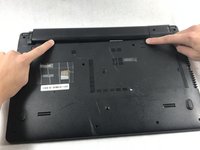
Duw de rechter schuifregelaar met één hand naar links om het rechterlipje te ontgrendelen.
-
Duw de accu er met de andere hand uit.
-
-
-
-
-
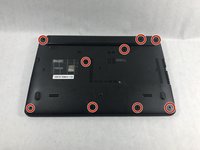
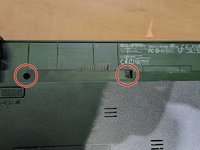
Gebruik de Phillips #00 kruiskopschroevendraaier om alle negen schroeven aan de onderkant van de laptop los te draaien, evenals de twee extra schroeven in het batterijcompartiment.
-
-
-
Draai de laptop om en open het deksel zodat het toetsenbord naar je toe gericht is.
-
-
-
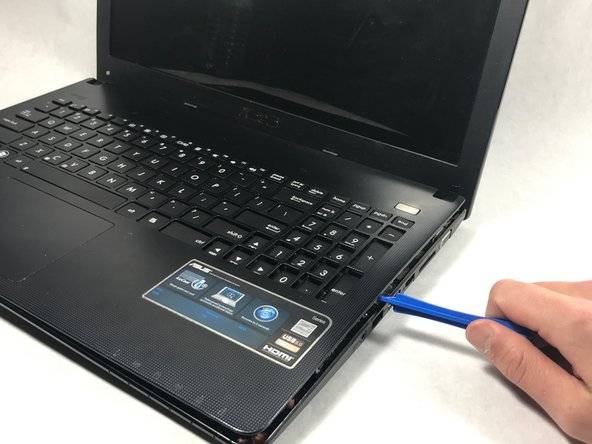
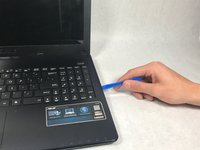
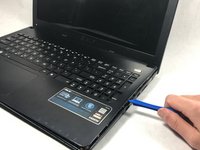
Wrik de toetsenbordafdekking bij de rand los met het plastic Openingsgereedschap.
-
Begin aan één kant. Zodra deze los is, voert u dezelfde procedure uit aan de voorkant en de andere kant.
-
-
-
Til het toetsenbord langzaam omhoog, maar verwijder het niet volledig.
-
Verwijder de twee datakabels die het toetsenbord met het moederbord verbinden.
-
-
Gereedschap gebruikt in deze stap:Tweezers$4.99
-
Gebruik een pincet om het witte plastic stukje omhoog te trekken dat aan de datakabel bevestigd is.
-
Herhaal dit proces ook voor de grote zwarte kabel.
-
-

 Vraag FixBot








Volg deze instructies in omgekeerde volgorde om je apparaat weer in elkaar te zetten.
Annuleren: ik heb deze handleiding niet afgemaakt.
Één andere persoon heeft deze handleiding voltooid.

Team

UMass Dartmouth, Team S3-G3, Bailey Fall 2017 Lid van UMass Dartmouth, Team S3-G3, Bailey Fall 2017
UMASSD-BAILEY-F17S3G3
3 Leden
64 handleidingen geschreven
