Deze vertaling is door een computer gegenereerd en is nog niet door iemand nagekeken. Spreek je deze taal? Bekijk het hier.

Asus X401A RAM vervangen

Lesley Pfening en 5 andere bijdragers
Voor het laatst geüpdatet op 6 aug 2026
Bekeken: 2,8K
Statistieken weergeven:
- Afgelopen 24 uur:
- 3
- Afgelopen 7 dagen:
- 34
- Afgelopen 30 dagen:
- 115
- Altijd:
- 2.825
Commentaar: 2
2 opmerkingen over de stappen.
Voltooid: 4 5
4 mensen hebben deze handleiding als "voltooid" gemarkeerd. Ben jij de volgende?
5 personen hebben deze handleiding als "voltooid" gemarkeerd. Een daarvan ben jij—lekker bezig!
Favorieten: 0 1
Niemand heeft deze handleiding gemarkeerd als favoriet of volgt de handleiding. Ben jij de eerste?
1 persoon heeft deze handleiding als favoriet gemarkeerd (en blijft daarmee op de hoogte van meldingen)—dat ben jij!
Inleiding
Ga naar stap 1 ↓Als je merkt dat je computer traag wordt, is het misschien tijd om je RAM te upgraden. Meer RAM geeft je computer meer snelheid voor activiteiten zoals internetten. Het is belangrijk om je laptop uit te schakelen en de stekker uit het stopcontact te halen voordat je met deze reparatiehandleiding begint. De schroeven die je bij deze reparatie verwijdert zijn klein, dus zorg dat je een magnetische mat bij de hand hebt!
Wat je nodig hebt
Gereedschap
-
Spudger4.9
-


-
-
-
Draai de laptop om en verwijder de batterij door de vergrendelingen te verschuiven en deze omhoog en naar buiten te trekken.
 Vraag FixBot
-
-
Gereedschap gebruikt in deze stap:Magnetic Project Mat$19.95
-
Draai met een kruiskopschroevendraaier #1 tien schroeven uit de achterkant van de laptop.
-
Acht schroeven zijn 3 mm.
-
Twee schroeven zijn 4 mm. Leg de schroeven op de magnetische mat.
-
-
-
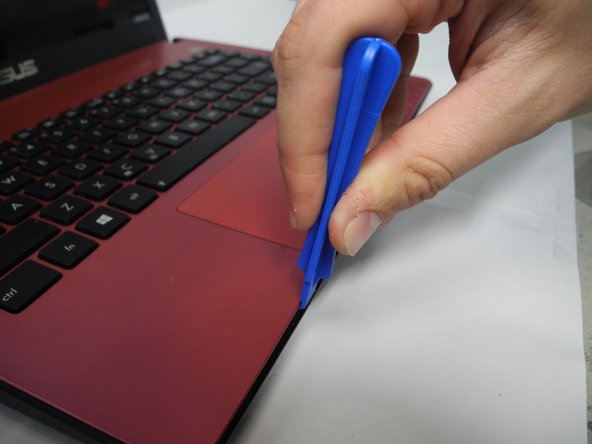
Wrik de computer open met behulp van het plastic Openingsgereedschap. U zult het toetsenbord van de achterkant van de computer scheiden.
-
-
-
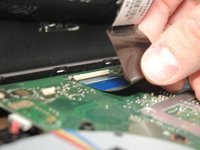
Er zijn twee lintkabels die het toetsenbord met het moederbord verbinden.
-
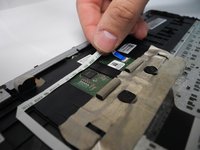
De grotere kabel is een ZIF-kabel (Zero Insertion Force). Zoals de naam al zegt, is er geen kracht nodig om deze kabel aan te sluiten of los te koppelen. Koppel deze lintkabel los door de vergrendeling te ontgrendelen en de kabel voorzichtig eruit te trekken.
-
De kleinere lintkabel hoef je alleen maar voorzichtig eruit te trekken.
-
-
-
-
Koppel de rode, zwarte en witte bedrading van de luidsprekers los door er voorzichtig aan te trekken.
-
-
-
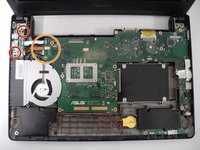
Gebruik een Phillips-kruiskopschroevendraaier #1 om de zeven 3 mm schroeven los te draaien die het moederbord op zijn plaats houden. Deze zijn op het moederbord gemarkeerd met witte pijlen (niet zichtbaar op de afbeelding).
-
Verwijder de twee 3 mm schroeven die de ventilator op zijn plaats houden
-
-
-
Verwijder de twee 3 mm schroeven waarmee de USB- en oplaadpoort aan de omlijsting vastzitten.
-
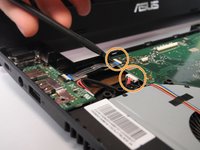
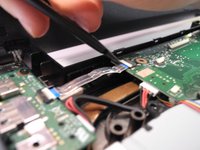
Koppel de USB- en oplaadpoort los van het moederbord. Er zullen zowel een lintkabel als enkele draden zijn die losgekoppeld moeten worden. Gebruik zo nodig een spudger.
-
-
-
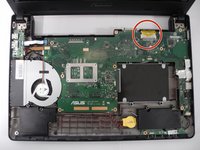
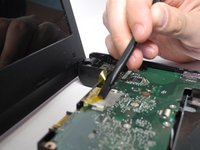
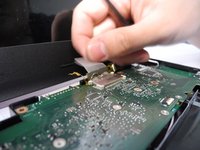
Gebruik de spudger om de (kabel)aansluiting tussen het scherm en het moederbord los te wippen.
-
-
-
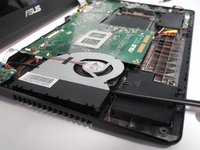
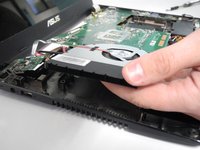
Gebruik de spudger om het moederbord, de omlijsting en de ventilator op te tillen.
-
Zodra deze is opgetild, trekt u het moederbord voorzichtig naar links om de poorten aan de rechterkant uit de omlijsting te verwijderen.
-
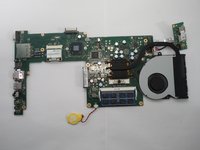
Leg de omlijsting opzij en draai het moederbord om.
-
-
-
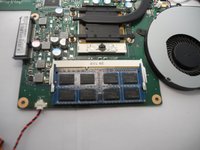
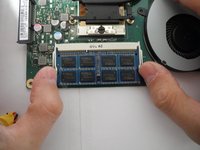
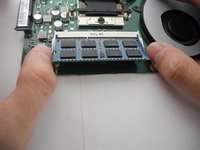
Maak de borgklemmen aan beide kanten van het RAM-geheugen los en schuif het in een hoek van 45 graden naar boven en eruit.
-
-












Volg deze instructies in omgekeerde volgorde om je apparaat weer in elkaar te zetten.
Annuleren: ik heb deze handleiding niet afgemaakt.
4 andere personen hebben deze handleiding voltooid.

Team

Ohio State, Team 1-4, Wilder Spring 2017 Lid van Ohio State, Team 1-4, Wilder Spring 2017
OSU-WILDER-S17S1G4
4 Leden
60 handleidingen geschreven
