Deze vertaling is door een computer gegenereerd en is nog niet door iemand nagekeken. Spreek je deze taal? Bekijk het hier.
Inleiding
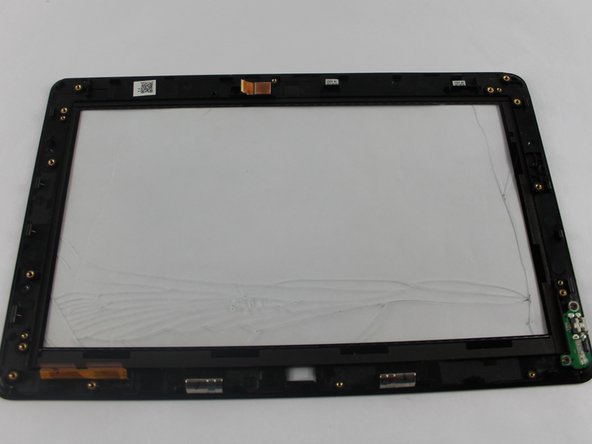
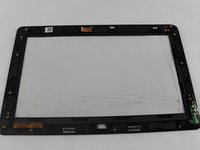
Deze handleiding laat zien hoe je je apparaat uit elkaar haalt en het digitizer touch screen vervangt.
Wees voorzichtig dat je het scherm niet bevlekt of bekrast tijdens het vervangen.
Wat je nodig hebt
-
-
-
Plaats het apparaat met de voorzijde naar beneden op een vlakke ondergrond.
-
Verwijder het achterpaneel met het Openingsgereedschap door het gereedschap langs de rand van het paneel te schuiven.
 Vraag FixBot
-
-
Gereedschap gebruikt in deze stap:Tweezers$4.99
-
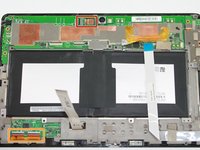
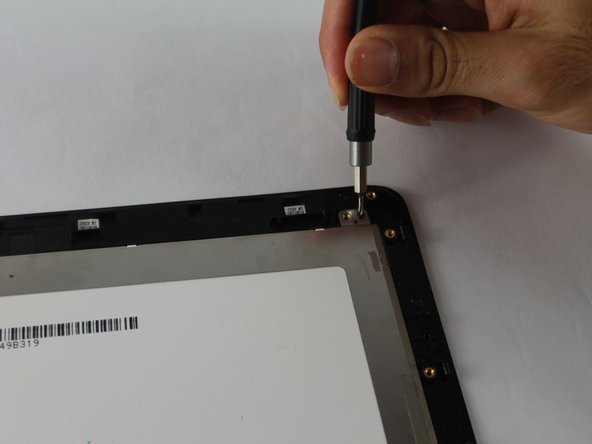
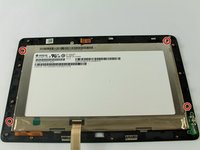
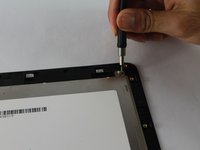
Verwijder dertien 3,7 mm Phillips #00 schroeven
-
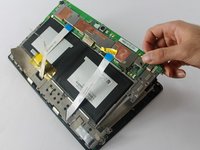
Ontkoppel de middelste, rood gemarkeerde platte kabel van het apparaat door deze omhoog te tillen. Dit kan met de hand worden gedaan of met een pincet.
-
-
-
-
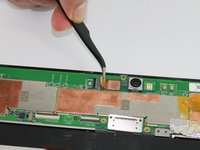
Koppel de lintkabel van de camera los door er met een pincet aan te trekken.
-
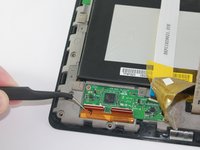
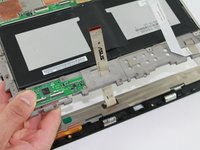
Koppel de dubbele lintkabel los van het apparaat door er met een pincet aan te trekken.
-
-
-
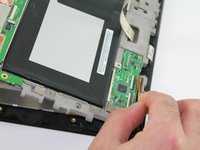
Til de interne basis van het apparaat voorzichtig van het scherm en voer de lintkabels door de openingen.
-
-
-
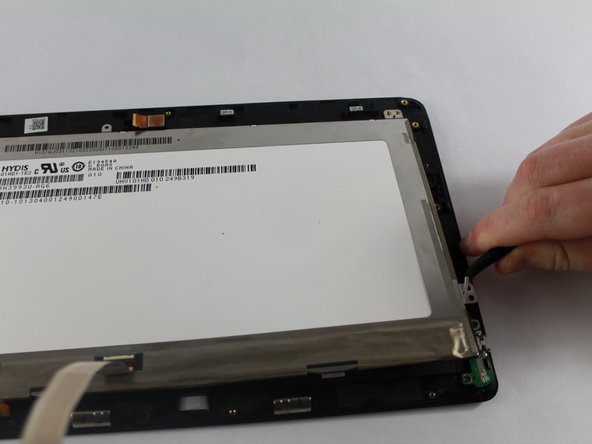
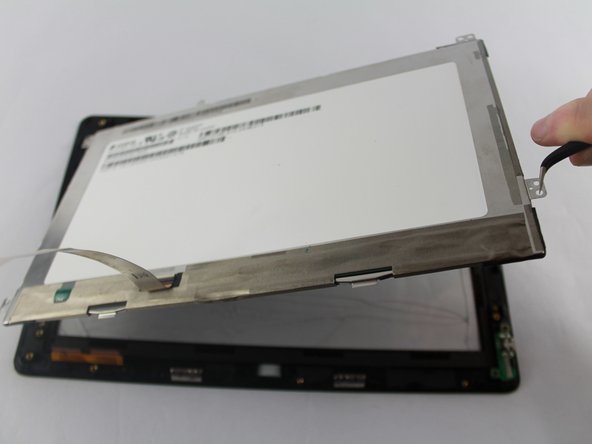
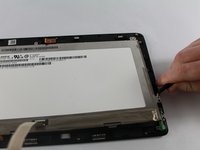
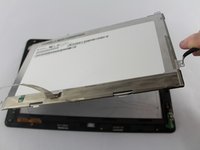
Gebruik voorzichtig een pincet om het lcd-scherm van de digitizer-touch screen te tillen.
-
-





Volg deze instructies in omgekeerde volgorde om je apparaat weer in elkaar te zetten.
Annuleren: ik heb deze handleiding niet afgemaakt.
3 andere personen hebben deze handleiding voltooid.

Team

USF Tampa, Team 2-4, Sullivan Fall 2016 Lid van USF Tampa, Team 2-4, Sullivan Fall 2016
USFT-SULLIVAN-F16S2G4
4 Leden
30 handleidingen geschreven
2Gids Commentaar
Attention: this procedure has a big trap, in which I fell by following it: I have broken the glued connection between USB/power plug-in unit (on the right-side bottom) and its strip cable (visible on the right side and going into a whole on the right side bottom). Result: when I finished the assembly and tried to start the tablet, I only get the 3 blinking of the power LED, saying the the power connection is not OK.
The instructions should mention, that we have to disconnect also the power/USB strip-cable and take it out the whole, without braking the glued connection !!! - So, the photo in Etape 5 should show also the strip-cable still connected to the USB/power plug-in unit (green element on right-side bottom) !! - This in not the case on your Etape 5 photo and I am wondering how you could re-establish this connection when re-assembling the board.
Consequence: I have to find and buy a new power/USB connector (called DC board) which has the strip-cable included, i.e. attached.
Really annoying !
I don’t like this tutorial.
First: as Richard mentioned be very careful to get the flex out of the USB/power plug-in-unit. I broke it as well. It’s a newby thing. Doesn’t matter, it is easy to buy a new one but it takes time off course.
Second: This tutorial has the title of replacing the ** digitizer** but suggests to buy an LCD . Likely many people don’t need to buy a new LCD but a only a reliable digitizer (that’s the frame basically).
Third: Be very cautious about buying a new digitizer. Maybe for a reason it is not part of this tutorial. So you want to replace the digitizer, but there is not a digitizer sold as a part in this tuturial?! Weird. Anyway: I read there were THREE variations of this digitizer, and you really have to buy the one that fits your tablet. Others won’t work. So I suggest to read the flex. I have done this step, and now bought a new, original, digitizer for this tablet. But according a pro it still isn’t a safe buy. I don’t know if he is right, he might be though.
