Wat je nodig hebt
-
-
-
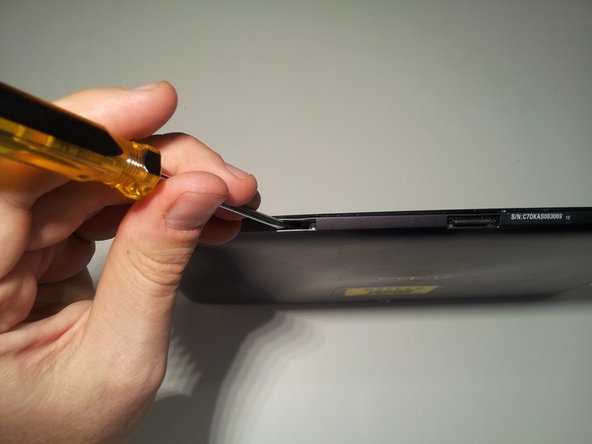
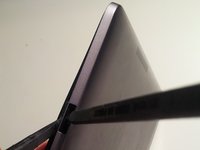
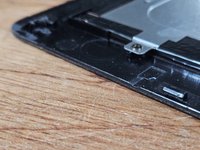
Steek een kleine platte schroevendraaier in de 2 geleidingspoorten van het dockingstation aan de onderkant van de tablet.
-
Ontgrendel de lipjes van de schermbehuizing
-
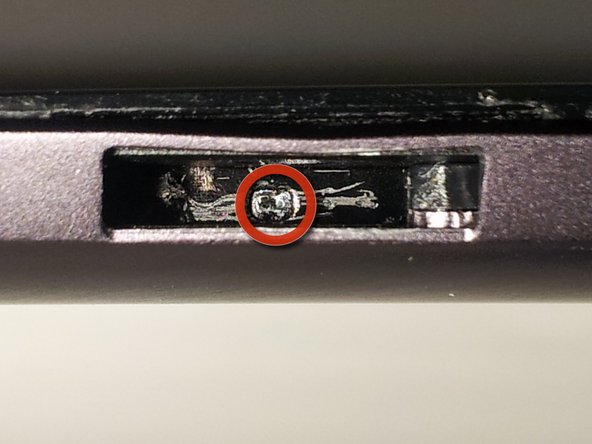
Duw het lipje met de schroevendraaier naar rechts totdat het vastklikt
-
Je zou een kleine pijl in de onderkant van de poort moeten zien
-
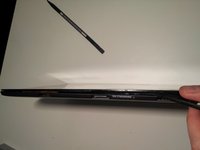
Ontgrendel de lipjes in beide geleidingspoorten van het dockingstation.
-
-
-
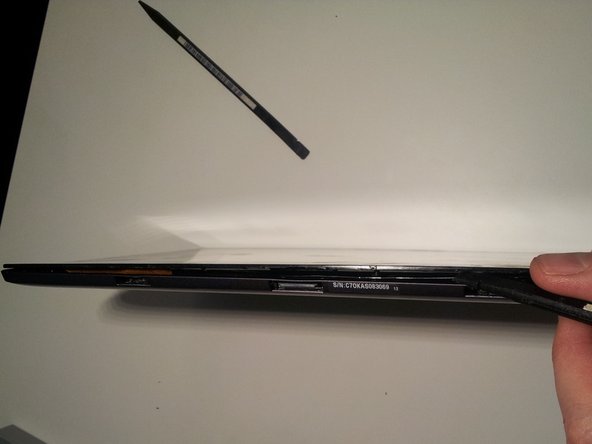
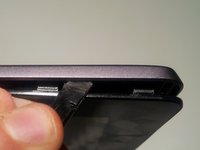
Gebruik een spudger om de kleine plastic lipjes aan de bovenkant van de geleidepoorten van het dockingstation omhoog te duwen.
-
Plaats de platte kant van een andere spudger om de onderkant van het scherm uit de behuizing los te maken.
-
-
-
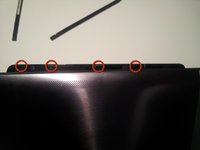
Gebruik je spudger om de vier plastic lipjes aan beide kanten van de tablet te openen.
-
Verwijder het scherm van de behuizing
-
-
-
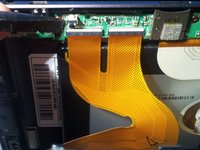
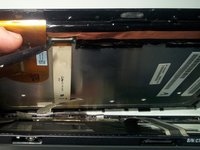
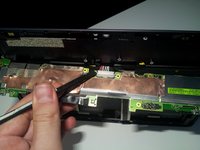
Gebruik je spudger om de twee lintkabels van de digitizer los te maken van het moederbord.
-
Deze bevinden zich aan de linkerkant van de tablet, tussen de micro-HDMI-poort en het microSD-slot.
-
Gebruik je spudger om de LCD-kabel los te maken van de achterkant van het LCD-scherm.
-
Leg dit opzij voor latere ontleding.
-
-
-
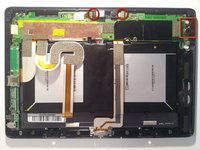
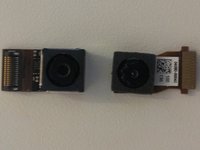
Om de camera vooraan (rechts) te verwijderen:
-
Gebruik je spudger om de lintkabel te ontgrendelen
-
Schuif de camera naar buiten
-
Om de camera achteraan (boven) te verwijderen:
-
Oefen lichte opwaartse druk uit om hem uit zijn stopcontact te halen
-
De reservebatterij aan de rechterkant verwijderen:
-
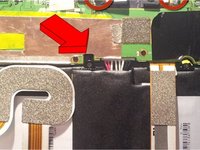
Koppel de kabel los van het moederbord met je spudger
-
-
-
-
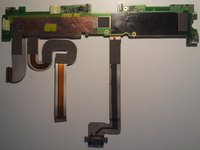
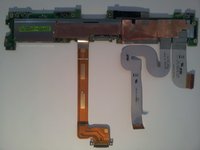
Verwijder het moederbord, dochterbord en de dock connector
-
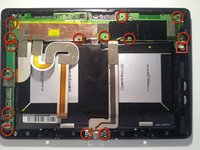
Draai 14 punten los
-
Koppel de speaker los van het moederbord voordat je deze verwijdert
-
Maak de accu-aansluiting vrij:
-
Kantel het moederbord vanaf de bovenrand van de tablet naar beneden (richting de accu).
-
Koppel los met lichte druk van je spudger.
-
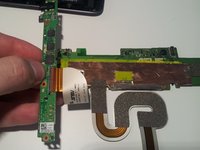
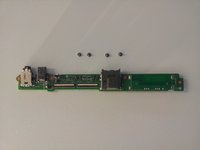
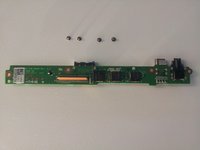
Koppel het moederbord los van het dochterbord:
-
Ontgrendel de lintkabel aan de achterkant van het dochterbord
-
-
-
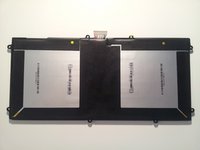
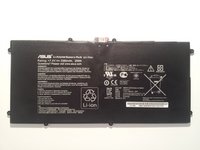
Verwijder de accu:
-
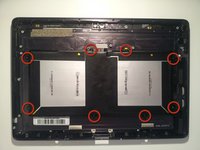
Verwijder de schroeven (acht)
-
Gebruik je spudger onder de accu tussen de 2 cellen om deze los te wrikken
-
-
-
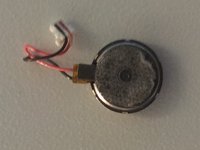
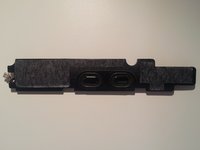
Verwijder de luidspreker:
-
Gebruik je spudger eronder en wrik hem los
-
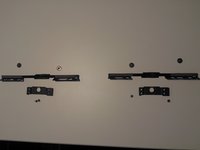
Verwijder het vergrendelingsmechanisme van het onderste scherm:
-
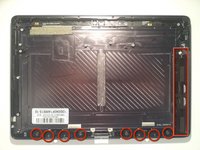
Verwijder de schroeven (acht)
-
Til de onderdelen eruit
-
-
-
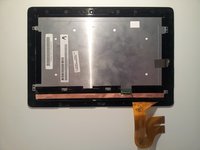
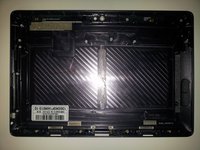
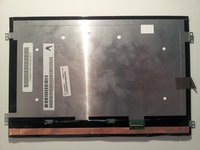
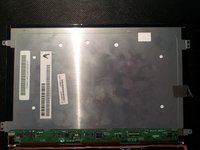
Nu we zijn overgebleven met een saaie lege behuizing, keren we terug naar de LCD-assemblage die we in stap 5 opzij hebben gelegd.
-
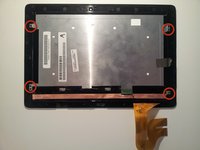
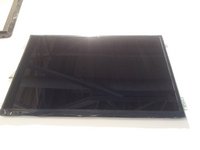
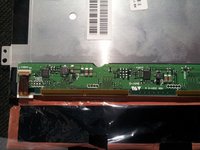
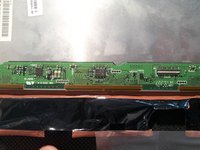
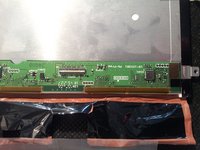
Verwijder de 4 schroeven. Gebruik vervolgens je spudger onder de randen van het LCD om het los te maken van de Gorilla Glass-voorkant. Er zit een lichte lijmlaag rondom alle randen.
-
-
-
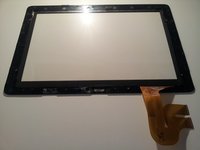
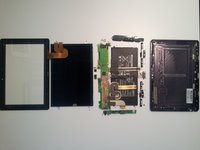
Nu het lcd-scherm los is, zou je het nu in een grote stapel onderdelen moeten kunnen leggen en is de demontage voltooid. Laten we nu eens kijken wat er onder al die koellichamen en tape zit.
-
-
-
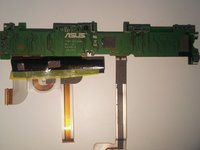
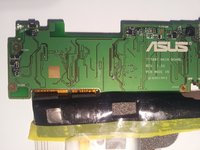
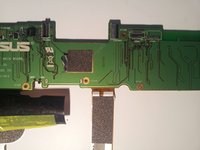
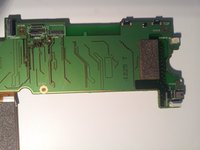
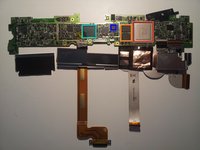
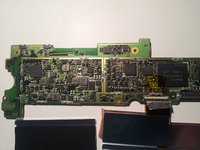
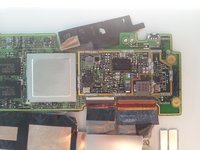
De voorzijde van het moederbord is waar het allemaal gebeurt.
-
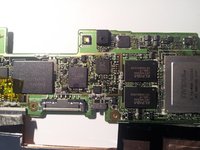
Tegra 3 quad-coreprocessor T33-P-A3
-
2x Elpida-geheugen J4216EBBG-GNL-F
-
Realtek? ALCS631
-
Hynix H26M64002BNR e-NAND
-
-
-
Close-ups.
-
Dat was het. Mijn excuses voor eventuele wazige foto's; ik had alleen mijn mobiele telefoon bij de hand ( <3 Samsung Galaxy Note.) Ik hoop dat jouw demontages een stuk minder destructief zijn dan de mijne. Veel succes.
-
...en ja, hij werkt nog na de hermontage. Bedankt voor het vragen.
-

 Vraag FixBot



































33Gids Commentaar
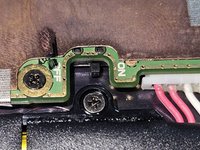
Does anyone know what the internal on/off switch does on the motherboard? Right next to the battery connector. How can you see that in a tear down and not mention it?
Ya its for when your doing work inside the tablet your supposed to flick that off so you dont accidentally short anything. Like the on/off switch on your power supply on the back of your desktop
Thanks for this teardown! Could the "mushy" power / volume buttons be due to poor placement of the buttons / board? Could slight nudging of the board in one direction or the other help the "mushy" buttons?
