Deze vertaling is door een computer gegenereerd en is nog niet door iemand nagekeken. Spreek je deze taal? Bekijk het hier.

Asus Q534U RAM-vervanging

Kyle Whalen en 7 andere bijdragers
Voor het laatst geüpdatet op 6 aug 2026
Bekeken: 8,5K
Statistieken weergeven:
- Afgelopen 24 uur:
- 2
- Afgelopen 7 dagen:
- 19
- Afgelopen 30 dagen:
- 96
- Altijd:
- 8.535
Commentaar: 18
14 comments on steps, 4 guide comments.
Go to guide commentsVoltooid: 5 6
5 mensen hebben deze handleiding als "voltooid" gemarkeerd. Ben jij de volgende?
6 personen hebben deze handleiding als "voltooid" gemarkeerd. Een daarvan ben jij—lekker bezig!
Favorieten: 0 1
Niemand heeft deze handleiding gemarkeerd als favoriet of volgt de handleiding. Ben jij de eerste?
1 persoon heeft deze handleiding als favoriet gemarkeerd (en blijft daarmee op de hoogte van meldingen)—dat ben jij!
Inleiding
Ga naar stap 1 ↓Deze handleiding laat zien hoe je het RAM in je Asus Q534U-laptop vervangt. Misschien vertoont je laptop vertragingen wanneer er meerdere programma's tegelijk geopend zijn, wat een teken kan zijn dat je moet upgraden naar een grotere hoeveelheid RAM. Of wellicht start je laptop niet op, wat erop kan wijzen dat je huidige RAM defect is. Als je moet upgraden naar een RAM-schijf met een grotere capaciteit, of als je huidige RAM defect is en vervangen moet worden, helpt deze handleiding je door het proces.
Het RAM bevindt zich onder een metalen afdekplaat op het moederbord, dus het is niet direct zichtbaar zodra je de behuizing opent. De metalen afdekplaat kan echter eenvoudig van het moederbord worden gewipt, aangezien deze vastzit met een klikmechanisme in plaats van met schroeven of lijm. Om de metalen afdekplaat terug te plaatsen, zorg je ervoor dat alle vier de zijden van de plaat zijn uitgelijnd met elk van de clips en druk je deze eenvoudig op zijn plek.
Wat je nodig hebt
Gereedschap


-
-
-
Gebruik een T5-schroevendraaier om alle 10 schroeven te verwijderen waarmee de onderklep is bevestigd.
-
Trek de achterbehuizing van de laptop los.
 Vraag FixBot
-
-
-
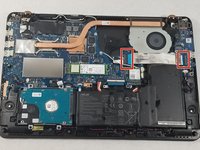
Wrik een openingsgereedschap onder de gebundelde kabelaansluiting van de accu en wip de aansluiting voorzichtig omhoog om de accu los te koppelen.
-
-
-
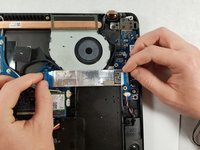
Til het zwarte treklipje naast de zilveren lintkabel op.
-
Trek voorzichtig aan de blauwe treklipjes totdat de zilveren lintkabel loskomt.
-
-
-
Gebruik een Phillips-kruiskopschroevendraaier #00 om de 5 gemarkeerde schroeven te verwijderen.
-
Verwijder voorzichtig de accu.
-
-
-
-
-
-
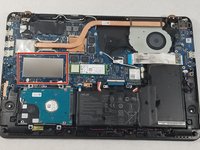
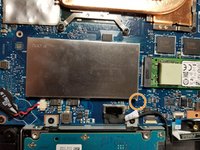
Zoek het metalen RAM-afdekplaatje
-
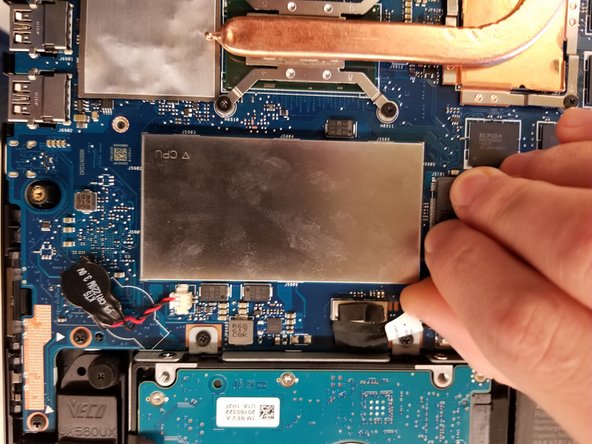
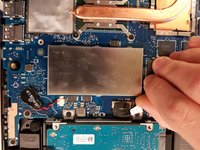
Trek aan de treklip op de hoek van het metalen afdekplaatje om het plaatje uit de clips te tillen
-
-
-
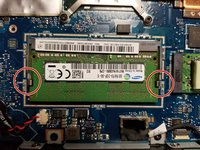
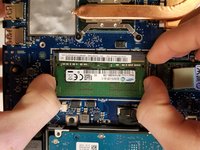
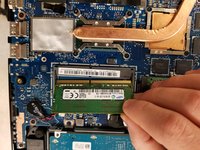
Terwijl je de metalen klemmen aan beide kanten van het RAM naar buiten duwt, til je het RAM op om het los te maken
-
Trek het RAM voorzichtig uit de sleuf en haal het omhoog
-
-






Volg deze instructies in omgekeerde volgorde om je apparaat weer in elkaar te zetten.
Annuleren: ik heb deze handleiding niet afgemaakt.
5 andere personen hebben deze handleiding voltooid.

4Gids Commentaar
One question: I have this model and have determined that I have a bad stick of RAM. I have removed this stick but still have 8 gigs available. Is there another stick that I m not seeing or is this built in?
There are 4, 2GB chips of ram, hard built into the motherboard. Located right above the SSD m.2 bay, and beside the copper cooling line. This model of Laptop has one RAM bay, I'm not sure how the Built in and Bay RAM work together but for all intents and purposes, just assume you are only using the Bay for RAM. @svggrk @elijahelliott
This is too old but I hope someone can help me. I open the memory section just to clean all the dust accumulated there. After putting everything back laptop is bricked... Battery led is green. Power led is on but laptop is not booting. Any ideas?
