Deze vertaling is door een computer gegenereerd en is nog niet door iemand nagekeken. Spreek je deze taal? Bekijk het hier.
Inleiding
Wanneer uw laptop te heet wordt. Volg deze handleiding om de warmtewerende lijm van uw CPU te vervangen en stof te verwijderen, voor betere prestaties.
Verwijder tijdens het volgen van deze handleiding al het stof dat u ziet om de prestaties van uw laptop te optimaliseren. Gebruik hiervoor een eenvoudige kwast of een compressor/perslucht.
Het wordt sterk aanbevolen om antistatisch gereedschap te gebruiken om schade te voorkomen!
Wat je nodig hebt
-
-
-
Verwijder de accu door de schuifregelaar te verschuiven.
-
Til de accu op / trek deze eruit.
-
-
-
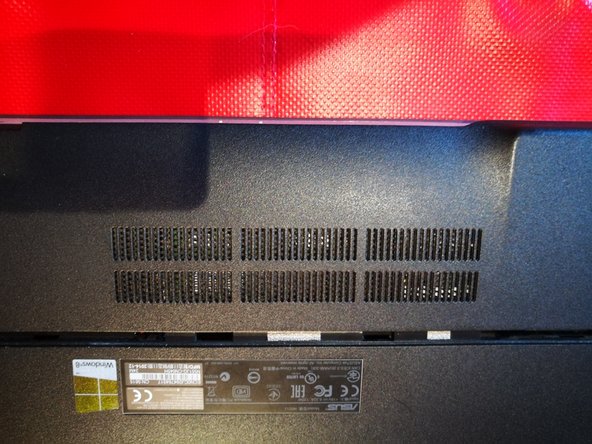
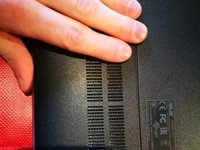
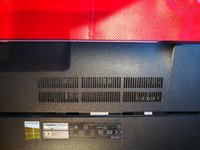
Verwijder de balk aan de onderkant van de laptop door deze naar beneden te schuiven.
-
-
-
-
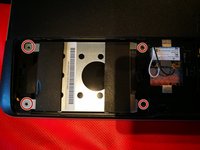
Verwijder de gemarkeerde schroeven.
-
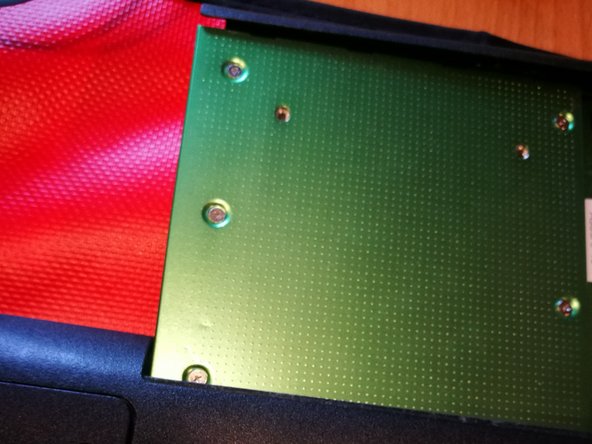
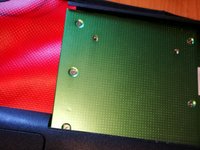
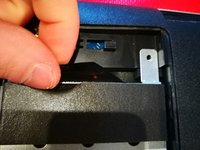
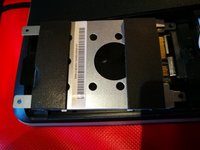
Verwijder voorzichtig de HDD door aan het zwarte plastic lipje te trekken.
-
-
-
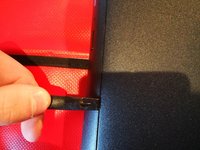
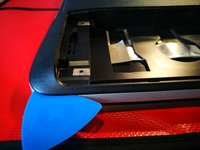
Begin bij een rand en steek het plectrum naar binnen. Schuif heen en weer om een opening te creëren.
-
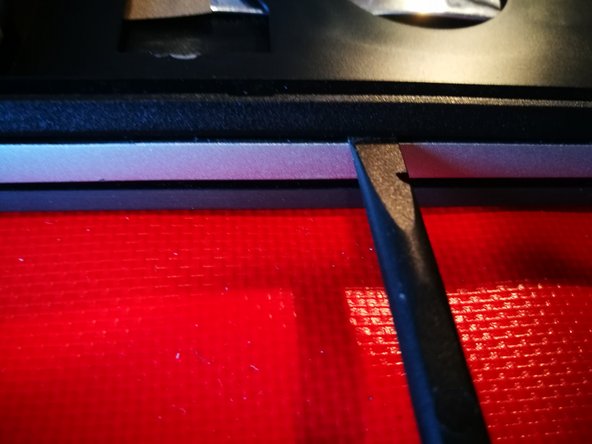
Wanneer er een opening is, gebruik dan een spudger om de rest van de onderkant van de behuizing los te maken. Schuif deze door de hele onderkant.
-
Schuif verder met de spudger naar de kant waar de minste poorten zitten (één USB-poort). Gebruik indien nodig optioneel een opening plectrum.
-
-
-
Gebruik de spudger vanaf de onderzijde totdat je de netwerkpoort bereikt.
-
Probeer achter de netwerkpoort een opening plectrum te plaatsen om een nieuwe opening te creëren.
-
Wanneer dit is gelukt, schuif je met de spudger naar de rest van de netwerkzijde.
-
-
-
Gebruik een opening plectrum om een opening te maken aan de accuzijde. Probeer de accuzijde alleen met het opening plectrum te openen. Gebruik de spudger aan deze zijde alleen wanneer dit nodig is.
-
-
-
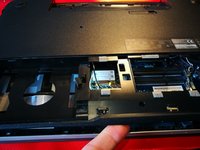
Til de behuizing op (met vinger/hand), zodat de gehele behuizing loskomt.
-
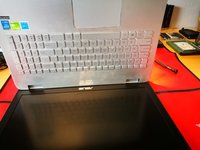
Open de laptop. Leg de laptop ondersteboven.
-
-
-
Trek het toetsenbord naar beneden, maar niet te ver.
-
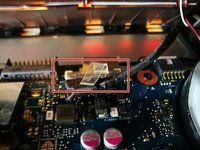
Maak de (kabel)aansluiting van het scherm los door aan het plastic lipje (rood gemarkeerd) te trekken.
-
Zet de laptop in een hoek van 90 graden en trek vervolgens voorzichtig de behuizing eraf.
-
-
-
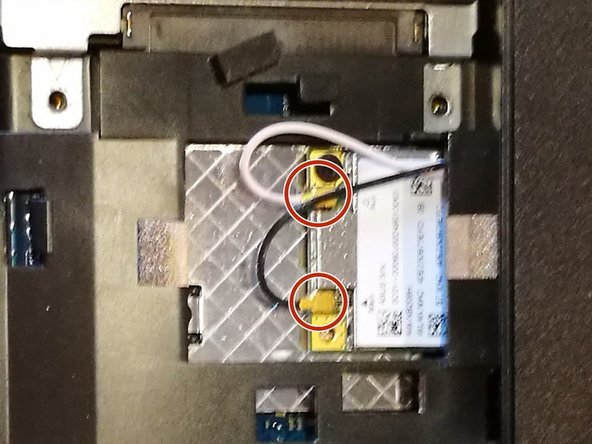
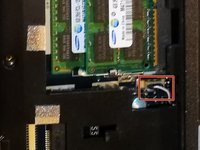
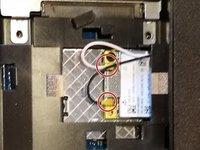
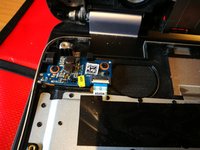
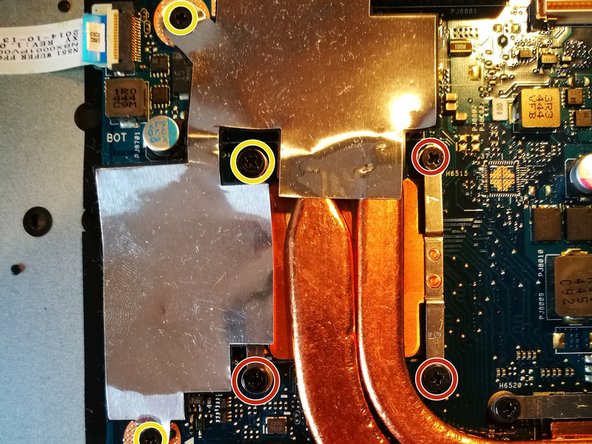
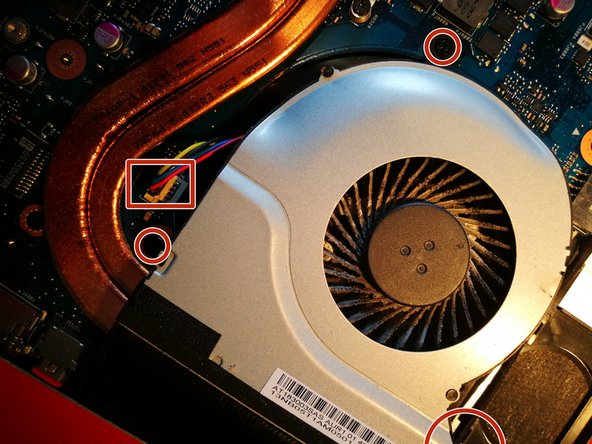
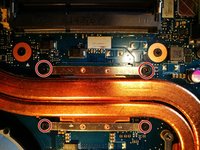
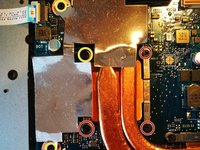
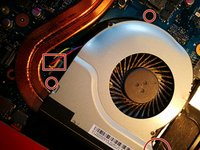
Verwijder de rood gemarkeerde schroeven en de rood gemarkeerde (kabel)aansluiting.
-
Verwijder optioneel de geel gemarkeerde schroeven.
-
-
-
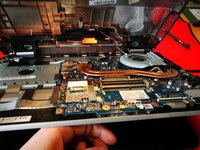
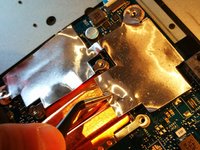
Maak de aluminium isolatielaag een klein beetje los, zodat het mogelijk is om de koelunit te verwijderen.
-
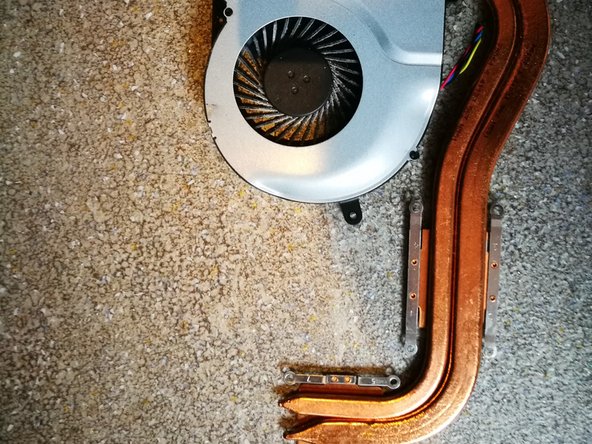
Verwijder de volledige koelunit (til deze omhoog).
-
-
-
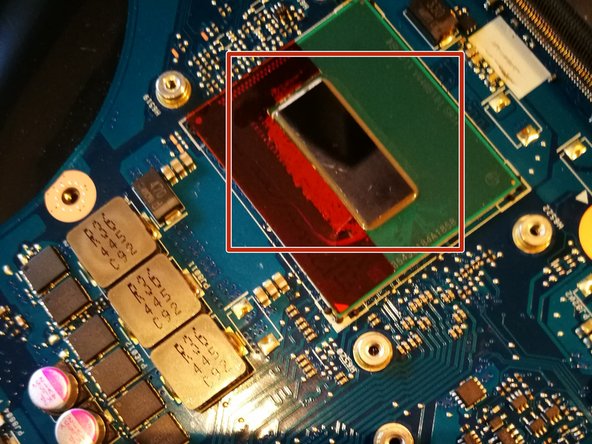
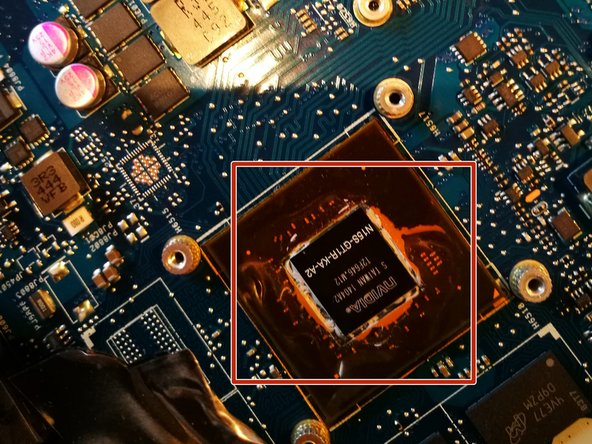
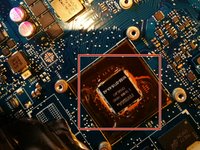
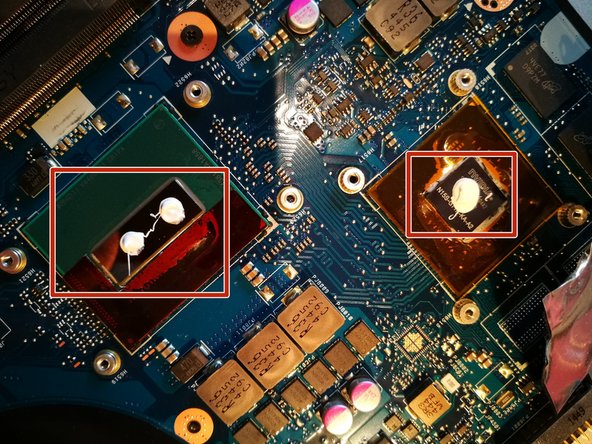
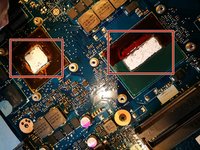
Maak de processor- en videokaartchip schoon, zodat de warmtewerende lijm wordt verwijderd.
-
-
-
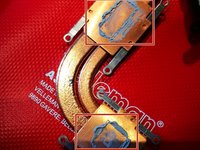
Verwijder de (opgedroogde) warmtewerende lijm van de koelunit.
-
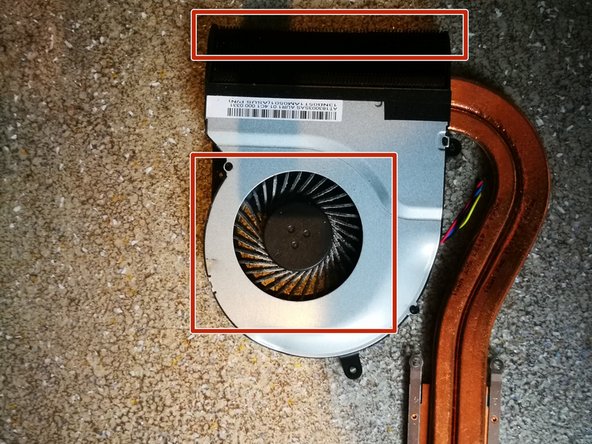
Verwijder het stof met perslucht of een kwast.
-
-
-
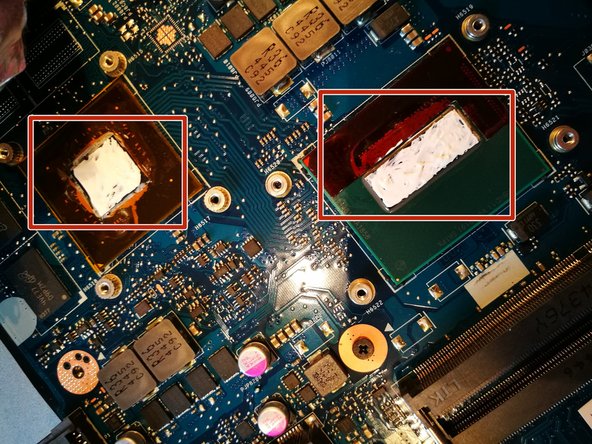
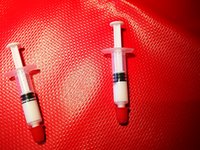
Doe één druppel op de processor en twee op de videokaart. Gebruik niet te veel (dit kan het koelproces tegenwerken).
-
Verdeel de warmtewerende lijm voorzichtig, zoals op de afbeelding, over het gehele "metalen" gedeelte van de chips.
-
-
-
Trek de koelunit iets naar achteren en beweeg deze voorzichtig met twee vingers, zodat de koelpasta zich beter verdeelt.
-
Wanneer je klaar bent, verwijder je de unit en controleer je of de pasta goed verdeeld is.
-

 Vraag FixBot



















Volg deze instructies in omgekeerde volgorde om uw apparaat weer in elkaar te zetten.
Verwijder tijdens het demonteren en weer in elkaar zetten al het stof dat u ziet, voor betere prestaties.
Laat me weten of deze handleiding u heeft geholpen!
Annuleren: ik heb deze handleiding niet afgemaakt.
8 andere personen hebben deze handleiding voltooid.

5Gids Commentaar
Thanks for your guide! Is it possible to make a guide to replace the LED IPS screen from the N551JQ? Mine is black after a crash.
I think this is not very difficult, mostly you can simply pull off the plastic frame that is over your LCD (be carefull with pulling off!). You can pull it off with your fingers starting inside.
(Plastic frame can damage, but they are not expensive).
Then remove some screws, LCD will release, but it is still connected with some cables on the backside.
Try it and make pictures, so you can create a guide :).
Thanks for the guide! Sadly after doing this I found that my right side I/O (audio out and 1x usb port) no longer works. Any suggestions as to what could be the cause and how to solve this?
I'm pretty sure I have done everything by the book so I'm really bashing my head against the wall right now, I've never had this occur when replacing thermal paste before.
Thanks for your help
Maybe you released/loosened its connector or you damaged the board?
It was indeed a ribbon cable which had come loose (luckily no mobo damage). Something that I noticed is that the factory thermal paste had been applied all over the vram chips, as well as on those chips labeled “R36” directly “south” of the gpu die. I have the JW version of this laptop, which has some thin rectangular metal plates attached to the heatpipes, so as to cover the vram chips and others surrounding the gpu die. I found that kinda strange, seeing that the JQ version does not have this at all.
