Deze vertaling is door een computer gegenereerd en is nog niet door iemand nagekeken. Spreek je deze taal? Bekijk het hier.

Asus K50IJ RAM-vervanging

Steffen en 3 andere bijdragers
Voor het laatst geüpdatet op 6 aug 2026
Bekeken: 41K
Statistieken weergeven:
- Afgelopen 24 uur:
- 3
- Afgelopen 7 dagen:
- 37
- Afgelopen 30 dagen:
- 152
- Altijd:
- 40.981
Commentaar: 12
3 comments on steps, 9 guide comments.
Go to guide commentsVoltooid: 16 17
16 mensen hebben deze handleiding als "voltooid" gemarkeerd. Ben jij de volgende?
17 personen hebben deze handleiding als "voltooid" gemarkeerd. Een daarvan ben jij—lekker bezig!
Favorieten: 9 10
9 mensen hebben deze handleiding als favoriet gemarkeerd en volgen deze. Ben jij de volgende?
10 personen hebben deze handleiding als favoriet gemarkeerd (en blijven daarmee op de hoogte van meldingen)—een daarvan ben jij!
Uitgelichte handleiding
De iFixit-werknemers vonden deze handleiding uitzonderlijk cool.
Door de gemeenschap gemaakte handleiding
Deze handleiding is gemaakt door een enthousiasteling uit de gemeenschap, en niet door de iFixit-stafleden.
Inleiding
Ga naar stap 1 ↓Ik ga je leren hoe je je ASUS K50IJ kunt upgraden. Om te beginnen, het is niet zo moeilijk! De enige gereedschappen die je nodig hebt, zijn een kleine kruiskopschroevendraaier, een handdoek en moed!
Wat je nodig hebt
Onderdelen

Gereedschap

-
-
-
Leg de laptop ondersteboven neer, met het batterijcompartiment rechtsboven.
-
Leg de laptop op een handdoek om krassen te voorkomen.
 Vraag FixBot
-
-
-
Open het batterijcompartiment. Bewaar het deksel op een veilige plek.
-
De batterij wordt vastgehouden door twee bevestigingsklemmen.
-
Duw deze bevestigingsklemmen tegelijkertijd naar de batterij toe. Til de batterij uit het compartiment terwijl u ze ingedrukt houdt.
-
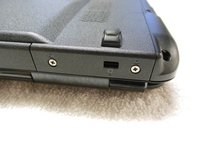
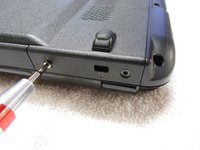
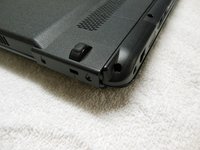
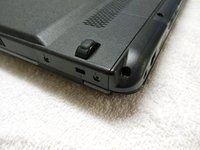
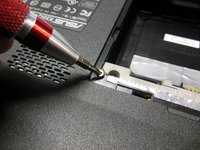
Verwijder de schroef die het onderste deel van de laptop vasthoudt en bewaar deze op een veilige plek.
-
-
-
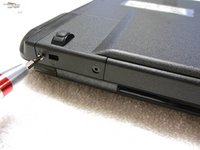
Naast de schroef die al verwijderd is, wordt het onderste gedeelte door vier andere schroeven op zijn plaats gehouden.
-
Verwijder de schroeven aan de rechterkant zoals op de afbeelding te zien is.
-
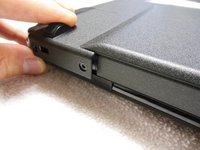
Verwijder nu de twee andere schroeven aan de linkerkant van de laptop.
-
-
-
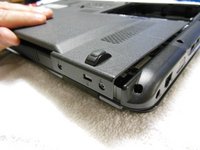
Het onderste deel is nu los. Het moet echter nog een klein stukje worden uitgetrokken, ongeveer 0,6 cm.
-
Til het nu op en leg het op een veilige plek.
-
-
-
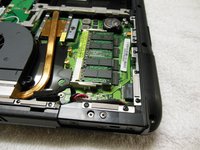
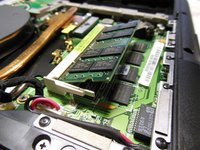
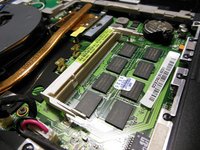
Aan de rechteronderzijde zie je het geheugen. De ASUS K50IJ heeft 2GB geheugen aan boord en wordt meestal geleverd met een RAM-schijf van 1GB (=3GB totaal RAM-geheugen). De laptop kan tot maximaal 4GB worden geüpgraded, wat betekent dat je slechts een 2GB RAM-schijf (2GB PC2-6400 DDR2) kunt gebruiken.
-
De RAM-schijf is bevestigd met twee klemmetjes. Voordat je deze klemmetjes opzij duwt, moet je ervoor zorgen dat je niet elektrostatisch geladen bent (ga naar de gootsteen en raak de metalen kraan aan om jezelf te ontladen).
-
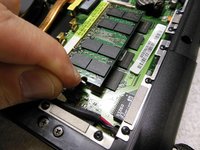
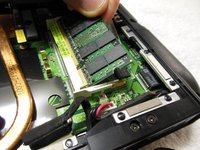
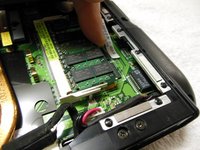
Duw nu eerst één klemmetje weg van de RAM-schijf. De schijf zal een klein beetje omhoog komen omdat deze onder spanning staat. Duw nu ook het andere klemmetje opzij.
-
-
-
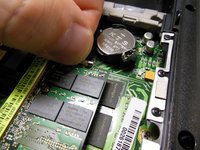
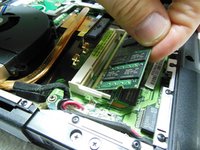
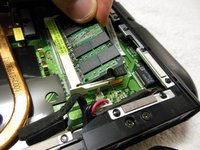
In deze positie is de geheugenstick klaar om verwijderd te worden. Gebruik één hand en trek hem uit de sleuf.
-
Terwijl je hem uit de sleuf trekt, mag je hem niet naar beneden duwen. Trek hem eruit in dezelfde hoek als waarin hij zich bevindt (als je hem naar beneden duwt, bevestig je de stick opnieuw in de sleuf en kun je mogelijk een pinnetje van de houder afbreken).
-
-
-
-
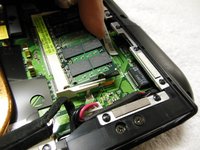
Pak de nieuwe geheugenmodule en plaats deze voorzichtig in de sleuf onder dezelfde hoek als waaronder je de oude hebt verwijderd.
-
Duw de module voorzichtig in de sleufhouder (houd de hoek aan). Wanneer alle gouden contactpunten verdwenen zijn, is de geheugenmodule klaar om terug in de twee borgklemmen te worden gedrukt.
-
-
-
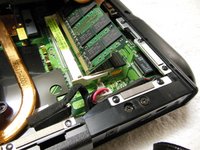
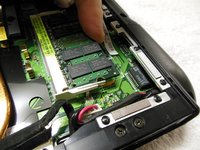
Terwijl je de geheugenmodule lichtjes in de richting van de sleufhouder duwt, gebruik je je wijsvinger om de geheugenmodule naar beneden te drukken totdat je een klik hoort.
-
De klik geeft aan dat de geheugenmodule op zijn plek is vastgeklikt. Controleer echter of de module in beide bevestigingsklemmen is vergrendeld. Druk indien nodig aan één kant waar de module nog niet goed vastzit.
-
-
-
Plaats het onderste deel terug op de laptop zoals afgebeeld. Schuif het daarna een klein stukje terug in de oorspronkelijke positie.
-
Let erop dat het onderste paneel goed en gelijkmatig op zijn plek valt.
-
Draai de vier schroeven (2 aan elke kant) erin om het onderste paneel vast te zetten.
-
Neem de schroef die je bij het batterijcompartiment hebt verwijderd en draai deze weer vast.
-
Plaats de batterij terug in het compartiment.
-
Plaats het deksel van het batterijcompartiment en sluit het. Dat is alles!
-
-














Annuleren: ik heb deze handleiding niet afgemaakt.
16 andere personen hebben deze handleiding voltooid.

9Gids Commentaar
hi sir i installed that same memory stick pc2-6400, but laptop is not recognizing it! ON SAME COMPUTER! what do i have to do? email javierortega72@gmail.com! ty for ur post and help!
I installed 4GB module and it is reporting 6GB total running fine on Win 8.1 x64!
Hello, TB1979—
Your installation of a single 4GB SODIMM module with good results encourages me to try, as well.
To ensure I match your procedure, what is the specification of your DDR2 memory module? That is, the “speed” (667 or 800 mhz) and memory timing (usually 5-5-5-15/18). You probably used PC-5300, but I wanted to be sure.
It also would help to have a link to the seller and/or phone, if available.
Many thanks for your posted message— I’ll reply with my results.
