Deze vertaling is door een computer gegenereerd en is nog niet door iemand nagekeken. Spreek je deze taal? Bekijk het hier.
Inleiding
Beter RAM-geheugen betekent een snellere computer. Defect RAM-geheugen kan ervoor zorgen dat applicaties vastlopen of niet goed werken. Zorg ervoor dat u RAM-geheugen heeft dat compatibel is met uw laptop wanneer u dit vervangt.
Wat je nodig hebt
-
-
-
Draai de laptop ondersteboven en draai hem zo dat de accu naar je toe gericht is.
-
Om de accu te verwijderen, plaats je één vinger op elk van de twee zwarte vergrendellipjes. Duw elk lipje naar het midden van de laptop om de vergrendeling te ontgrendelen.
-
Schuif de accu naar je toe en til deze uit de laptop.
 Vraag FixBot
-
-
-
-
-
Leg de laptop ondersteboven en draai deze zo dat het accupack van u af wijst.
-
Verwijder de zes 1,5 mm Phillips kruiskopschroeven op het achterpaneel van de laptop.
-
-
-
-
Steek een vinger in een van de gleuven op het onderste paneel.
-
Til het paneel voorzichtig omhoog en het achterpaneel van de laptop zal gemakkelijk loskomen.
-
-
-
-
-
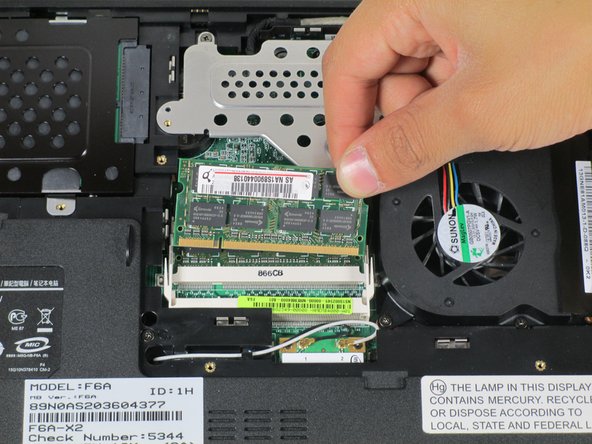
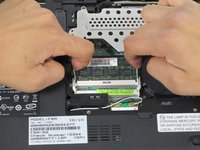
Je zult een klik horen en zien dat het RAM naar boven komt.
-
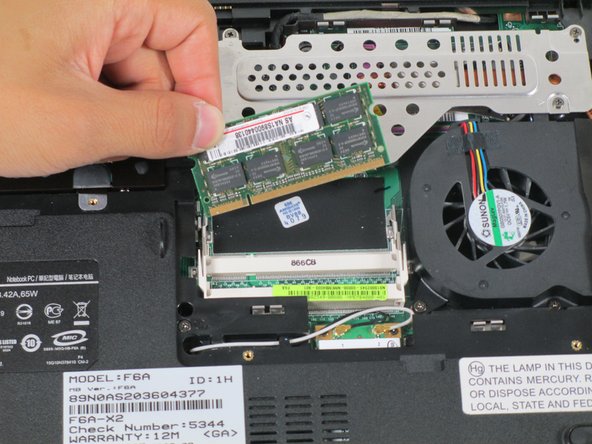
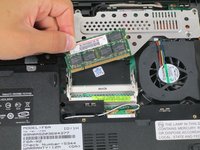
Schuif het RAM naar de achterkant van de laptop (de kant met de accu) en til het op om het te verwijderen.
-
-
-
Herhaal het proces van de vorige stap om het onderste RAM-geheugen te verwijderen.
-
-



Volg deze instructies in omgekeerde volgorde om uw apparaat weer in elkaar te zetten.
Annuleren: ik heb deze handleiding niet afgemaakt.
Één andere persoon heeft deze handleiding voltooid.

Team

Cal Poly, Team 10-56, Amido Spring 2014 Lid van Cal Poly, Team 10-56, Amido Spring 2014
CPSU-AMIDO-S14S10G56
4 Leden
144 handleidingen geschreven
