Deze vertaling is door een computer gegenereerd en is nog niet door iemand nagekeken. Spreek je deze taal? Bekijk het hier.

Asus A52F RAM vervangen

Bradley Varnum en 4 andere bijdragers
Voor het laatst geüpdatet op 6 aug 2026
Bekeken: 1,5K
Statistieken weergeven:
- Afgelopen 24 uur:
- 4
- Afgelopen 7 dagen:
- 16
- Afgelopen 30 dagen:
- 77
- Altijd:
- 1.516
Commentaar: 0
Niemand heeft een opmerking bij deze handleiding geplaatst. Ben jij de eerste?
Go to guide commentsVoltooid: 3 4
3 mensen hebben deze handleiding als "voltooid" gemarkeerd. Ben jij de volgende?
4 personen hebben deze handleiding als "voltooid" gemarkeerd. Een daarvan ben jij—lekker bezig!
Favorieten: 0 1
Niemand heeft deze handleiding gemarkeerd als favoriet of volgt de handleiding. Ben jij de eerste?
1 persoon heeft deze handleiding als favoriet gemarkeerd (en blijft daarmee op de hoogte van meldingen)—dat ben jij!
Inleiding
Ga naar stap 1 ↓Deze handleiding laat de nodige stappen zien om het RAM-geheugen in de Asus A52F te verwijderen. Dit kan worden gebruikt om je bestaande RAM-geheugen te upgraden met nieuw RAM-geheugen.
Wat je nodig hebt


-
-
-
Leg de laptop ondersteboven met de accu van je af gericht.
-
Zoek de twee knoppen naast de accu.
-
Schuif de rechter schuifknop naar de ontgrendelde (rode) stand.
 Vraag FixBot
-
-
-
Houd de linkerknop naar links vast.
-
Schuif de accu met je andere hand van je af; deze zou nu los moeten koppelen.
-
-
-
-
-
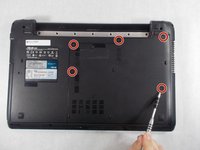
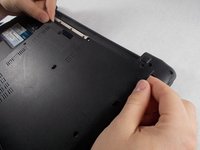
Verwijder de vijf Phillips #0-schroeven van het achterpaneel.
-
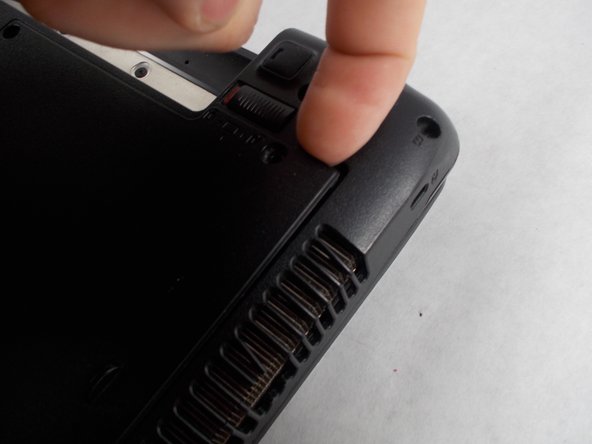
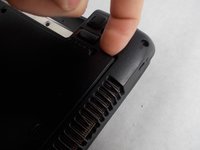
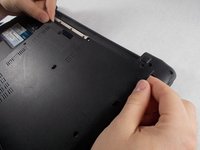
Gebruik je vinger of een plastic spudger om voorzichtig te beginnen met het loswrikken van het achterpaneel.
-
-
-
-
-
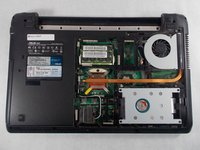
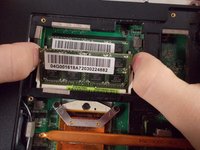
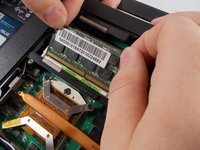
Duw de metalen borgklemmen voorzichtig weg van het midden van de RAM-module.
-
-
-
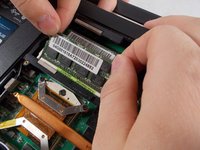
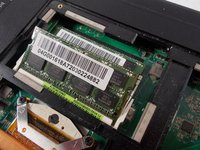
Pak voorzichtig de bovenste rand van het RAM-schijfje vast en trek het op die hoek rustig naar buiten.
-
-
-
-
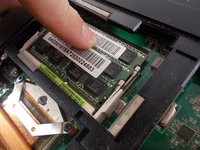
Om nieuw RAM-geheugen te plaatsen, lijnt u de inkeping in de aansluiting uit en schuift u het er onder een hoek van 30° in.
-
Duw recht naar beneden totdat de metalen clips aan beide kanten vastklikken.
-
-









Volg deze instructies in omgekeerde volgorde om je apparaat weer in elkaar te zetten.
Annuleren: ik heb deze handleiding niet afgemaakt.
3 andere personen hebben deze handleiding voltooid.

Team

UMass Dartmouth, Team S5-G1, Botvin Spring 2017 Lid van UMass Dartmouth, Team S5-G1, Botvin Spring 2017
UMASSD-BOTVIN-S17S5G1
4 Leden
84 handleidingen geschreven
