Ga door naar hoofdinhoud
Word lid van de reparatiegemeenschap - Account aanmaken

Deze vertaling is door een computer gegenereerd en is nog niet door iemand nagekeken. Spreek je deze taal? Bekijk het hier.

Assemblage van de Pangolin PC

Wat je nodig hebt

    1. Assemblage van de Pangolin PC, Print je onderdelen!: stap 1, afbeelding 1 van 1
      • Voordat je begint, moet je alle vereiste onderdelen al hebben geprint.

      • Het kan zijn dat je je pc niet correct kunt monteren zonder alle meegeleverde onderdelen te printen.

      • Eigenlijk kun je niets doen als je je onderdelen niet hebt geprint voordat je begint.

      Vraag FixBot

      Voeg opmerking toe

    2. Assemblage van de Pangolin PC, Onderplaat en beeldschermarm: stap 2, afbeelding 1 van 2 Assemblage van de Pangolin PC, Onderplaat en beeldschermarm: stap 2, afbeelding 2 van 2
      • Voor stap 2 t/m 4 gebruik je het volgende:

      • 1x pangolinpc_base.

      • 1x pangolinpc_display_arm.

      • 4x M5-schroeven.

      Vraag FixBot

      Voeg opmerking toe

    3. Assemblage van de Pangolin PC, Onderplaat & Schermarm (vervolg): stap 3, afbeelding 1 van 3 Assemblage van de Pangolin PC, Onderplaat & Schermarm (vervolg): stap 3, afbeelding 2 van 3 Assemblage van de Pangolin PC, Onderplaat & Schermarm (vervolg): stap 3, afbeelding 3 van 3
      • Pak de pangolinpc_display_arm, plaats deze boven op de pangolinpc_base en draai deze onderdelen om.

      • Zorg ervoor dat de aangegeven gaten op elkaar uitgelijnd zijn, zodat je ze aan elkaar kunt schroeven.

      • De reden dat er in de derde foto geen vierde gat aanwezig is, is omdat dit een prototype van vóór de releaseversie is. Versies 0.3-alpha en later zouden het vierde gat moeten hebben.

      Vraag FixBot

      Voeg opmerking toe

    4. Assemblage van de Pangolin PC, Onderplaat en schermarm (vervolg): stap 4, afbeelding 1 van 3 Assemblage van de Pangolin PC, Onderplaat en schermarm (vervolg): stap 4, afbeelding 2 van 3 Assemblage van de Pangolin PC, Onderplaat en schermarm (vervolg): stap 4, afbeelding 3 van 3
      • Draai 4x M5-schroeven in de vier gaten.

      Vraag FixBot

      Voeg opmerking toe

    5. Assemblage van de Pangolin PC, De SBC installeren: stap 5, afbeelding 1 van 3 Assemblage van de Pangolin PC, De SBC installeren: stap 5, afbeelding 2 van 3 Assemblage van de Pangolin PC, De SBC installeren: stap 5, afbeelding 3 van 3
      • Voor stap 5 heb je het volgende nodig:

      • Het samenstel uit stappen 2-4, dat vanaf nu het "pangolinpc_base-samenstel" wordt genoemd.

      • De Single Board Computer (SBC), in dit geval een Raspberry Pi 5.

      • Als je HATs of accessoires op de SBC wilt installeren, zoals een PCIe HAT of de Active Cooler, installeer deze dan nu voordat je verdergaat.

      • Je plaatst de SBC in de speciale inschuifruimte.

      • Lijn de randen van de SBC uit met de inkepingen in de inschuifruimte. Schuif de SBC daarna omlaag richting de achterkant van de pangolinpc_base.

      Vraag FixBot

      Voeg opmerking toe

    6. Assemblage van de Pangolin PC, De webcamkabel installeren: stap 6, afbeelding 1 van 3 Assemblage van de Pangolin PC, De webcamkabel installeren: stap 6, afbeelding 2 van 3 Assemblage van de Pangolin PC, De webcamkabel installeren: stap 6, afbeelding 3 van 3
      • Voor stappen 6-8 heb je het volgende nodig:

      • 1x Webcamkabel.

      • De pangolinpc_base-module.

      • Zoek de display-/cameraaansluitingen aan de rechterkant van de SBC.

      • Je sluit de kabel aan op de aansluiting die zich het dichtst bij de Ethernet-poort op de SBC bevindt. Deze poort is ook gelabeld als "CAM/DISP 0."

      • Trek de bruine clip van de aansluiting omhoog.

      Vraag FixBot

      Voeg opmerking toe

    7. Assemblage van de Pangolin PC, De webcamkabel installeren (vervolg): stap 7, afbeelding 1 van 2 Assemblage van de Pangolin PC, De webcamkabel installeren (vervolg): stap 7, afbeelding 2 van 2
      • Zorg ervoor dat u de kleinere kant van de kabel in de SBC steekt. De andere kant past niet!

      • Steek de kabel in de poort. Forceer niets! Ze heten niet voor niets "ZIF" (Zero Insertion Force, nul-insteekkracht)!

      • Steek de kant van de kabel met de goudkleurige contacten erin, met de contacten van de Ethernet-poort af gericht.

      • Druk de bruine klem naar beneden om de kabel vast te zetten.

      Vraag FixBot

      Voeg opmerking toe

    8. Assemblage van de Pangolin PC, De webcamkabel installeren (vervolg): stap 8, afbeelding 1 van 3 Assemblage van de Pangolin PC, De webcamkabel installeren (vervolg): stap 8, afbeelding 2 van 3 Assemblage van de Pangolin PC, De webcamkabel installeren (vervolg): stap 8, afbeelding 3 van 3
      • Steek het dikke uiteinde van de webcamkabel in de pangolinpc_display_arm en voer deze erdoorheen.

      • Trek de kabel via de bovenkant uit de pangolinpc_display_arm.

      • Er mag weinig speling in de behuizing zitten, maar trek niet te hard!

      Vraag FixBot

      Voeg opmerking toe

    9. Assemblage van de Pangolin PC, De HDMI-kabel installeren: stap 9, afbeelding 1 van 3 Assemblage van de Pangolin PC, De HDMI-kabel installeren: stap 9, afbeelding 2 van 3 Assemblage van de Pangolin PC, De HDMI-kabel installeren: stap 9, afbeelding 3 van 3
      • Voor stappen 9-10 gebruik je het volgende:

      • 1x Micro-HDMI naar HDMI-kabel.

      • De pangolinpc_base-module.

      • Steek het Micro-uiteinde in de bovenkant van de pangolinpc_display_arm en rijg het erdoorheen zodat het aan de binnenkant van de module naar buiten komt.

      Vraag FixBot

      Voeg opmerking toe

    10. Assemblage van de Pangolin PC, HDMI-kabel installeren (vervolg): stap 10, afbeelding 1 van 2 Assemblage van de Pangolin PC, HDMI-kabel installeren (vervolg): stap 10, afbeelding 2 van 2
      • Steek de kabel in de poort die zich het dichtst bij de USB-C-poort bevindt, gemarkeerd met HDMI0.

      Vraag FixBot

      Voeg opmerking toe

    11. Assemblage van de Pangolin PC, De USB-C-kabel installeren: stap 11, afbeelding 1 van 2 Assemblage van de Pangolin PC, De USB-C-kabel installeren: stap 11, afbeelding 2 van 2
      • Voor stappen 11-12 gebruik je het volgende:

      • 1x USB-C-voedingskabel.

      • De pangolinpc_base-behuizing.

      • Ik raad ten zeerste aan om de overtollige kabel op te rollen en een mooie, nette lus te maken bij het uiteinde van de kabel aan de kant van de voeding.

      Vraag FixBot

      Voeg opmerking toe

    12. Assemblage van de Pangolin PC, De USB-C-kabel installeren (vervolg): stap 12, afbeelding 1 van 2 Assemblage van de Pangolin PC, De USB-C-kabel installeren (vervolg): stap 12, afbeelding 2 van 2
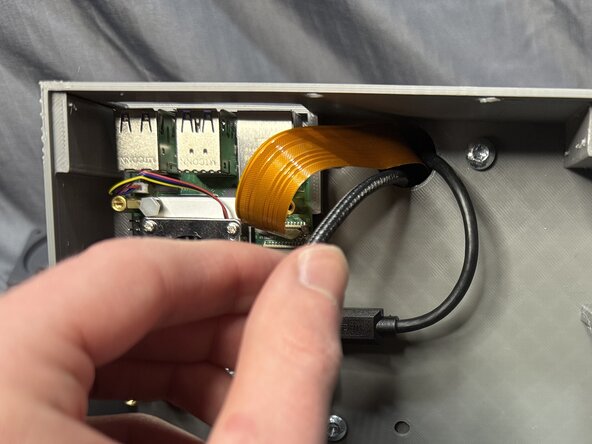
      • Trek de USB-C-kabel door de pangolinpc_display_arm.

      Vraag FixBot

      Voeg opmerking toe

    13. Assemblage van de Pangolin PC, Het stroomblok installeren: stap 13, afbeelding 1 van 3 Assemblage van de Pangolin PC, Het stroomblok installeren: stap 13, afbeelding 2 van 3 Assemblage van de Pangolin PC, Het stroomblok installeren: stap 13, afbeelding 3 van 3
      • Voor stappen 13-14 gebruik je het volgende:

      • 1x stroomblok.

      • De pangolinpc_base-eenheid.

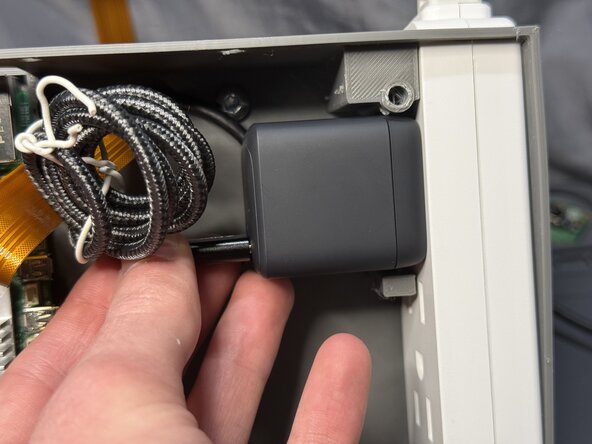
      • Plaats het stroomblok in de pangolinpc_base, op de plek waar een groot gat aan de rechterkant zit.

      • Duw het stroomblok omlaag in de pangolinpc_base totdat het niet verder kan.

      Vraag FixBot

      Voeg opmerking toe

    14. Assemblage van de Pangolin PC, De stekkerdoos installeren (vervolg): stap 14, afbeelding 1 van 2 Assemblage van de Pangolin PC, De stekkerdoos installeren (vervolg): stap 14, afbeelding 2 van 2
      • Op de tweede foto zie je hoe je pangolinpc_base er vanbinnen uit hoort te zien.

      Vraag FixBot

      Voeg opmerking toe

    15. Assemblage van de Pangolin PC, De Anker-voeding installeren: stap 15, afbeelding 1 van 3 Assemblage van de Pangolin PC, De Anker-voeding installeren: stap 15, afbeelding 2 van 3 Assemblage van de Pangolin PC, De Anker-voeding installeren: stap 15, afbeelding 3 van 3
      • Voor stappen 15-16 heb je het volgende nodig:

      • 1x Anker-voeding.

      • De pangolinpc_base-assemblage.

      • Je sluit de voeding aan op de poort die zich het dichtst bij de achterkant van de assemblage bevindt.

      • Steek de voeding in de poort.

      • Zorg ervoor dat de USB-C-poort op de voeding zich het dichtst bij de voorkant van de assemblage bevindt. (Zie de volgende stap voor de juiste oriëntatie.)

      Vraag FixBot

      Voeg opmerking toe

    16. Assemblage van de Pangolin PC, Anker-voeding installeren (vervolg): stap 16, afbeelding 1 van 3 Assemblage van de Pangolin PC, Anker-voeding installeren (vervolg): stap 16, afbeelding 2 van 3 Assemblage van de Pangolin PC, Anker-voeding installeren (vervolg): stap 16, afbeelding 3 van 3
      • Zorg er, net als in de vorige stap, voor dat de USB-C-poort zich aan de voorzijde van de assemblage bevindt.

      • Sluit de USB-C-kabel aan op de voeding.

      Vraag FixBot

      Voeg opmerking toe

    17. Assemblage van de Pangolin PC, De RPi-voeding installeren: stap 17, afbeelding 1 van 3 Assemblage van de Pangolin PC, De RPi-voeding installeren: stap 17, afbeelding 2 van 3 Assemblage van de Pangolin PC, De RPi-voeding installeren: stap 17, afbeelding 3 van 3
      • Voor stap 17-18 heb je het volgende nodig:

      • 1x Raspberry Pi-voeding.

      • De pangolinpc_base-assemblage.

      • Het wordt sterk aanbevolen om de overtollige bedrading op te binden met een twist-tie.

      • Steek de stekker van de voeding in de onderste poort van de stekkerdoos.

      • Zorg ervoor dat het snoer dat uit de voeding komt, aan de kant van de voorkant van de assemblage naar buiten komt.

      Vraag FixBot

      Voeg opmerking toe

    18. Assemblage van de Pangolin PC, De RPi-voeding installeren (vervolg): stap 18, afbeelding 1 van 3 Assemblage van de Pangolin PC, De RPi-voeding installeren (vervolg): stap 18, afbeelding 2 van 3 Assemblage van de Pangolin PC, De RPi-voeding installeren (vervolg): stap 18, afbeelding 3 van 3
      • Sluit de USB-C-kabel aan op de voedingspoort van de Raspberry Pi.

      • Sluit de kabel aan.

      Vraag FixBot

      Voeg opmerking toe

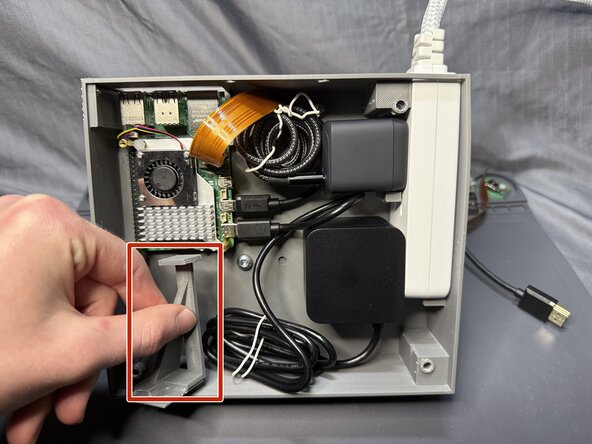
    19. Assemblage van de Pangolin PC, Hoe het er tot nu toe uit zou moeten zien: stap 19, afbeelding 1 van 1
      • Zo zou de binnenzijde van jouw pangolinpc_base-assemblage eruit moeten zien.

      Vraag FixBot

      Voeg opmerking toe

    20. Assemblage van de Pangolin PC, De aan-/uitknop-eenheid monteren: stap 20, afbeelding 1 van 1
      • Voor stap 20 heb je het volgende nodig:

      • 1x pangolinpc_power_button.

      • 1x pangolinpc_power_button_assembly_arm.

      • Hete lijm.

      • Breng een golfpatroon van lijm aan op de pangolinpc_power_button en bevestig deze aan de pangolinpc_power_button_assembly_arm zoals getoond op de foto.

      • Zorg ervoor dat de bovenkant van de pangolinpc_power_button gelijk ligt met de onderkant van de pangolinpc_power_button_assembly_arm.

      Vraag FixBot

      Voeg opmerking toe

    21. Assemblage van de Pangolin PC, De aan-/uitknopmodule installeren: stap 21, afbeelding 1 van 3 Assemblage van de Pangolin PC, De aan-/uitknopmodule installeren: stap 21, afbeelding 2 van 3 Assemblage van de Pangolin PC, De aan-/uitknopmodule installeren: stap 21, afbeelding 3 van 3
      • Voor stap 21-22 heb je het volgende nodig:

      • De pangolinpc_power_button_assembly_arm-module.

      • De pangolinpc_base-module.

      • Hete lijm.

      • Installeer de pangolinpc_power_button_assembly_arm-module zo dat de aan-/uitknop gelijk ligt met de opening voor de aan-/uitknop op de pangolinpc_base.

      Vraag FixBot

      Voeg opmerking toe

    22. Assemblage van de Pangolin PC, Installeren van de aan-/uitknopmodule (vervolg): stap 22, afbeelding 1 van 2 Assemblage van de Pangolin PC, Installeren van de aan-/uitknopmodule (vervolg): stap 22, afbeelding 2 van 2
      • Breng hete lijm aan op de gebieden die met de rode lijnen zijn aangegeven.

      Vraag FixBot

      Voeg opmerking toe

    23. Assemblage van de Pangolin PC, De pootjes van de plaat en de bodemplaat monteren en installeren: stap 23, afbeelding 1 van 3 Assemblage van de Pangolin PC, De pootjes van de plaat en de bodemplaat monteren en installeren: stap 23, afbeelding 2 van 3 Assemblage van de Pangolin PC, De pootjes van de plaat en de bodemplaat monteren en installeren: stap 23, afbeelding 3 van 3
      • Voor stap 23-24 heb je het volgende nodig:

      • 2x pangolinpc_plate_legs.

      • 1x pangolinpc_base_bottom_plate.

      • Lijmpistool.

      • Je lijmt de pangolinpc_plate_legs aan de achterkant van de pangolinpc_base_bottom_plate, op de plekken waar uitsparingen zitten.

      • Lijm de pangolinpc_plate_legs niet vast aan de kant waar gaatjes in de uitsparingen zitten.

      Vraag FixBot

      Voeg opmerking toe

    24. Assemblage van de Pangolin PC, De voetplaatjes en bodemplaat monteren en installeren (vervolg): stap 24, afbeelding 1 van 3 Assemblage van de Pangolin PC, De voetplaatjes en bodemplaat monteren en installeren (vervolg): stap 24, afbeelding 2 van 3 Assemblage van de Pangolin PC, De voetplaatjes en bodemplaat monteren en installeren (vervolg): stap 24, afbeelding 3 van 3
      • Installeer de pangolinpc_base_bottom_plate-assemblage aan de onderkant van de pangolinpc_base-assemblage zoals weergegeven.

      Vraag FixBot

      Voeg opmerking toe

    25. Assemblage van de Pangolin PC, De laatste schroeven van de bodemplaat installeren: stap 25, afbeelding 1 van 2 Assemblage van de Pangolin PC, De laatste schroeven van de bodemplaat installeren: stap 25, afbeelding 2 van 2
      • Voor stap 25 heb je het volgende nodig:

      • 2x M5-schroeven.

      • Draai de schroeven in de achterste gaten van de pangolinpc_base-behuizing.

      Vraag FixBot

      Voeg opmerking toe

    26. Assemblage van de Pangolin PC, De achterplaatpoten monteren en installeren: stap 26, afbeelding 1 van 3 Assemblage van de Pangolin PC, De achterplaatpoten monteren en installeren: stap 26, afbeelding 2 van 3 Assemblage van de Pangolin PC, De achterplaatpoten monteren en installeren: stap 26, afbeelding 3 van 3
      • Voor stap 26-27 heb je het volgende nodig:

      • 2x pangolinpc_plate_legs.

      • 2x M5-schroeven.

      • Lijmpistoollijm.

      • Breng een dun laagje lijm uit het lijmpistool aan op de omtrek van de schroefkop, zoals aangegeven door de rode cirkel.

      • Plaats de schroef vervolgens in de pangolinpc_plate_legs zodat de onderkant van de schroefkop gelijk ligt met de bovenkant van de poten.

      Vraag FixBot

      Voeg opmerking toe

    27. Assemblage van de Pangolin PC, De poten van de achterplaat monteren en installeren: stap 27, afbeelding 1 van 2 Assemblage van de Pangolin PC, De poten van de achterplaat monteren en installeren: stap 27, afbeelding 2 van 2
      • Installeer de M5-schroefconstructies op de pangolinpc_base-constructie.

      Vraag FixBot

      Voeg opmerking toe

    28. Assemblage van de Pangolin PC, De VESA-bevestiging installeren: stap 28, afbeelding 1 van 1
      • Voor stap 28-30 gebruik je het volgende:

      • De pangolinpc_vesa_mount

      • 4x M5-schroeven

      Vraag FixBot

      Voeg opmerking toe

    29. Assemblage van de Pangolin PC, De VESA-beugel installeren (vervolg): stap 29, afbeelding 1 van 3 Assemblage van de Pangolin PC, De VESA-beugel installeren (vervolg): stap 29, afbeelding 2 van 3 Assemblage van de Pangolin PC, De VESA-beugel installeren (vervolg): stap 29, afbeelding 3 van 3
      • Voer de HDMI-, USB-C- en webcamkabels door het middelste vierkante gat in de pangolinpc_vesa_mount.

      Vraag FixBot

      Voeg opmerking toe

    30. Assemblage van de Pangolin PC, VESA-montage installeren (vervolg): stap 30, afbeelding 1 van 3 Assemblage van de Pangolin PC, VESA-montage installeren (vervolg): stap 30, afbeelding 2 van 3 Assemblage van de Pangolin PC, VESA-montage installeren (vervolg): stap 30, afbeelding 3 van 3
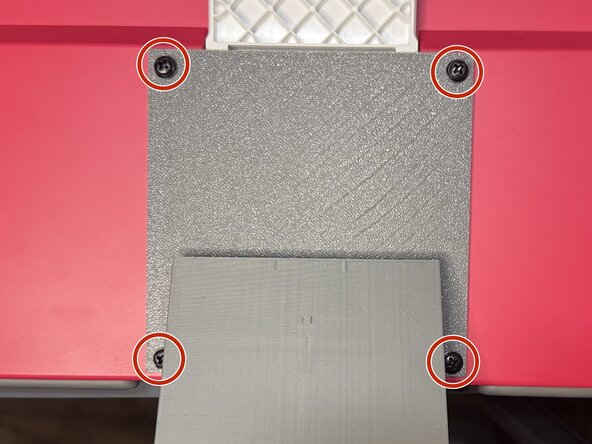
      • Draai de vier M5-schroeven in de pangolinpc_vesa_mount om deze aan de pangolinpc_base-assemblage te bevestigen.

      Vraag FixBot

      Voeg opmerking toe

    31. Assemblage van de Pangolin PC, Het scherm installeren: stap 31, afbeelding 1 van 1
      • Voor stap 31-35 heb je de volgende onderdelen nodig:

      • Raspberry Pi-scherm.

      • De pangolinpc_base-schermmodule.

      • 4x M4 VESA-schroeven.

      Vraag FixBot

      Voeg opmerking toe

    32. Assemblage van de Pangolin PC, Het beeldscherm installeren (vervolg): stap 32, afbeelding 1 van 2 Assemblage van de Pangolin PC, Het beeldscherm installeren (vervolg): stap 32, afbeelding 2 van 2
      • Draai het beeldscherm om.

      • Draai de witte beeldschermstandaard om en zorg dat deze zo vlak mogelijk tegen de achterkant van het beeldscherm ligt.

      Vraag FixBot

      Voeg opmerking toe

    33. Assemblage van de Pangolin PC, Het scherm installeren (vervolg): stap 33, afbeelding 1 van 3 Assemblage van de Pangolin PC, Het scherm installeren (vervolg): stap 33, afbeelding 2 van 3 Assemblage van de Pangolin PC, Het scherm installeren (vervolg): stap 33, afbeelding 3 van 3
      • Pak de pangolinpc_base-module en zorg dat de aan-/uitknop naar beneden wijst, terwijl je de schermarm boven de VESA-bevestigingspunten van het scherm houdt.

      • Haal de webcamkabel onder de witte schermstandaard door.

      • Haal de kabel er helemaal doorheen zodat het uiteinde van de kabel uit de bovenkant van het scherm steekt.

      Vraag FixBot

      Voeg opmerking toe

    34. Assemblage van de Pangolin PC, Beeldscherm installeren (vervolg): stap 34, afbeelding 1 van 3 Assemblage van de Pangolin PC, Beeldscherm installeren (vervolg): stap 34, afbeelding 2 van 3 Assemblage van de Pangolin PC, Beeldscherm installeren (vervolg): stap 34, afbeelding 3 van 3
      • Sluit de USB-C-kabel aan op de USB-C-poort van het beeldscherm.

      • Sluit de HDMI-kabel aan op de HDMI-poort van het beeldscherm.

      • Als je overtollige kabel hebt, vouw deze dan in de uitsparing waar de poorten zitten.

      Vraag FixBot

      Voeg opmerking toe

    35. Assemblage van de Pangolin PC, Het scherm installeren (vervolg): stap 35, afbeelding 1 van 3 Assemblage van de Pangolin PC, Het scherm installeren (vervolg): stap 35, afbeelding 2 van 3 Assemblage van de Pangolin PC, Het scherm installeren (vervolg): stap 35, afbeelding 3 van 3
      • Je schroeft 4x M4 VESA-schroeven in deze vier gaten van de pangolinpc_vesa_mount.

      • Zorg dat je de pangolinpc_base ondersteunt om schade te voorkomen als de constructie naar beneden hangt.

      Vraag FixBot

      Voeg opmerking toe

    36. Assemblage van de Pangolin PC, De laatste loodjes!: stap 36, afbeelding 1 van 1
      • Je bent er bijna!

      • Neem even de tijd om je werk tot nu toe te bewonderen (of haal een kop koffie of een koekje).

      Vraag FixBot

      Voeg opmerking toe

    37. Assemblage van de Pangolin PC, De webcammodule monteren en installeren: stap 37, afbeelding 1 van 2 Assemblage van de Pangolin PC, De webcammodule monteren en installeren: stap 37, afbeelding 2 van 2
      • Voor stap 37-43 gebruik je de volgende onderdelen:

      • 1x pangolinpc_webcam_mount.

      • 1x pangolinpc_webcam_mount_plate.

      • 1x Raspberry Pi Camera Module.

      • 2x M5-schroeven.

      Vraag FixBot

      Voeg opmerking toe

    38. Assemblage van de Pangolin PC, De webcammodule monteren en installeren (vervolg): stap 38, afbeelding 1 van 3 Assemblage van de Pangolin PC, De webcammodule monteren en installeren (vervolg): stap 38, afbeelding 2 van 3 Assemblage van de Pangolin PC, De webcammodule monteren en installeren (vervolg): stap 38, afbeelding 3 van 3
      • Plaats de cameramodule op de pangolinpc_webcam_mount_plate en breng de vier pinnen op de plaat op één lijn met de gaten in de cameramodule.

      Vraag FixBot

      Voeg opmerking toe

    39. Assemblage van de Pangolin PC, Webcam-eenheid monteren en installeren (vervolg): stap 39, afbeelding 1 van 2 Assemblage van de Pangolin PC, Webcam-eenheid monteren en installeren (vervolg): stap 39, afbeelding 2 van 2
      • Voer de webcamkabel door de opening nabij de bovenkant van de pangolinpc_webcam_mount.

      Vraag FixBot

      Voeg opmerking toe

    40. Assemblage van de Pangolin PC, Het monteren en installeren van de webcammodule (vervolg): stap 40, afbeelding 1 van 3 Assemblage van de Pangolin PC, Het monteren en installeren van de webcammodule (vervolg): stap 40, afbeelding 2 van 3 Assemblage van de Pangolin PC, Het monteren en installeren van de webcammodule (vervolg): stap 40, afbeelding 3 van 3
      • Draai de bovenste twee M4 VESA-schroeven los waarmee het scherm aan de pangolinpc_vesa_mount vastzit.

      • Lijn de onderste twee schroefgaten uit op de pangolinpc_webcam_mount.

      • Plaats de twee M4 VESA-schroeven terug en bevestig hiermee de pangolinpc_webcam_mount aan de pangolinpc_vesa_mount en het scherm.

      Vraag FixBot

      Voeg opmerking toe

    41. Assemblage van de Pangolin PC, De webcammodule monteren en installeren (vervolg): stap 41, afbeelding 1 van 1
      • Zo zou de achterkant van uw Pangolin PC er na stap 40 uit moeten zien.

      Vraag FixBot

      Voeg opmerking toe

    42. Assemblage van de Pangolin PC, Het monteren en installeren van de webcammodule (vervolg): stap 42, afbeelding 1 van 2 Assemblage van de Pangolin PC, Het monteren en installeren van de webcammodule (vervolg): stap 42, afbeelding 2 van 2
      • Sluit de webcamkabel aan op de cameramodule.

      • Als u een opfrisser nodig heeft over hoe u ZIF-kabels installeert, raadpleeg dan stap 6-7.

      • Zorg ervoor dat de goudkleurige contactpunten naar de voorkant wijzen, met het zwarte gedeelte naar boven zoals weergegeven.

      • Plaats de pangolinpc_webcam_mount_plate in de pangolinpc_webcam_mount.

      Vraag FixBot

      Voeg opmerking toe

    43. Assemblage van de Pangolin PC, Het webcamonderdeel monteren en installeren (vervolg): stap 43, afbeelding 1 van 2 Assemblage van de Pangolin PC, Het webcamonderdeel monteren en installeren (vervolg): stap 43, afbeelding 2 van 2
      • Draai 2x M5-schroeven in de achterkant van de pangolinpc_webcam_mount.

      Vraag FixBot

      Voeg opmerking toe

    44. Assemblage van de Pangolin PC, Het einde!: stap 44, afbeelding 1 van 1
      • Je bent nu klaar! Geniet van je nieuwe pc!

      • Als je problemen hebt gevonden in deze handleiding, of als iets niet helemaal duidelijk was, open dan hier een issue op GitHub.

      Vraag FixBot

      Voeg opmerking toe

Conclusie

Gefeliciteerd! Je hebt zojuist je Pangolin PC gebouwd. Als je tegen problemen aanliep, open dan een issue op GitHub hier, of als je avontuurlijk bent ingesteld en denkt dat je een oplossing hebt, dien dan een Pull Request in!

Veel computerplezier!

Annuleren: ik heb deze handleiding niet afgemaakt.

S.I. Dalton

Lid sinds: 09/05/24

1.728 Reputatie

4 handleidingen geschreven

0Gids Commentaar

Voeg opmerking toe

Weergavestatistieken:

Afgelopen 24 uren: 1

Afgelopen 7 dagen: 7

Afgelopen 30 dagen: 39

Altijd: 101