Dit is een machinevertaling, die nog niet door iemand is nagekeken. Spreek je deze taal? Controleer het hier.

Arduino Leonardo bootloader vervangen

Andrew Maddox en 3 andere bijdragers
Voor het laatst geüpdatet op 6 aug 2026
Bekeken: 18K
Statistieken weergeven:
- Afgelopen 24 uur:
- 1
- Afgelopen 7 dagen:
- 35
- Afgelopen 30 dagen:
- 158
- Altijd:
- 17.583
Commentaar: 7
7 opmerkingen op de handleiding.
Bekijk de opmerkingen bij de handleidingVoltooid: 12 13
12 mensen hebben deze handleiding als "voltooid" gemarkeerd. Ben jij de volgende?
13 personen hebben deze handleiding als "voltooid" gemarkeerd. Een daarvan ben jij—lekker bezig!
Favorieten: 1 2
1 persoon heeft deze handleiding als favoriet gemarkeerd en volgt deze. Ben jij de volgende?
2 personen hebben deze handleiding als favoriet gemarkeerd (en blijven daarmee op de hoogte van meldingen)—een daarvan ben jij!
Inleiding
Ga naar stap 1 ↓Wanneer je de Arduino Leonardo als toetsenbord of muis gebruikt, loop je het risico dat je de mogelijkheid verliest om code naar de Leonardo te uploaden via de USB-poort. Uit onze ervaring blijkt dat de Leonardo, zonder de juiste programmeerprocedures, de USB-communicatie in feite overneemt. Deze reparatiehandleiding laat zien hoe je dit probleem kunt herstellen, zodat je Arduino Leonardo weer voor andere projecten kan worden gebruikt.
Wat je nodig hebt
Onderdelen
Gereedschap
-
×3
-
×3
-
-

-
-
-
Ga naar de Arduino-downloadpagina op https://www.arduino.cc/en/Main/Software.
-
Download de Arduino IDE die overeenkomt met je besturingssysteem.
-
Volg het installatieproces voor de applicatie en voer deze uit.
 Vraag FixBot
-
-
-
Pak je USB Type-A naar Type-B kabel.
-
Sluit het Type-B uiteinde van de kabel aan op je Arduino UNO.
-
Steek het Type-A uiteinde in het apparaat waarop de Arduino IDE-software is geïnstalleerd.
-
-
-
Open de ArduinoISP broncode door in de werkbalk naar File->Examples->ArduinoISP->ArduinoISP te gaan.
-
Er opent een nieuw venster met de ArduinoISP broncode.
-
-
-
Selecteer de juiste poort waarop je Arduino Uno is aangesloten door het volgende te selecteren: Tools->Port (Extra->Poort), en vervolgens de COM-poort met het label "Arduino/Genuino Uno".
-
Om de broncode van de ArduinoISP naar de Arduino Uno te uploaden, klik je op de cirkel met een pijl in de linkerbovenhoek van de Arduino IDE.
-
Zodra het uploaden van de code is voltooid, koppel je de USB-kabel los van je computer.
-
-
-
-
Steek een van uw mannelijke naar mannelijke jumper-kabels in de 5V-pin.
-
Steek vervolgens een aparte mannelijke naar mannelijke jumper-kabel in de GND (aarde)-pin.
-
-
-
Steek de laatste male-to-male-draad in pin 10.
-
Steek een van de male-to-female-draden in pin 11.
-
-
-
Steek de 2e mannelijk-naar-vrouwelijk-draad in pin 12.
-
Steek de 3e en laatste mannelijk-naar-vrouwelijk-draad in pin 13.
-
-
-
Neem de draad in de 5V-pin op de Uno en verbind deze met de 5V-pin op de Leonardo.
-
Neem de draad in de GND-pin op de Uno en verbind deze met de GND-pin op de Leonardo.
-
-
-
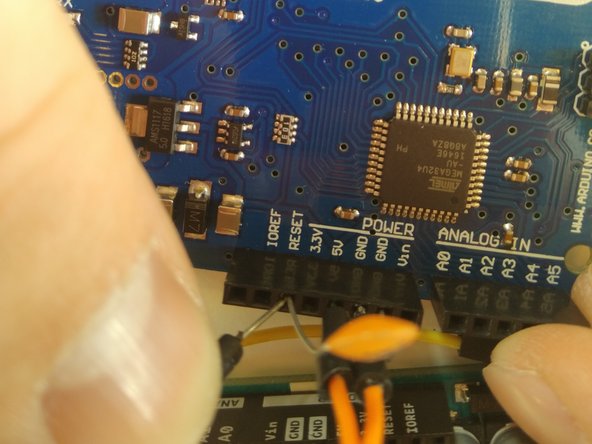
Neem nu de condensator en steek het ene uiteinde in de GND-pin en het andere uiteinde in de RESET-pin.
-
Neem de bedrading die in pin 10 op de Uno is gestoken en verbind deze met de RESET-pin op de Leonardo
-
-
-
Aan de achterkant van het Leonardo-bord bevindt zich een set van zes pinnen.
-
Pak de draad die is verbonden met pin 11 op de Uno en steek deze in de middelste pin van de pinnen die zich het verst aan de achterkant van het bord bevinden.
-
Pak de draad die is verbonden met pin 12 op de Uno en steek deze in de eerste pin van de set van drie pinnen die naar het bord toe lopen (de pin die zich het dichtst bij het Leonardo-label bevindt).
-
Pak ten slotte de draad die is verbonden met pin 13 op de Uno en steek deze in de middelste pin van de binnenste rij van drie pinnen.
-
-
-
Om de bootloader naar de Arduino Leonardo te uploaden, selecteert u het Arduino Leonardo-bord via Tools->Board->Arduino Leonardo.
-
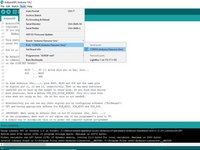
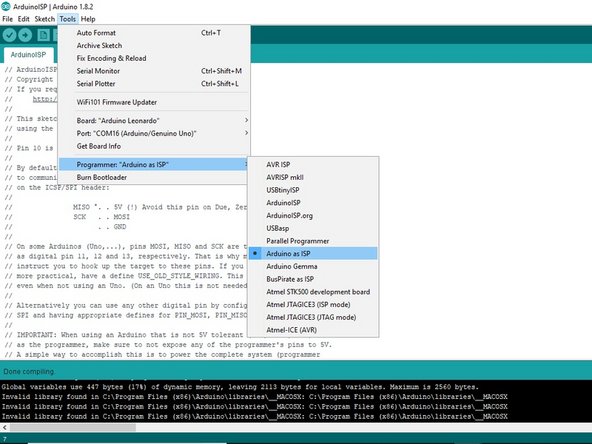
Kies vervolgens de Arduino as ISP-programmeur via Tools->Programmer->Arduino as ISP.
-
Zorg ervoor dat de Arduino Uno op uw computer is aangesloten en dat de juiste COM-poort is geselecteerd in de Arduino IDE.
-
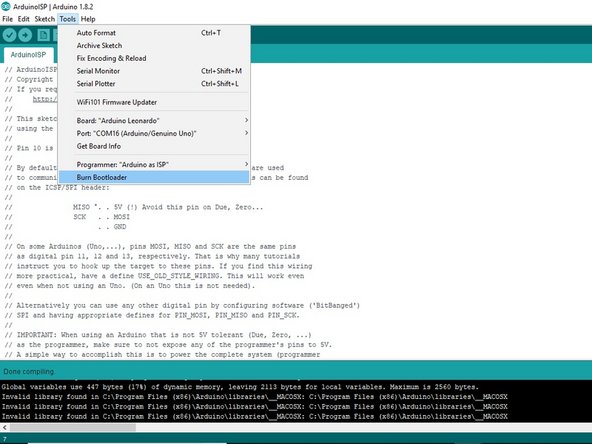
Upload tot slot de bootloader naar de Arduino Leonardo door Tools->Burn Bootloader te selecteren.
-
-
-
Pak nu je USB Micro-B naar Type-A kabel
-
Steek het Micro-B-uiteinde van de kabel in de Arduino Leonardo.
-
Steek het Type-A-uiteinde van de kabel in de laptop.
-
Als alles goed is gegaan, zou je Arduino Leonardo geen toetsenbordcommando's meer naar je computer moeten sturen.
-
-








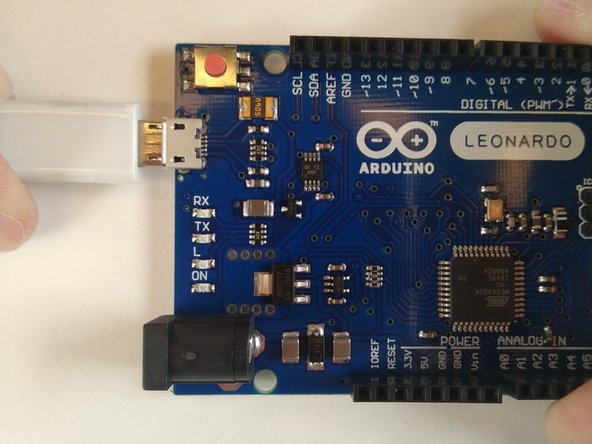
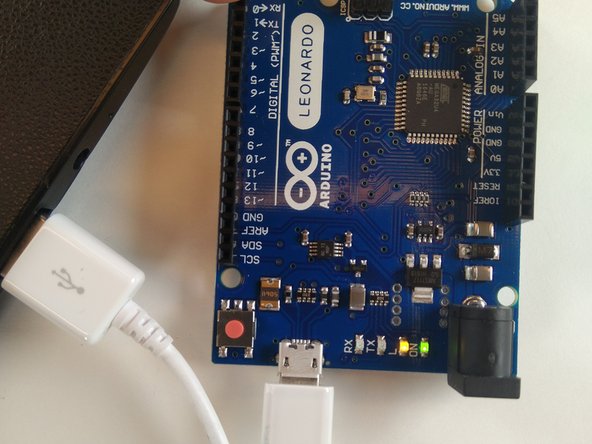


Je Arduino Leonardo zou nu weer in staat moeten zijn om via USB code van je computer te ontvangen.
Annuleren: ik heb deze handleiding niet afgemaakt.
12 andere personen hebben deze handleiding voltooid.

Team

University of Advancing Technology, Team S1-G4, Beam Summer 2019 Lid van University of Advancing Technology, Team S1-G4, Beam Summer 2019
UAT-BEAM-SU19S1G4
3 Leden
12 handleidingen geschreven
7 opmerkingen onder de handleiding
Thank you! Everything works. Keep up the good work!
Hey, nice tutorial, but I am having a problem when it comes to running the "Burn Bootloader". I am getting the following output message:
avrdude: Yikes! Invalid device signature.
Double check connections and try again, or use -F to override
this check.
Error while burning bootloader.
Any help is appreciated.
