Deze handleiding heeft recentere wijzigingen. Schakel over naar de nieuwste niet-geverifieerde versie.
Inleiding
Gebruik deze handleiding om een kapot, gebarsten of niet-werkend scherm op de "Apple Watch Series 3" te vervangen.
Zorg dat je je Apple Watch hebt ge-update naar watchOS 5 of nieuwer (en de bijbehorende iPhone naar iOS 12 of nieuwer) om te voorkomen dat je problemen krijgt na het vervangen van je scherm.
Het vervangen van het scherm kan problemen veroorzaken met Apple Pay. Om het risico op deze problemen te voorkomen, kun je al je ApplePay accountinformatie verwijderen voordat je je scherm vervangt om deze na de reparatie opnieuw in te voeren.
Deze handleiding toont de procedure voor de standaard, GPS-versie van deze horloge, maar de procedure voor de cellulaire/LTE-versie is hetzelfde. Belangrijke verschillende in procedure zullen expliciet in de tekst worden genoemd.
Wat je nodig hebt
-
-
Voordat je met een reparatie begint, haal je je horloge uit de oplader en zet 'm uit.
-
-
-
Bereid een iOpener voor (of pak een föhn or warmtepistool) en verwarm daarmee het gezicht van de horloge totdat het net te warm is om aan te raken.
-
Laat de iOpener minstens een minuut op de horloge liggen om het scherm volledig op te warmen en daarmee de lijm te verzachten die het scherm aan de behuizing bevestigt.
-
-
-
-
Plaats een kant van een aflopend mes in de enge ruimte tussen het scherm en de buitenste behuizing. Begin aan de korte kant van het scherm, het dichtst bij de digital crown.
-
Druk je mes stevig en recht omlaag in de enge ruimte.
-
Als je mes er eenmaal in zit, kun je het mes lichtjes kantelen om zo het scherm rustig omhoog te krijgen.
-
-
-
-
Gebruik een Y000 schroevendraaier om de tri-point schroef, die de metalen beschermplaat bevestigt, te verwijderen.
-
Gebruik een pincet om de beschermplaat te verwijderen.
-
Open eerst het plaatje volledig om deze uit de scharnieren los te maken.
-
Beweeg het dan een stukje terug en til de plaat volledig uit haar scharnieren.
-
-
-
Gebruik een pincet om de tape, die over de schermkabelaansluitingen heen zit, te verwijderen.
-
Begin rechtsonder en werk rustig naar de aansluiting in het midden toe.
-


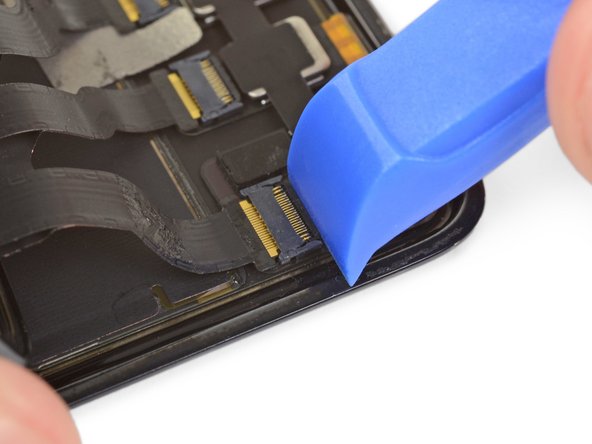
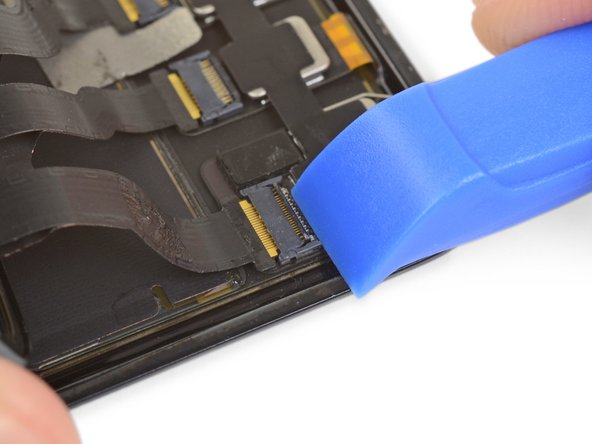


Ga verder vanaf stap 10 van onzeForce Touch Sensor handleiding om je horloge weer dicht te maken en je reparatie af te ronden. Sluit je scherm, voor de beste resultaten, niet aan tot na stap 16.
Ga verder vanaf stap 10 van onzeForce Touch Sensor handleiding om je horloge weer dicht te maken en je reparatie af te ronden. Sluit je scherm, voor de beste resultaten, niet aan tot na stap 16.
Annuleren: ik heb deze handleiding niet afgemaakt.
300 andere personen hebben deze handleiding voltooid.
Met dank aan deze vertalers:
100%

Thomas Keulemans helpt ons de wereld te herstellen! Wil je bijdragen?
Begin met vertalen ›


Team

Tobias Isakeit - Repairability Engineer Lid van Tobias Isakeit - Repairability Engineer
Business
1 Lid
1.092 handleidingen geschreven
52 opmerkingen
“Replacing the display can cause issues with Apple Pay.“
If ApplePay could possibly be disabled by this procedure, then seems like a show stopper.
Is ApplePay still an issue?
This is indeed something we can not rule out entirely. There are too many options to consider and we are not able to test all of them (type of replacement screen, software related issues with WatchOS and paired/unpaired watches. The NFC chip is the main issue here since it lives on the display and is responsible for Apple Pay. We are happy for any insight others can provide to offer a working solution/guide.
I will try this once i get a display from iFixit. Thanks :) i hope it works
Apne display kaha se or kitne ka kharida , pls tel me
