Deze vertaling is door een computer gegenereerd en is nog niet door iemand nagekeken. Spreek je deze taal? Bekijk het hier.

Apple Time Capsule Model A1302 harde schijf vervangen

Voor het laatst geüpdatet op 18 aug 2026
Bekeken: 420K
Statistieken weergeven:
- Afgelopen 24 uur:
- 16
- Afgelopen 7 dagen:
- 125
- Afgelopen 30 dagen:
- 523
- Altijd:
- 419.988
Commentaar: 115
47 opmerkingen over de stappen, 68 opmerkingen op de handleiding.
Bekijk de opmerkingen bij de handleidingVoltooid: 290 291
290 mensen hebben deze handleiding als "voltooid" gemarkeerd. Ben jij de volgende?
291 personen hebben deze handleiding als "voltooid" gemarkeerd. Een daarvan ben jij—lekker bezig!
Favorieten: 150 151
150 mensen hebben deze handleiding als favoriet gemarkeerd en volgen deze. Ben jij de volgende?
151 personen hebben deze handleiding als favoriet gemarkeerd (en blijven daarmee op de hoogte van meldingen)—een daarvan ben jij!
Uitgelichte handleiding
De iFixit-werknemers vonden deze handleiding uitzonderlijk cool.
Door de gemeenschap gemaakte handleiding
Deze handleiding is gemaakt door een enthousiasteling uit de gemeenschap, en niet door de iFixit-stafleden.
Inleiding
Ga naar stap 1 ↓Gebruik deze handleiding om de harde schijf in je Apple Time Capsule Model A1302 te vervangen.
Wat je nodig hebt


-
-
-
Open de Time Capsule door de schroeven bloot te leggen die het apparaat bij elkaar houden. De schroeven zitten verborgen onder de rubberen voet, wat de onderkant van het apparaat is.
-
Gebruik een heteluchtpistool of föhn om de rubberen voet te verhitten, waardoor de lijm die hem vasthoudt zacht wordt.
-
Begin in een hoek en til de rubberen voet voorzichtig op om scheuren te voorkomen. Je kunt een opening plectrum of een kleine, plastic liniaal gebruiken om het rubber van het metaal te helpen scheiden.
 Vraag FixBot
-
-
-
Zodra de rubberen onderkant van het apparaat is losgemaakt, verwijder je de 8 Phillips PH00-schroeven waarmee de metalen onderkant van de behuizing aan de plastic bovenkant van de behuizing is bevestigd.
-
-
-
Gereedschap gebruikt in deze stap:Tweezers$4.99
-
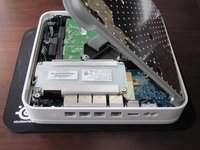
Til de linkerkant van de metalen plaat op en klap deze langzaam over de rechterkant van het apparaat.
-
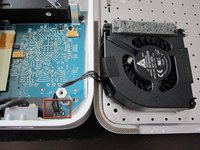
Aangezien veel mensen ernstige problemen hebben gehad waarbij de stroomaansluiting van de ventilator afbrak, is het raadzaam om de stroomaansluiting van de ventilator NIET los te koppelen. Wees ZEER voorzichtig met deze aansluiting. Deze is uiterst kwetsbaar. Als je de ventilator absoluut moet loskoppelen van het logic board, gebruik dan ZEER voorzichtig een spudger of pincet om dit te doen.
-
-
-
-
-
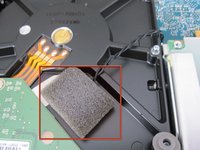
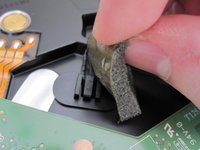
Pel het schuim eraf en leg de sensor opzij. Wees voorzichtig met het schuim, omdat u het opnieuw zult gebruiken om de sensor aan de nieuwe HDD te bevestigen.
-
Til de HDD uit het apparaat en koppel de twee SATA-kabels los van de HDD.
-
-
-
Gebruik een Phillips #00-kruiskopschroevendraaier om de vier metalen afstandhouders (pennen) van de oude HDD te verwijderen en installeer ze op dezelfde locaties op de nieuwe HDD.
-
Plaats de Temperatuursensor op ongeveer dezelfde positie op de nieuwe HDD als op de oude. Dek de sensor af met het schuim en gebruik indien nodig plakband.
-
-




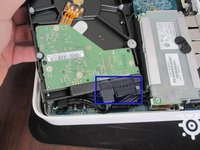

Volg deze instructies in omgekeerde volgorde om je apparaat weer in elkaar te zetten.
Annuleren: ik heb deze handleiding niet afgemaakt.
290 andere personen hebben deze handleiding voltooid.

68Gids Commentaar
I successfully took mine apart in order to harvest the hard drive (Apple told me that the unit as a whole wasn't fixable, but that the drive should be good).
However, I got to the point of trying to remove the 4 metal spacers in Step 5 and I can't get them to budge one bit. I need them out in order to fit the drive in the enclosure I got for it, and they just won't move. I've tried a couple different Phillips #00 screwdrivers on them, and no joy.
Any suggestions? Alternatively, anyone know of an enclosure that would work for the drive that doesn't require me getting these spacers out? I hate trashing a perfectly good drive if I don't have to.
