Deze vertaling is door een computer gegenereerd en is nog niet door iemand nagekeken. Spreek je deze taal? Bekijk het hier.
Inleiding
Er zitten drie verschillende luidsprekers in het Apple Thunderbolt Display en elk kan worden verwijderd zonder de andere te hoeven verwijderen. Hierdoor is het eenvoudig om alleen de defecte luidspreker die gerepareerd moet worden te vervangen.
Wat je nodig hebt
-
-
-
Leg het beeldscherm neer met de schermzijde naar boven.
-
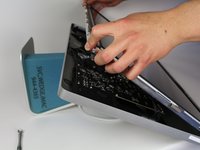
Plaats de twee zuignappen aan beide kanten van de bovenkant van het scherm en zorg ervoor dat je ze vastzet.
-
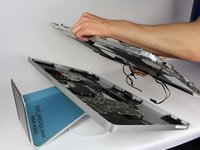
Het glazen scherm is verbonden met de rest van het beeldscherm door kleine magneten. Til langzaam op en het scherm komt zo los.
 Vraag FixBot
-
-
-
Draai de 12 schroeven rond de zijkanten en de bovenkant van het LCD-scherm los met de TR 10-schroevendraaier.
-
-
-
Pak de (kabel)aansluiting van de eerste van de vier draden vast (de draad die het verst verwijderd is van de draad die door een schroef op zijn plek wordt gehouden) en trek langzaam.
-
-
-
Voor de volgende (kabel)aansluiting, die vlak naast de vorige bedrading zit, zit een stukje tape vast aan een metalen stangetje.
-
Klap het metalen stangetje om door de tape als handvat te gebruiken.
-
Pak vervolgens de (kabel)aansluiting vast en trek deze langzaam uit het stopcontact in het logic board.
-
-
-
Voor de (kabel)aansluiting aan de andere kant van het logic board, pak de (kabel)aansluiting van onderen vast en trek deze voorzichtig los van het bord.
-
-
-
Gebruik voor de laatste bedrading die op het LCD is aangesloten uw T10-schroevendraaier om de schroef te verwijderen.
-
-
-
-
Het LCD-scherm is nu volledig losgekoppeld van de behuizing en kan worden gerepareerd/vervangen!
-
-
-
-
Gereedschap gebruikt in deze stap:Tweezers$4.99
-
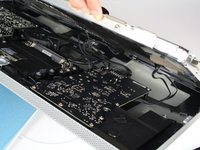
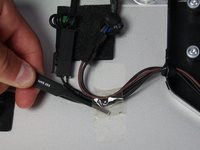
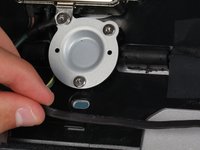
Links van de middelste luidspreker (het grote zwarte onderdeel in het midden van het apparaat) zie je een paar draden.
-
Gebruik de pincet om het stukje tape te verwijderen en de bedrading los te maken.
-
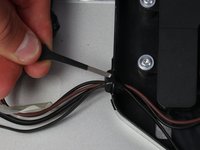
Rechts van dat stukje tape zit vervolgens zwarte elektrische tape die verwijderd moet worden.
-
Gebruik de pincet om het stukje zwarte tape te verwijderen.
-
-
-
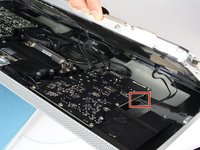
Rechts van de middelste luidspreker bevindt zich het logic board. Hier zijn de drie luidsprekers in het beeldscherm verbonden en deze moeten worden verwijderd.
-
-
-
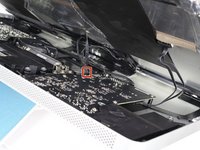
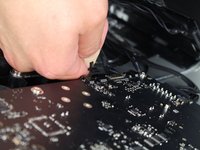
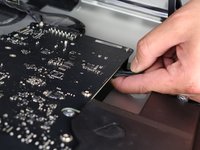
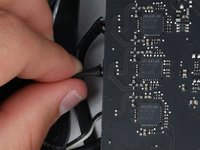
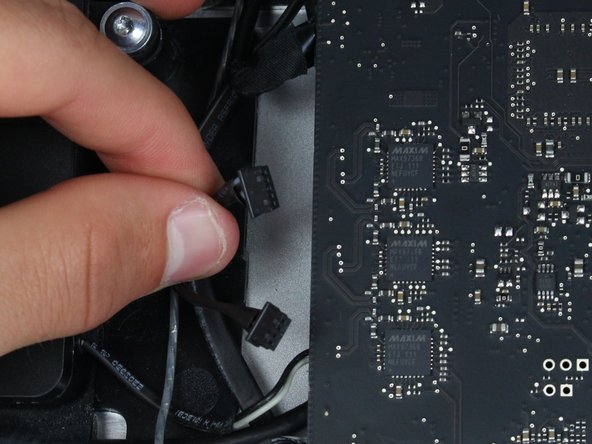
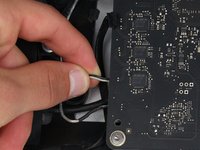
Om de rechterluidspreker te verwijderen, koppel je het middelste van de drie draden los.
-
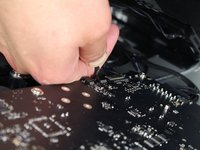
Trek voorzichtig aan de (kabel)aansluiting om de draden uit het stopcontact op het logic board te halen.
-
-
-
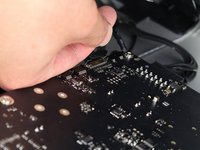
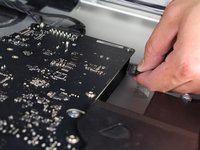
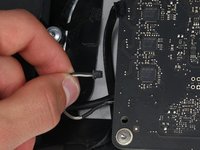
Zoek de bovenste van de drie (kabel)aansluitingen om de linkerluidspreker te verwijderen.
-
Trek voorzichtig aan de (kabel)aansluiting om deze los te maken uit het stopcontact op het logic board.
-
-
-
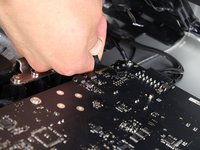
De onderste van de drie (kabel)aansluitingen gaat naar de middelste luidspreker en heeft zowel een zwarte als een witte draad.
-
Trek voorzichtig aan de (kabel)aansluiting om de bedrading uit het stopcontact in het logic board los te maken.
-
-
-
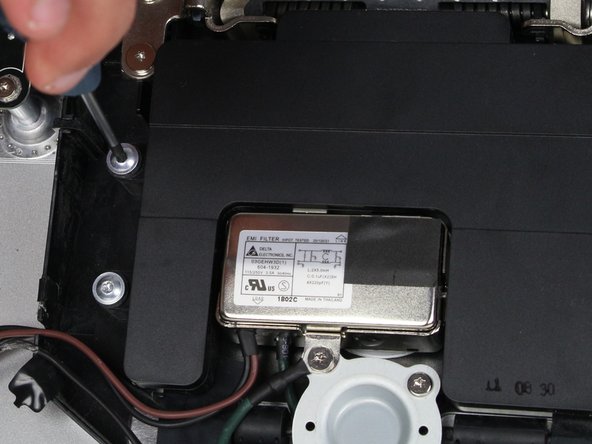
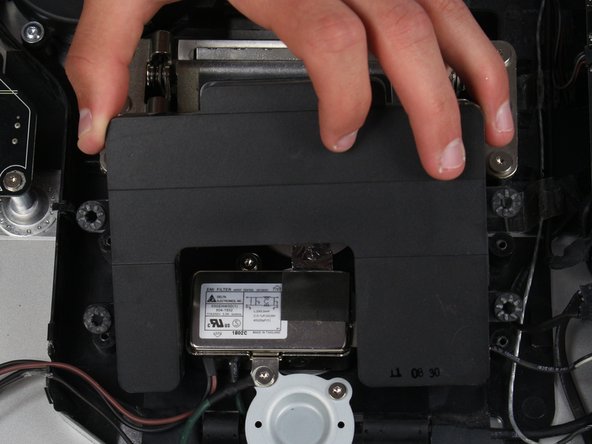
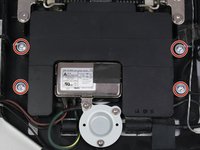
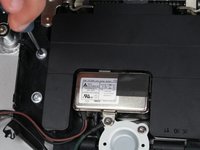
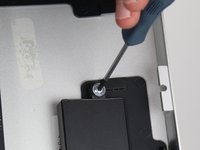
Om de middelste luidspreker te verwijderen, moeten er vier schroeven worden verwijderd.
-
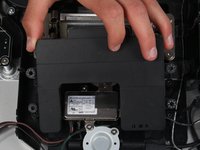
Gebruik de TR 10-schroevendraaier om de vier schroeven te verwijderen en til de luidspreker uit zijn behuizing.
-
-
-
De middelste luidspreker is nu vrij en kan worden gerepareerd/vervangen!
-
-
-
De linkerluidspreker wordt op zijn plek gehouden door twee schroeven.
-
Gebruik de TR 10-schroevendraaier om de linkerluidspreker los te maken.
-
-
-
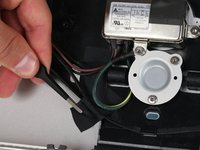
Volg de bedrading die uit de linkerluidspreker komt en zie dat deze op zijn plek wordt gehouden door zwarte tape.
-
Gebruik een pincet om de tape van de bedrading te verwijderen.
-
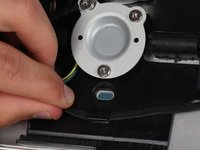
Blijf de bedrading volgen en haak deze los van de twee ingebouwde haakjes in de behuizing.
-
-
-
Wanneer je de speaker uit het apparaat tilt, kantel je deze opzij om de speaker onder de treklip rechtsonder vandaan te trekken.
-
De speaker kan nu worden vervangen!
-
-
-
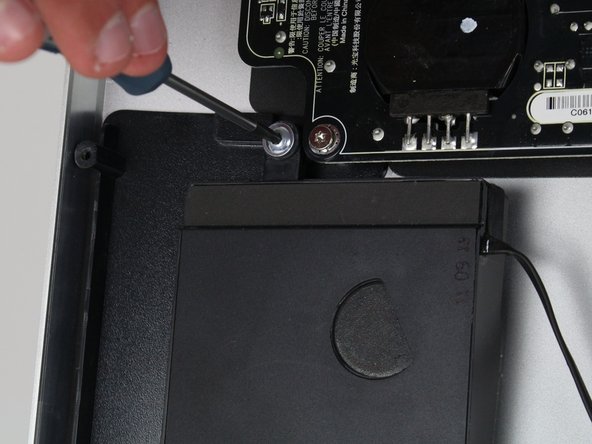
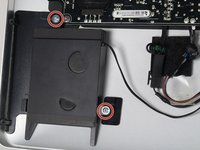
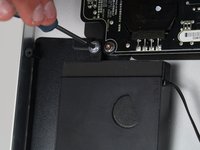
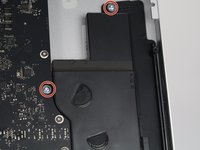
De rechterluidspreker wordt op zijn plek gehouden door twee schroeven (één aan de bovenkant en één aan de linkerkant).
-
Gebruik de TR 10-schroevendraaier om de schroeven te verwijderen.
-
-
-
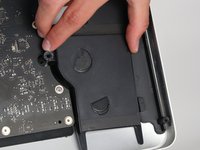
De rechterluidspreker wordt ook op zijn plaats gehouden door twee lipjes (één rechtsonder en linksonder).
-
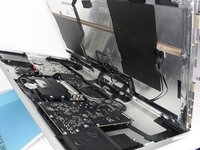
Trek de luidspreker voorzichtig omhoog en naar buiten; nu kunnen alle drie de luidsprekers worden gerepareerd!
-
-






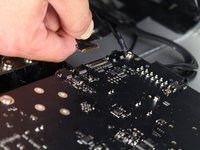




















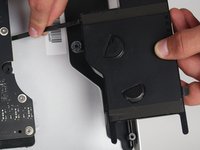
Volg deze instructies in omgekeerde volgorde om uw apparaat weer in elkaar te zetten.
Annuleren: ik heb deze handleiding niet afgemaakt.
7 andere personen hebben deze handleiding voltooid.

Team

Cal Poly, Team 5-11, Maness Spring 2015 Lid van Cal Poly, Team 5-11, Maness Spring 2015
CPSU-MANESS-S15S5G11
4 Leden
60 handleidingen geschreven
1Gids Commentaar
Bonjour ,
J'ai un soucis sur mon écran Apple Display Thunderbolt 27" 2011 ( relié a un macbook pro retina 15" de 2015 en parfait état de fonctionnement )
L'affichage et le son se coupaient tout seul sans aucune intervention de ma part , j'ai dans l'ordre procédé à ces changement :
Changement de cable Thunderbolt/Magsafe > Problème identique
Remplacement de la carte mere ( gestion affichage/son/ports USB...) > Resolution de la coupure de l'affichage mais le SON se coupe et bascule automatiquement sur le MBPR sans possibilité de reselectionner l'Apple Display
Je ne sais pas si cela est lié mais j'ai remarqué que dans les réglages son , lorsque les HP sont fonctionnels , cela m'indique que AUDIO MONITEUR est en USB ?...
J'hesite maintenant à remplacer la carte d'alimentation 250W ou bien d'isoler chaque HP pour voir si l'un d'eux serait en cause mais je doute qu'un HP puisse mettre en défaut la sortie audio ..
Des pistes ?
Merci d'avance pour vos idées
