Ga door naar hoofdinhoud
Word lid van de reparatiegemeenschap - Account aanmaken

Deze vertaling is door een computer gegenereerd en is nog niet door iemand nagekeken. Spreek je deze taal? Bekijk het hier.

Apple Studio Display M7649 Front Buttons vervangen

Wat je nodig hebt

    1. Apple Studio Display M7649 Front Buttons vervangen, Standaard: stap 1, afbeelding 1 van 2 Apple Studio Display M7649 Front Buttons vervangen, Standaard: stap 1, afbeelding 2 van 2
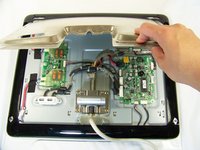
      • Leg het beeldscherm met de voorzijde naar beneden, met de standaard van u af gericht.

      • Verwijder de drie 2.0-zeskantschroeven op de zwenkarm en verwijder de zwenkarm evenals het plastic schild eronder.

      Vraag FixBot

      Voeg opmerking toe

    1. Apple Studio Display M7649 Front Buttons vervangen, Panels: stap 2, afbeelding 1 van 1
      • Verwijder de 2,5 mm inbusschroeven uit elke hoek waarmee de panelen aan het beeldscherm zijn bevestigd en verwijder ze.

      Vraag FixBot

      Voeg opmerking toe

    2. Apple Studio Display M7649 Front Buttons vervangen: stap 3, afbeelding 1 van 1
      • Draai het beeldscherm zodat de poten van het beeldscherm nu naar je toe wijzen.

      • Pak de bovenkant van het doorzichtige paneel vast, til het omhoog en trek de ADC-kabel door het gat.

      Vraag FixBot

      Voeg opmerking toe

    3. Apple Studio Display M7649 Front Buttons vervangen: stap 4, afbeelding 1 van 1
      • Verwijder het grijze achterpaneel door de onderkant op te tillen en de ADC-kabel door het gat te trekken.

      Vraag FixBot

      Voeg opmerking toe

    1. Apple Studio Display M7649 Front Buttons vervangen, Metalen EMI afscherming: stap 5, afbeelding 1 van 1
      • De volgende laag is een glanzend metalen paneel, dat mogelijk enkele stickers bevat. Zorg ervoor dat je deze stickers verwijdert.

      Vraag FixBot

      Voeg opmerking toe

    2. Apple Studio Display M7649 Front Buttons vervangen: stap 6, afbeelding 1 van 1
      • Zoek nu de enkele kruiskopschroef die de EMI afscherming aan het display bevestigt en verwijder deze.

      Vraag FixBot

      Voeg opmerking toe

    3. Apple Studio Display M7649 Front Buttons vervangen: stap 7, afbeelding 1 van 2 Apple Studio Display M7649 Front Buttons vervangen: stap 7, afbeelding 2 van 2
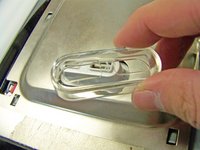
      • Nu de schroef is verwijderd, schuift u het paneel naar u toe en tilt u het eruit.

      • Mogelijk moet u het doorzichtige USB-poortklepje verwijderen om de metalen EMI afscherming te kunnen verwijderen.

      Vraag FixBot

      Voeg opmerking toe

    1. Apple Studio Display M7649 Front Buttons vervangen, Front Buttons: stap 8, afbeelding 1 van 1
      • Verwijder de vier zwarte paneelafdekkingen aan de randen van het beeldscherm met de spudger.

      Vraag FixBot

      Voeg opmerking toe

    2. Apple Studio Display M7649 Front Buttons vervangen: stap 9, afbeelding 1 van 1
      • Verwijder deze schroeven onder de panelen.

      • Er kunnen meer schroefgaten zijn dan daadwerkelijke schroeven

      Vraag FixBot

      Voeg opmerking toe

    3. Apple Studio Display M7649 Front Buttons vervangen: stap 10, afbeelding 1 van 1
      • Verwijder de twee verbindingen die de knoppenprintplaat met het logic board verbinden

      Vraag FixBot

      Voeg opmerking toe

    4. Apple Studio Display M7649 Front Buttons vervangen: stap 11, afbeelding 1 van 1
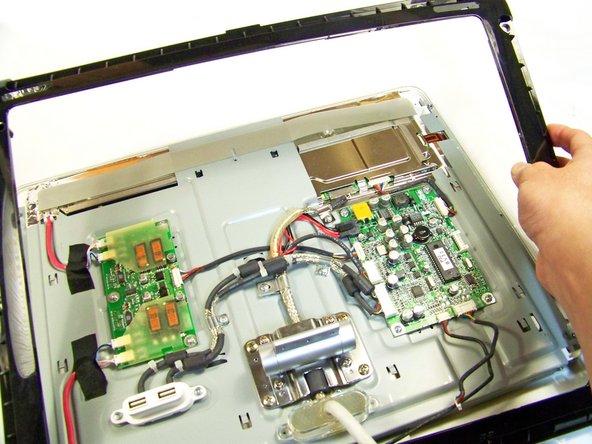
      • Verwijder de buitenste omlijsting en trek de kabels door het gat. Draai de omlijsting ondersteboven.

      Vraag FixBot

      Voeg opmerking toe

    5. Apple Studio Display M7649 Front Buttons vervangen: stap 12, afbeelding 1 van 1
      • Het rood gemarkeerde kader is de aan-/uitknop

      • Het groenblauw gemarkeerde kader is de helderheidsknop

      • Deze handleiding richt zich op de aan-/uitknop. Het verwijderen van de helderheidsknop volgt dezelfde instructies, maar u werkt dan aan de linkerknop (groenblauw kader) in plaats van aan de rechterknop (rood kader)

      Vraag FixBot

      Voeg opmerking toe

    6. Apple Studio Display M7649 Front Buttons vervangen: stap 13, afbeelding 1 van 1
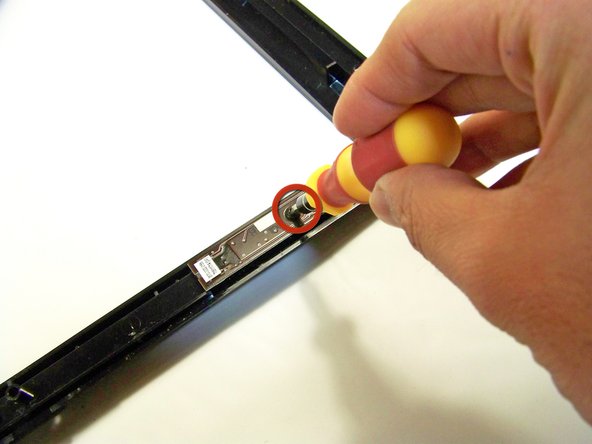
      • Verwijder de schroeven aan de onderkant die de knop/knoppen vasthouden

      • Op deze afbeelding verwijderen we de aan-/uitknop

      Vraag FixBot

      Voeg opmerking toe

    7. Apple Studio Display M7649 Front Buttons vervangen: stap 14, afbeelding 1 van 1
      • Verwijder en vervang de knop(pen).

      Vraag FixBot

      Voeg opmerking toe

Conclusie

Volg deze instructies in omgekeerde volgorde om je apparaat weer in elkaar te zetten.

Annuleren: ik heb deze handleiding niet afgemaakt.

Één andere persoon heeft deze handleiding voltooid.

Andrew Tsao

Lid sinds: 01/19/10

186 Reputatie

5 handleidingen geschreven

Team

Cal Poly, Team 3-20, Maness Winter 2010 Lid van Cal Poly, Team 3-20, Maness Winter 2010

CPSU-MANESS-W10S3G20

4 Leden

96 handleidingen geschreven

0Gids Commentaar

Voeg opmerking toe

Weergavestatistieken:

Afgelopen 24 uren: 1

Afgelopen 7 dagen: 3

Afgelopen 30 dagen: 29

Altijd: 3,510