Ga door naar hoofdinhoud
Word lid van de reparatiegemeenschap - Account aanmaken

Wat je nodig hebt

Deze demontage is geen reparatiehandleiding. Om je Apple Studio Display M2454 te repareren, gebruik onze reparatiehandleidingen.

    1. Apple Studio Display M2454 Demontage, Apple Studio Display M2454 Demontage: stap 1, afbeelding 1 van 1
      • Merk op dat de hoofdcomponenten van de monitor alleen toegankelijk zijn vanaf de achterkant van het apparaat.

      Vraag FixBot

      Voeg opmerking toe

    2. Apple Studio Display M2454 Demontage: stap 2, afbeelding 1 van 1
      • Zoek de vier inbusschroeven in de hoeken van het achterpaneel.

      • Verwijder de schroeven met een 2mm inbusschroevendraaier.

      Vraag FixBot

      Voeg opmerking toe

    3. Apple Studio Display M2454 Demontage: stap 3, afbeelding 1 van 1
      • Verwijder de transparante en grijze achterpanelen.

      Vraag FixBot

      Voeg opmerking toe

    4. Apple Studio Display M2454 Demontage: stap 4, afbeelding 1 van 1
      • Verwijder de drie schroeven met een #2 kruiskopschroevendraaier.

      Vraag FixBot

      Voeg opmerking toe

    5. Apple Studio Display M2454 Demontage: stap 5, afbeelding 1 van 2 Apple Studio Display M2454 Demontage: stap 5, afbeelding 2 van 2
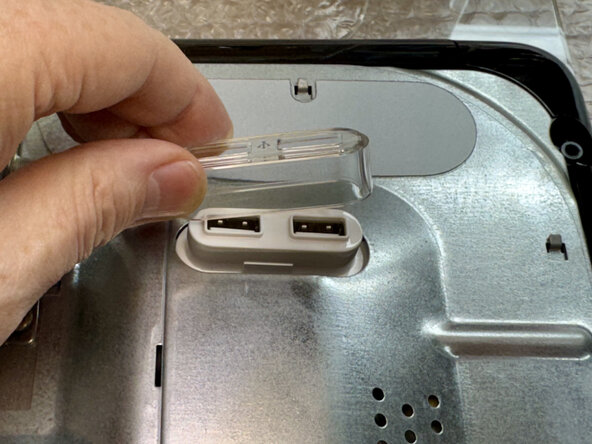
      • Om het metalen paneel te verwijderen, duwt u dit richting de onderkant van de monitor om de klemmen los te maken en trekt u het paneel weg. (U moet eerst het transparante plastic onderdeel op de twee USB-poorten verwijderen.)

      Vraag FixBot

      Voeg opmerking toe

    6. Apple Studio Display M2454 Demontage: stap 6, afbeelding 1 van 1
      • Verwijder de schroef waarmee de plastic beugel vastzit met een #2 kruiskopschroevendraaier.

      Vraag FixBot

      Voeg opmerking toe

    7. Apple Studio Display M2454 Demontage: stap 7, afbeelding 1 van 1
      • Verwijder de vier schroeven van de metalen beugel.

      Vraag FixBot

      Voeg opmerking toe

    8. Apple Studio Display M2454 Demontage: stap 8, afbeelding 1 van 1
      • Verwijder de twee kruiskopschroeven met de #2 kruiskopschroevendraaier.

      Vraag FixBot

      Voeg opmerking toe

    9. Apple Studio Display M2454 Demontage: stap 9, afbeelding 1 van 1
      • Verwijder de zwarte (kabel)aansluiting door op het uiteinde van het lipje dat zich het dichtst bij de bedrading bevindt te duwen en deze van de printplaat weg te trekken.

      Vraag FixBot

      Voeg opmerking toe

    10. Apple Studio Display M2454 Demontage: stap 10, afbeelding 1 van 1
      • Verwijder de witte (kabel)aansluiting door het lipje op te tillen en van de kaart af te trekken.

      • Wees voorzichtig bij het optillen van de lipjes, ze breken gemakkelijk.

      Vraag FixBot

      Voeg opmerking toe

    11. Apple Studio Display M2454 Demontage: stap 11, afbeelding 1 van 1
      • Verwijder de (kabel)aansluiting die verbonden is met de eerder verwijderde klem door er simpelweg met de hand aan te trekken.

      Vraag FixBot

      Voeg opmerking toe

    12. Apple Studio Display M2454 Demontage: stap 12, afbeelding 1 van 1
      • Nu de hoofdkabel van de computer is losgekoppeld, verwijdert u deze van de monitor.

      Vraag FixBot

      Voeg opmerking toe

    13. Apple Studio Display M2454 Demontage: stap 13, afbeelding 1 van 1
      • Verwijder de twee schroeven waarmee de USB-poort vastzit met een #2 kruiskopschroevendraaier.

      Vraag FixBot

      Voeg opmerking toe

    14. Apple Studio Display M2454 Demontage: stap 14, afbeelding 1 van 1
      • Verwijder de schroef van de kabelhouder met een #2 kruiskopschroevendraaier.

      Vraag FixBot

      Voeg opmerking toe

    15. Apple Studio Display M2454 Demontage: stap 15, afbeelding 1 van 1
      • Verwijder de witte (kabel)aansluiting die verbonden is met het LCD-moederbord door de treklip met gereedschap op te tillen en deze van het bord af te trekken.

      Vraag FixBot

      Voeg opmerking toe

    16. Apple Studio Display M2454 Demontage: stap 16, afbeelding 1 van 1
      • De USB-poort is nu losgekoppeld, verwijder deze van de monitor.

      Vraag FixBot

      Voeg opmerking toe

    17. Apple Studio Display M2454 Demontage: stap 17, afbeelding 1 van 1
      • Verwijder de (kabel)aansluiting in de linkerbenedenhoek van het LCD-moederbord door er simpelweg met de hand aan te trekken.

      Vraag FixBot

      Voeg opmerking toe

    18. Apple Studio Display M2454 Demontage: stap 18, afbeelding 1 van 1
      • Verwijder de (kabel)aansluiting in de rechterbenedenhoek door eerst de tape te verwijderen en met de hand te trekken.

      Vraag FixBot

      Voeg opmerking toe

    19. Apple Studio Display M2454 Demontage: stap 19, afbeelding 1 van 1
      • Verwijder de rechtsboven (kabel)aansluiting van het LCD-moederbord door deze met de hand los te trekken.

      Vraag FixBot

      Voeg opmerking toe

    20. Apple Studio Display M2454 Demontage: stap 20, afbeelding 1 van 1
      • Verwijder de laatste kabelaansluiting van het LCD-moederbord door er met de hand aan te trekken.

      Vraag FixBot

      Voeg opmerking toe

    21. Apple Studio Display M2454 Demontage: stap 21, afbeelding 1 van 1
      • Verwijder de vier schroeven op elke hoek van het moederbord met een #2 kruiskopschroevendraaier.

      Vraag FixBot

      Voeg opmerking toe

    22. Apple Studio Display M2454 Demontage: stap 22, afbeelding 1 van 1
      • Het moederbord is nu losgekoppeld; verwijder het uit de monitor.

      Vraag FixBot

      Voeg opmerking toe

    23. Apple Studio Display M2454 Demontage: stap 23, afbeelding 1 van 1
      • Zoek de (kabel)aansluiting aan de boven- en onderkant van de CCFL-omvormer en verwijder deze door een pin in de kleine gaatjes te steken en weg te trekken.

      • Deze stap kan gemakkelijker zijn met twee personen.

      Vraag FixBot

      Voeg opmerking toe

    24. Apple Studio Display M2454 Demontage: stap 24, afbeelding 1 van 1
      • Verwijder de twee schroeven aan de boven- en onderkant van de CCFL-inverter met een #2 kruiskopschroevendraaier.

      Vraag FixBot

      Voeg opmerking toe

    25. Apple Studio Display M2454 Demontage: stap 25, afbeelding 1 van 1
      • De CCFL-omvormer is nu losgekoppeld, verwijder deze uit de monitor.

      Vraag FixBot

      Voeg opmerking toe

    26. Apple Studio Display M2454 Demontage: stap 26, afbeelding 1 van 1
      • Je hebt nu met succes een Apple Studio Display M2454 uit elkaar gehaald.

      Vraag FixBot

      Voeg opmerking toe

Dylan Perry

Lid sinds: 01/20/10

177 Reputatie

5 handleidingen geschreven

Team

Cal Poly, Team 13-27, Maness Winter 2010 Lid van Cal Poly, Team 13-27, Maness Winter 2010

CPSU-MANESS-W10S13G27

4 Leden

60 handleidingen geschreven

3Gids Commentaar

This model is also known as the Apple Studio Display 15" LCD.

analogcd - Antwoord Deel

excellent wee guide......i came here in my search for a replacement stand for this model.

bobby nailen - Antwoord Deel

Failing caps were the main problem with this — no air flow.

Mal - Antwoord Deel

Voeg opmerking toe

Weergavestatistieken:

Afgelopen 24 uren: 3

Afgelopen 7 dagen: 10

Afgelopen 30 dagen: 47

Altijd: 8,586