Deze vertaling is door een computer gegenereerd en is nog niet door iemand nagekeken. Spreek je deze taal? Bekijk het hier.
Inleiding
Deze handleiding beschrijft het verwijderen en vervangen van de harde schijf van de Apple Powerbook 190/5300-serie. Deze procedure moet worden uitgevoerd voor het vervangen van een defecte of niet-werkende harde schijf, inclusief maar niet beperkt tot schade aan de datakabel of stroomkabel. De gebruiker kan de harde schijf ook willen verwijderen om gegevens te beveiligen tegen ongeoorloofde toegang.
Dit apparaat bevat de hoogste spanning van alle Powerbooks uit die tijd en vereist voorzorgsmaatregelen. Verwijder de batterij en de stroomadapter vóór de procedure.
Wat je nodig hebt
-
-
-
Om dit reparatieproces te beginnen, plaatst u de Powerbook eerst met de monitor dicht naar u toe. Zorg er ook voor dat de laptop uit de buurt is van alles wat brand, persoonlijk letsel, enz. kan veroorzaken.
-
Druk op de vergrendeling voor het verwijderen van de accu aan de rechterkant van het voorpaneel.
-
Schuif de accu voorzichtig naar buiten. Zorg ervoor dat u de accu op een veilige plek legt waar deze ook gemakkelijk toegankelijk is.
 Vraag FixBot
-
-
-
-
-
Pak voor de volgende stap de TR8 Torx Security-schroevendraaier.
-
Zodra je de schroevendraaier hebt, draai je de laptop om en zoek je naar drie T8 Torx-schroeven die zich bij het onderste paneel van het apparaat zouden moeten bevinden.
-
Begin, zodra je ze hebt gevonden, met het losdraaien en leg de schroeven op een handige plek waar ze gemakkelijk bereikbaar zijn.
-
-
-
-
Zodra de schroeven zijn verwijderd, draait u de laptop voorzichtig om; zorg ervoor dat het beeldscherm van het apparaat naar u toe is gericht.
-
Met het beeldscherm naar u toe gericht, trekt u voorzichtig het toetsenpaneel vanaf de onderkant omhoog.
-
Terwijl het toetsenbord is omgedraaid zoals afgebeeld, verwijdert u voorzichtig de lintkabel uit de aansluiting op het logic board. Gebruik de spudger om het witte plastic klepje ongeveer 1,5 mm omhoog te wippen om de kabel los te maken.
-
-
-
-
-
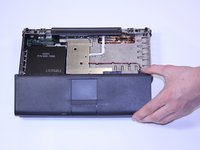
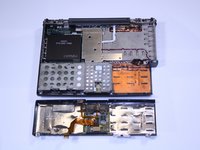
Til voorzichtig het voorste paneel van de laptop op en breng de trackpad langzaam omhoog vanaf het logic board.
-
Koppel de lintkabel van het voorpaneel los van het bord door deze langzaam uit de aansluitpoort te trekken. Leg het paneel opzij.
-
-
-
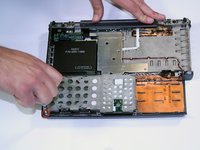
Draai de Torx-schroeven (maat #8) los waarmee de behuizing van de harde schijf op het moederbord is bevestigd.
-
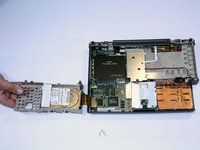
Til de harde schijf op om de lintkabel los te koppelen van het moederbord, precies zoals in de vorige stappen.
-
-
-
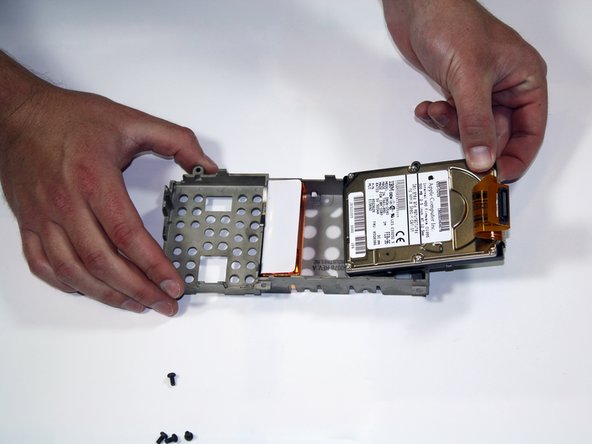
Draai de vier Torx-schroeven #8 los waarmee de harde schijf aan de behuizing is bevestigd.
-
-





Volg deze instructies in omgekeerde volgorde om uw apparaat weer in elkaar te zetten.
Annuleren: ik heb deze handleiding niet afgemaakt.
2 andere personen hebben deze handleiding voltooid.

Team

Cal Poly, Team 25-30, Garner Spring 2011 Lid van Cal Poly, Team 25-30, Garner Spring 2011
CPSU-GARNER-S11S25G30
4 Leden
72 handleidingen geschreven
