Ga door naar hoofdinhoud
Word lid van de reparatiegemeenschap - Account aanmaken

Deze vertaling is door een computer gegenereerd en is nog niet door iemand nagekeken. Spreek je deze taal? Bekijk het hier.

Apple Powerbook 5300 beeldscherm vervangen

Wat je nodig hebt

    1. Apple Powerbook 5300 beeldscherm vervangen, Batterij: stap 1, afbeelding 1 van 2 Apple Powerbook 5300 beeldscherm vervangen, Batterij: stap 1, afbeelding 2 van 2
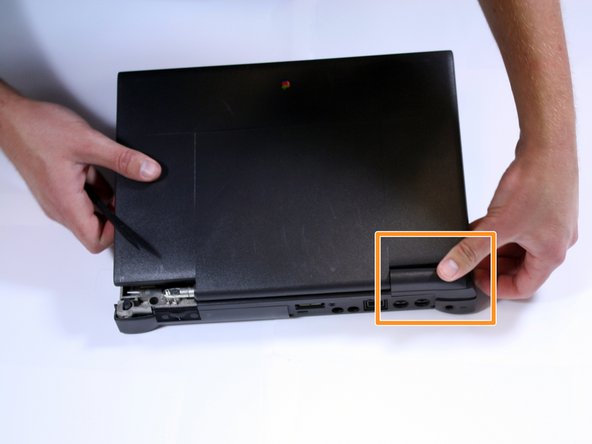
      • Om dit reparatieproces te beginnen, plaatst u de Powerbook eerst met de monitor dicht naar u toe. Zorg er ook voor dat de laptop uit de buurt is van alles wat brand, persoonlijk letsel, enz. kan veroorzaken.

      • Druk op de vergrendeling voor het verwijderen van de accu aan de rechterkant van het voorpaneel.

      • Schuif de accu voorzichtig naar buiten. Zorg ervoor dat u de accu op een veilige plek legt waar deze ook gemakkelijk toegankelijk is.

      • LET OP: Het toetsenbord, het voorpaneel en de harde schijf zijn via een lintkabel verbonden met het logic board van de laptop. Til elk onderdeel langzaam op met één hand en koppel de lintkabels los van hun poorten op het logic board.

      Vraag FixBot

      Voeg opmerking toe

    1. Apple Powerbook 5300 beeldscherm vervangen, Toetsenbord: stap 2, afbeelding 1 van 1
      • Pak voor de volgende stap de TR8 Torx Security-schroevendraaier.

      • Zodra je de schroevendraaier hebt, draai je de laptop om en zoek je naar drie T8 Torx-schroeven die zich bij het onderste paneel van het apparaat zouden moeten bevinden.

      • Begin, zodra je ze hebt gevonden, met het losdraaien en leg de schroeven op een handige plek waar ze gemakkelijk bereikbaar zijn.

      Vraag FixBot

      Voeg opmerking toe

    2. Apple Powerbook 5300 beeldscherm vervangen: stap 3, afbeelding 1 van 1
      • Zodra de schroeven zijn verwijderd, draait u de laptop voorzichtig om; zorg ervoor dat het beeldscherm van het apparaat naar u toe is gericht.

      • Met het beeldscherm naar u toe gericht, trekt u voorzichtig het toetsenpaneel vanaf de onderkant omhoog.

      • Terwijl het toetsenbord is omgedraaid zoals afgebeeld, verwijdert u voorzichtig de lintkabel uit de aansluiting op het logic board. Gebruik de spudger om het witte plastic klepje ongeveer 1,5 mm omhoog te wippen om de kabel los te maken.

      Vraag FixBot

      Voeg opmerking toe

    1. Apple Powerbook 5300 beeldscherm vervangen, Beeldscherm: stap 4, afbeelding 1 van 3 Apple Powerbook 5300 beeldscherm vervangen, Beeldscherm: stap 4, afbeelding 2 van 3 Apple Powerbook 5300 beeldscherm vervangen, Beeldscherm: stap 4, afbeelding 3 van 3
      • Begin door de covers van de zijpanelen te lokaliseren.

      • Verwijder de zijpanelen door ze omhoog en naar de achterkant van de laptop te trekken.

      • Verwijder de twee Torx-schroeven van #8 met een TR8 Torx-veiligheidsschroevendraaier.

      • Je moet de schroeven verwijderen van de linker- en rechterzijpanelen.

      Vraag FixBot

      Voeg opmerking toe

    2. Apple Powerbook 5300 beeldscherm vervangen: stap 5, afbeelding 1 van 2 Apple Powerbook 5300 beeldscherm vervangen: stap 5, afbeelding 2 van 2
      • Draai de laptop ondersteboven.

      • Verwijder de drie Torx-schroeven #8.

      • Draai de laptop weer om en til het toetsenbord op.

      Vraag FixBot

      Voeg opmerking toe

    3. Apple Powerbook 5300 beeldscherm vervangen: stap 6, afbeelding 1 van 2 Apple Powerbook 5300 beeldscherm vervangen: stap 6, afbeelding 2 van 2
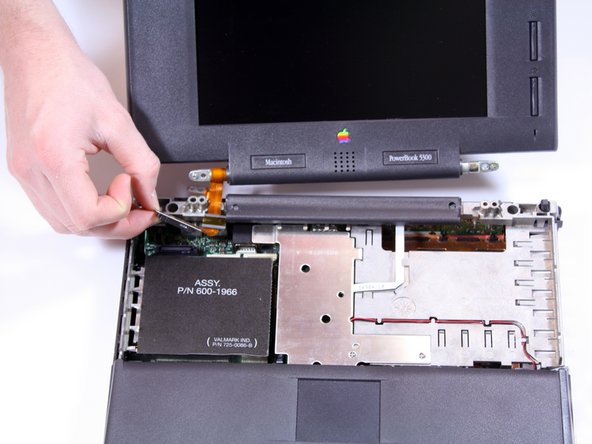
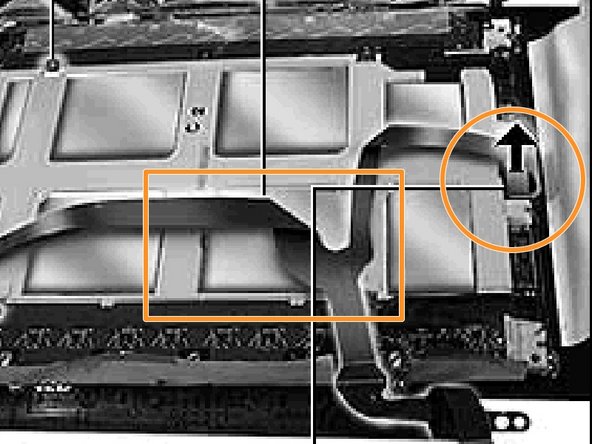
      • Koppel de lintkabel los van het logic board.

      • Risico op schade aan het apparaat: de kabel zit om het scharnier van de monitor gedraaid, dus trek niet omhoog. Haal de kabel eerst van het scharnier af.

      Vraag FixBot

      Voeg opmerking toe

    4. Apple Powerbook 5300 beeldscherm vervangen: stap 7, afbeelding 1 van 3 Apple Powerbook 5300 beeldscherm vervangen: stap 7, afbeelding 2 van 3 Apple Powerbook 5300 beeldscherm vervangen: stap 7, afbeelding 3 van 3
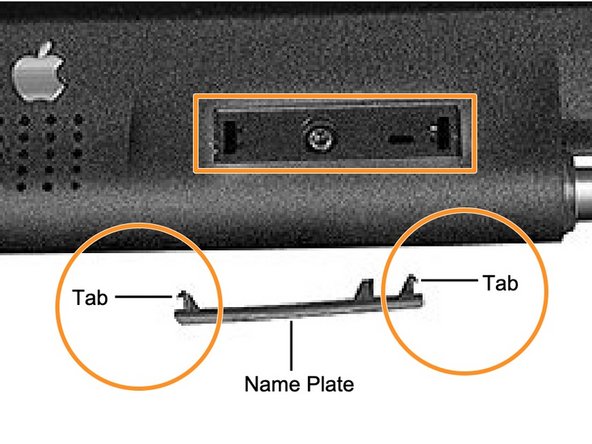
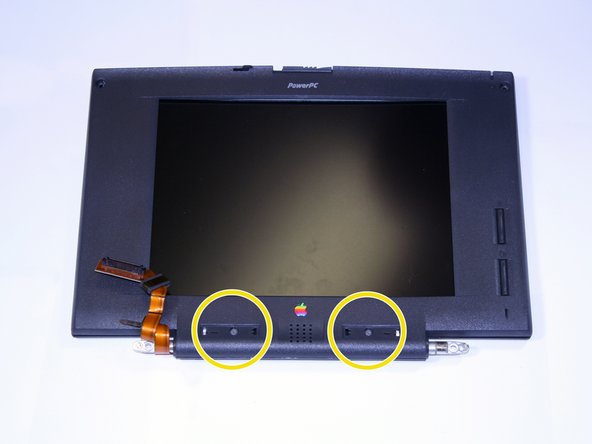
      • Gebruik een speld om de Powerbook 5300- en Macintosh-logo's omhoog te wippen en twee schroeven bloot te leggen.

      • Gebruik een spudger om de twee productnaamplaatjes te verwijderen en de schroeven eronder bloot te leggen.

      • Verwijder twee Torx #8-schroeven.

      • Wees voorzichtig bij het gebruik van de spudger om de lipjes op de naamplaatjes niet te breken.

      Vraag FixBot

      Voeg opmerking toe

    5. Apple Powerbook 5300 beeldscherm vervangen: stap 8, afbeelding 1 van 3 Apple Powerbook 5300 beeldscherm vervangen: stap 8, afbeelding 2 van 3 Apple Powerbook 5300 beeldscherm vervangen: stap 8, afbeelding 3 van 3
      • Verwijder de vier schroeven waarmee het raam aan de behuizing van het beeldscherm aan de achterkant vastzit.

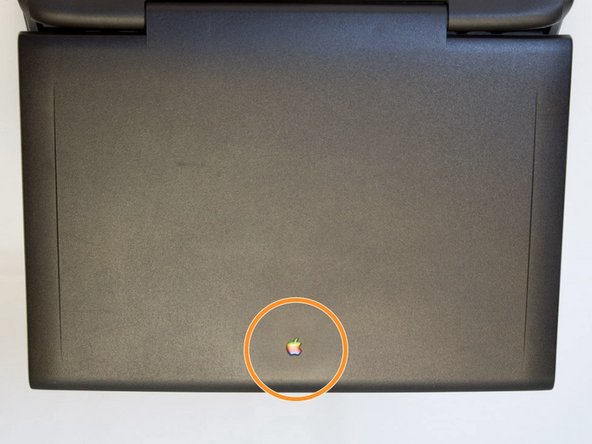
      • Leg het beeldscherm ondersteboven neer met het Apple-logo naar je toe gericht.

      • Begin bij de onderkant van de behuizing van het beeldscherm en wrik de kunststof onderdelen voorzichtig uit elkaar op de zes locaties van de interne vergrendeling met een spudger.

      Vraag FixBot

      Voeg opmerking toe

    6. Apple Powerbook 5300 beeldscherm vervangen: stap 9, afbeelding 1 van 3 Apple Powerbook 5300 beeldscherm vervangen: stap 9, afbeelding 2 van 3 Apple Powerbook 5300 beeldscherm vervangen: stap 9, afbeelding 3 van 3
      • Gebruik een openingsgereedschap om de twee helften van de schermmodule te openen.

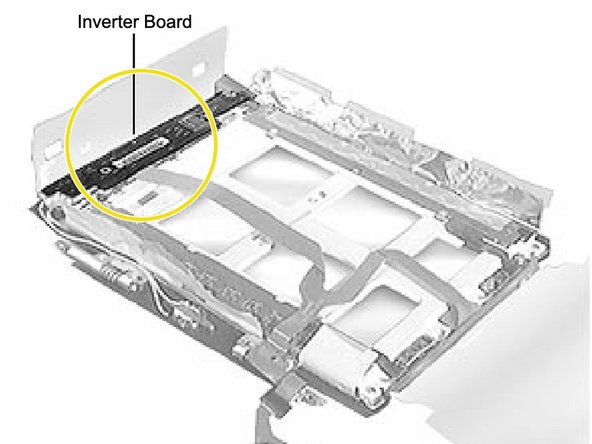
      • Til de bovenste helft van de onderste helft af om de inverter-printplaat bloot te leggen.

      • Zoek naar de streepjescode aan de linkerkant om er zeker van te zijn dat u de inverter-printplaat heeft bereikt.

      • Als onderdeel van het PowerBook 190/5300 Repair Extension Program werden de twee meest rechtse schroeven op sommige schermen vervangen door schroeven met schroefdraadborgmiddel.

      Vraag FixBot

      Voeg opmerking toe

    7. Apple Powerbook 5300 beeldscherm vervangen: stap 10, afbeelding 1 van 3 Apple Powerbook 5300 beeldscherm vervangen: stap 10, afbeelding 2 van 3 Apple Powerbook 5300 beeldscherm vervangen: stap 10, afbeelding 3 van 3
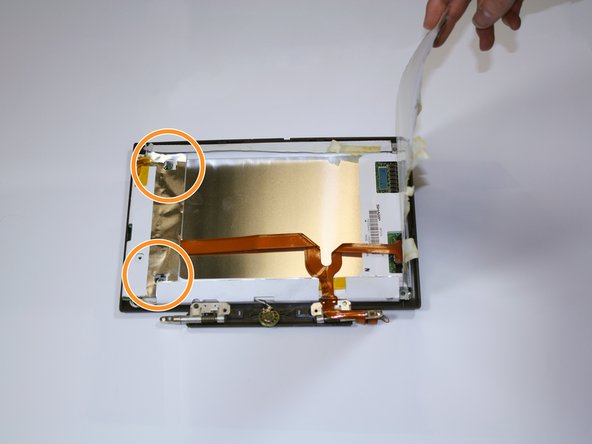
      • Draai de drie Torx #8-schroeven boven de witte papieren achterkant los die het scherm aan het raam bevestigen.

      • Draai de drie Torx #8-schroeven onder de witte papieren achterkant los.

      • Verwijder de tape en trek de papieren achterkant terug om bij de schroeven eronder te komen. Leg de EMI-isolator van het scherm terug en til voorzichtig de inverterkaart op.

      • Wees voorzichtig; er zitten vier kabels bevestigd aan drie zijden van de kaart.

      Vraag FixBot

      Voeg opmerking toe

    8. Apple Powerbook 5300 beeldscherm vervangen: stap 11, afbeelding 1 van 1
      • Draai de inverterkaart voorzichtig om zodat deze met de voorzijde naar boven in het midden van het display ligt.

      • Koppel de vier kabels los van de inverterkaart.

      • Koppel de vier kabels voorzichtig los. De (kabel)aansluitingen en kabels op de inverterkaart zijn kwetsbaar, vooral de microfoonkabel.

      Vraag FixBot

      Voeg opmerking toe

    9. Apple Powerbook 5300 beeldscherm vervangen: stap 12, afbeelding 1 van 2 Apple Powerbook 5300 beeldscherm vervangen: stap 12, afbeelding 2 van 2
      • Verwijder de twee overgebleven schroeven die het beeldscherm aan het raam van het beeldscherm bevestigen.

      • Koppel de beeldschermkabel los van het beeldscherm door voorzichtig recht omhoog te trekken aan de verstevigde achterkant van de kabel.

      Vraag FixBot

      Voeg opmerking toe

    10. Apple Powerbook 5300 beeldscherm vervangen: stap 13, afbeelding 1 van 3 Apple Powerbook 5300 beeldscherm vervangen: stap 13, afbeelding 2 van 3 Apple Powerbook 5300 beeldscherm vervangen: stap 13, afbeelding 3 van 3
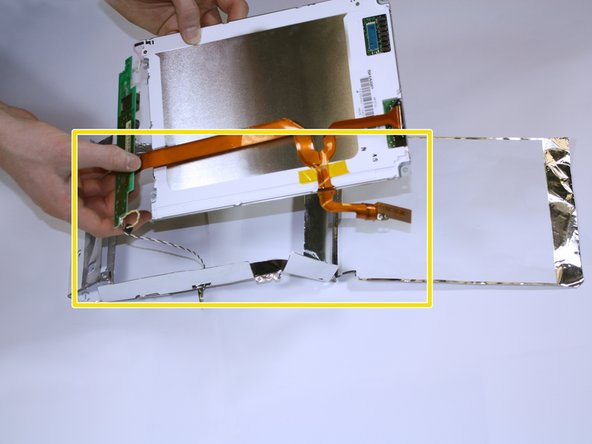
      • Til de volledige papier- en schermmodule uit de behuizing. Verwijder het scherm uit het raam.

      • Verwijder de EMI-isolator van het scherm.

      • Trek het daadwerkelijke beeldscherm uit de papieren behuizing.

      • Risico op schade aan het apparaat: wees voorzichtig dat u het papier niet scheurt. Let op eventuele andere bedrading die vast kan komen te zitten en de luidsprekerkabel die is aangesloten op een luidspreker aan de voorzijde van de behuizing van het scherm.

      Vraag FixBot

      Voeg opmerking toe

    11. Apple Powerbook 5300 beeldscherm vervangen: stap 14, afbeelding 1 van 1
      • Verwijder de volledige EMI-isolator van het display uit de behuizing.

      Vraag FixBot

      Voeg opmerking toe

    12. Apple Powerbook 5300 beeldscherm vervangen: stap 15, afbeelding 1 van 1
      • Vervang de nieuwe EMI-isolator voor het scherm.

      • Herhaal stap 4-11 om het reservescherm op de aangeschafte vervangende monitor te plaatsen.

      • Als u de gehele monitor wilt vervangen, volg dan stap 1-3.

      Vraag FixBot

      Voeg opmerking toe

    13. Apple Powerbook 5300 beeldscherm vervangen: stap 16, afbeelding 1 van 3 Apple Powerbook 5300 beeldscherm vervangen: stap 16, afbeelding 2 van 3 Apple Powerbook 5300 beeldscherm vervangen: stap 16, afbeelding 3 van 3
      • Plaats de schermafdekking terug door stap 7-12 in omgekeerde volgorde uit te voeren.

      • Draai het scherm om en plaats de vier schroeven van het raam terug.

      • Volg stap 1-5 in omgekeerde volgorde om de monitor en het toetsenbord weer aan het apparaat te bevestigen. Schakel daarna de laptop in om te controleren of het scherm goed werkt.

      • Het te strak aandraaien van de onderste twee schroeven van het raam kan ervoor zorgen dat het raam barst. Open en sluit bij wijze van test de schermmodule zodra de schroeven zijn geplaatst. Als het scherm kraakt, draai dan de schroeven van het raam iets losser.

      Vraag FixBot

      Voeg opmerking toe

Conclusie

Volg voor het in elkaar zetten van je apparaat stappen 1-12 van de instructies in omgekeerde volgorde.

Annuleren: ik heb deze handleiding niet afgemaakt.

2 andere personen hebben deze handleiding voltooid.

Scott

Lid sinds: 04/26/11

155 Reputatie

5 handleidingen geschreven

Team

Cal Poly, Team 25-30, Garner Spring 2011 Lid van Cal Poly, Team 25-30, Garner Spring 2011

CPSU-GARNER-S11S25G30

4 Leden

72 handleidingen geschreven

0Gids Commentaar

Voeg opmerking toe

Weergavestatistieken:

Afgelopen 24 uren: 4

Afgelopen 7 dagen: 31

Afgelopen 30 dagen: 122

Altijd: 4,821