Ga door naar hoofdinhoud
Word lid van de reparatiegemeenschap - Account aanmaken

Deze vertaling is door een computer gegenereerd en is nog niet door iemand nagekeken. Spreek je deze taal? Bekijk het hier.

Apple PowerBook G3 400 RAM vervangen

Wat je nodig hebt

    1. Apple PowerBook G3 400 RAM vervangen, Toetsenbord: stap 1, afbeelding 1 van 1
      • Trek de treklipjes van het toetsenbord naar u toe terwijl u het toetsenbord omhoog tilt totdat het loskomt uit de houder.

      • Om het toetsenbord eruit te tillen, trekt u het omhoog en van u af. Leg het toetsenbord vervolgens op het trackpad.

      Vraag FixBot

      Voeg opmerking toe

    2. Apple PowerBook G3 400 RAM vervangen: stap 2, afbeelding 1 van 1
      • Trek de ribbon-kabel van het toetsenbord verticaal van het logic board om de (kabel)aansluiting los te maken.

      • De (kabel)aansluiting kan strak zitten en moeilijk te verwijderen zijn. Als deze vastzit, probeer de (kabel)aansluiting dan heen en weer te wiebelen terwijl je omhoog trekt totdat deze loskomt. Dit proces kan voor veel van de (kabel)aansluitingen in dit apparaat worden gebruikt.

      • Verwijder de accu en de cd/dvd-stations voordat je verdergaat.

      Vraag FixBot

      Voeg opmerking toe

    3. Apple PowerBook G3 400 RAM vervangen: stap 3, afbeelding 1 van 1
      • Je computer zou er ongeveer zo uit moeten zien.

      Vraag FixBot

      Voeg opmerking toe

    1. Apple PowerBook G3 400 RAM vervangen, RAM: stap 4, afbeelding 1 van 1
      • Verwijder de twee zilverkleurige Phillips #1-kruiskopschroeven waarmee het hitteschild aan het metalen frame is bevestigd.

      • Til het hitteschild op en naar u toe.

      Vraag FixBot

      Voeg opmerking toe

    2. Apple PowerBook G3 400 RAM vervangen: stap 5, afbeelding 1 van 1
      • Trek de kabel van de PRAM-batterij verticaal omhoog om hem los te koppelen.

      • Verwijder de batterij door deze omhoog en naar links te trekken.

      Vraag FixBot

      Voeg opmerking toe

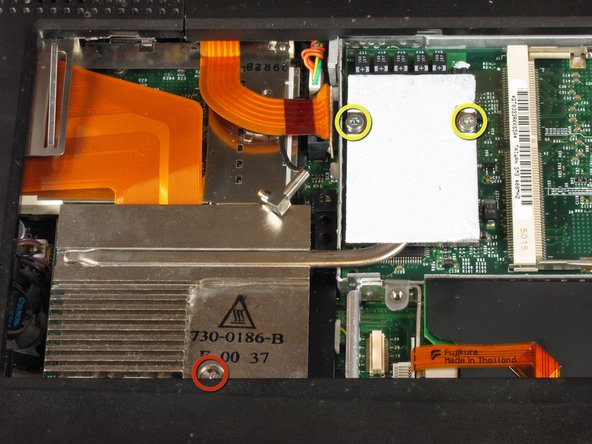
    3. Apple PowerBook G3 400 RAM vervangen: stap 6, afbeelding 1 van 1
      • Verwijder de twee T8 Torx-schroeven waarmee het koellichaam aan de processor is bevestigd.

      • Verwijder de lange zilverkleurige Phillips-schroef #1 van het koellichaam.

      Vraag FixBot

      Voeg opmerking toe

    4. Apple PowerBook G3 400 RAM vervangen: stap 7, afbeelding 1 van 1
      • Til het koellichaam aan de linkerkant op en verwijder het.

      Vraag FixBot

      Voeg opmerking toe

    5. Apple PowerBook G3 400 RAM vervangen: stap 8, afbeelding 1 van 1
      • Til de processor aan de rechterkant op en trek deze recht omhoog.

      • De RAM-chips zouden in de sleuven op de processor moeten zitten.

      Vraag FixBot

      Voeg opmerking toe

    6. Apple PowerBook G3 400 RAM vervangen: stap 9, afbeelding 1 van 1
      • Na het verwijderen van het RAM-geheugen hoort je laptop er nu zo uit te zien.

      Vraag FixBot

      Voeg opmerking toe

Conclusie

Volg deze instructies in omgekeerde volgorde om uw apparaat weer in elkaar te zetten.

Annuleren: ik heb deze handleiding niet afgemaakt.

2 andere personen hebben deze handleiding voltooid.

Ian

Lid sinds: 04/18/11

57 Reputatie

1 Handleiding geschreven

Team

Cal Poly, Team 4-2, Regan Spring 2011 Lid van Cal Poly, Team 4-2, Regan Spring 2011

CPSU-REGAN-S11S4G2

4 Leden

72 handleidingen geschreven

0Gids Commentaar

Voeg opmerking toe

Weergavestatistieken:

Afgelopen 24 uren: 2

Afgelopen 7 dagen: 20

Afgelopen 30 dagen: 71

Altijd: 2,613