Ga door naar hoofdinhoud
Word lid van de reparatiegemeenschap - Account aanmaken

Wat je nodig hebt

Deze demontage is geen reparatiehandleiding. Om je Apple Extended Keyboard II te repareren, gebruik onze reparatiehandleidingen.

    1. Apple Extended Keyboard II Demontage, Het Apple Extended Keyboard II: stap 1, afbeelding 1 van 3 Apple Extended Keyboard II Demontage, Het Apple Extended Keyboard II: stap 1, afbeelding 2 van 3 Apple Extended Keyboard II Demontage, Het Apple Extended Keyboard II: stap 1, afbeelding 3 van 3
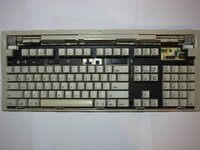
      • Ahh, het Apple Extended Keyboard II. Sommigen beweren dat dit het beste toetsenbord is dat ooit is gemaakt. Ik ben hier alleen om het uit elkaar te halen. Enkele specificaties:

      • Modelnr. M0312 en M3501

      • Geproduceerd door Alps Electric of Mitsumi in Japan, Ierland, Mexico of de Verenigde Staten

      • Alps cream dampened, Alps White, Alps Salmon of Mitsumi White plate-mount schakelaars

      • De Caps Lock is een speciale vergrendelende schakelaar - deze blijft ingedrukt, net als bij een typemachine!

      • Twee Apple Desktop Bus (ADB)-poorten

      • Indelingen met 108 toetsen (ANSI) en 109 toetsen (ISO)

      • PBT-toetsen (nou ja, behalve de spatiebalk)

      Vraag FixBot

      Voeg opmerking toe

    2. Apple Extended Keyboard II Demontage: stap 2, afbeelding 1 van 2 Apple Extended Keyboard II Demontage: stap 2, afbeelding 2 van 2
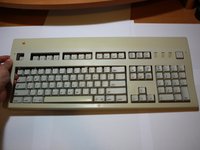
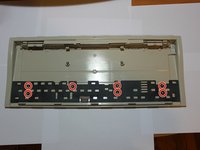
      • Hier is het toetsenbord waar we vandaag aan gaan werken. Het is niet moeders mooiste, maar het is wel van mij.

      • Mijn AEKII is van Amerikaanse makelij en voorzien van Alps-schakelaars.

      • Wees uiterst voorzichtig wanneer je met vintage plastic werkt. Het is erg broos en kan gemakkelijk breken.

      • Hoewel de toetsen van PBT-plastic zijn, zijn de behuizing en de spatiebalk van ABS. ABS-plastic vergeelt na verloop van tijd.

      • Interessant genoeg werd dit toetsenbord geleverd met een aantal plastic overlays die over de functietoetsen heen vielen om hun, nou ja, functie aan te geven. Vaak zul je zien dat het gedeelte rondom de functietoetsen veel minder is vergeeld dan de rest van het toetsenbord, zoals te zien op foto 3.

      Vraag FixBot

      Voeg opmerking toe

    3. Apple Extended Keyboard II Demontage: stap 3, afbeelding 1 van 3 Apple Extended Keyboard II Demontage: stap 3, afbeelding 2 van 3 Apple Extended Keyboard II Demontage: stap 3, afbeelding 3 van 3
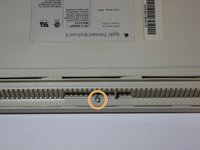
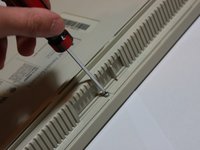
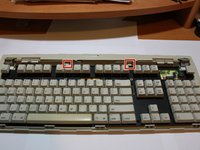
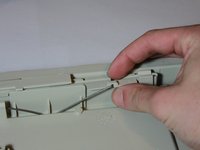
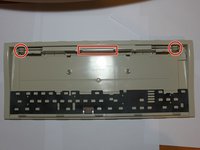
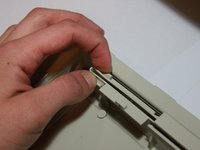
      • Het toetsenbord wordt vastgehouden door slechts één kruiskopschroef aan de achterkant! Draai je toetsenbord om en schroef die rakker los.

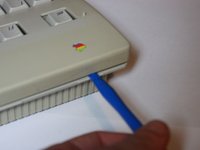
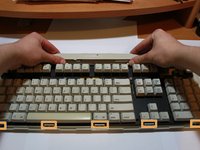
      • Zodra deze is losgeschroefd, draai je het toetsenbord om en maak je de klemmetjes aan de bovenkant los. Een plastic Openingsgereedschap kan handig zijn, maar ze zitten vrij los.

      Vraag FixBot

      Voeg opmerking toe

    4. Apple Extended Keyboard II Demontage: stap 4, afbeelding 1 van 3 Apple Extended Keyboard II Demontage: stap 4, afbeelding 2 van 3 Apple Extended Keyboard II Demontage: stap 4, afbeelding 3 van 3
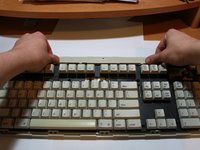
      • Verwijder de bovenkant van de behuizing van het toetsenbord.

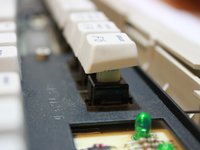
      • Zeg hallo tegen de toetsenbordschakelaars!

      Vraag FixBot

      Voeg opmerking toe

    5. Apple Extended Keyboard II Demontage: stap 5, afbeelding 1 van 3 Apple Extended Keyboard II Demontage: stap 5, afbeelding 2 van 3 Apple Extended Keyboard II Demontage: stap 5, afbeelding 3 van 3
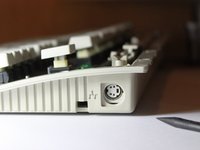
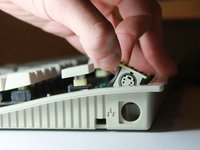
      • De twee ADB-(kabel)aansluitingen moeten uit hun beugels worden verwijderd.

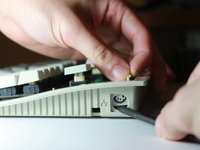
      • Gebruik een vingernagel of een spudger om de surface mount-poort omhoog te duwen.

      • Duw de poort niet zomaar omhoog; deze is kwetsbaar. Begeleid deze langzaam met je vingers naar boven.

      • Wanneer het mogelijk is, pak je de bovenkant van de groene printplaat vast en til je het bord uit de kleine houder.

      • Herhaal dit voor beide poorten.

      Vraag FixBot

      Voeg opmerking toe

    6. Apple Extended Keyboard II Demontage: stap 6, afbeelding 1 van 3 Apple Extended Keyboard II Demontage: stap 6, afbeelding 2 van 3 Apple Extended Keyboard II Demontage: stap 6, afbeelding 3 van 3
      • Twee plastic lipjes houden de printplaat en de schakelaars van het toetsenbord op hun plaats.

      • Gebruik je duimen om de lipjes voorzichtig naar achteren te drukken. Reik er met je wijsvingers onder om de printplaat uit de clips los te maken.

      • Til de gehele printplaatmodule op en weg van de behuizing van het toetsenbord.

      • Zorg dat je deze omhoog en naar buiten tilt, aangezien er vijf kleine sets clips zijn die de onderkant vasthouden.

      Vraag FixBot

      Voeg opmerking toe

    7. Apple Extended Keyboard II Demontage: stap 7, afbeelding 1 van 3 Apple Extended Keyboard II Demontage: stap 7, afbeelding 2 van 3 Apple Extended Keyboard II Demontage: stap 7, afbeelding 3 van 3
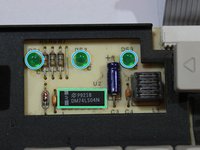
      • Nu kunnen we de printplaat van dichtbij bekijken!

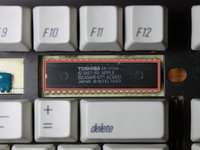
      • Het brein van dit toetsenbord is een Toshiba TC4515BP binaire controller.

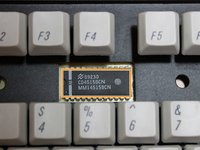
      • Een Fairchild CD4515BCN decoder

      • Een GD54/74LS04 hex-inverter

      • 3 groene indicator-leds

      Vraag FixBot

      Voeg opmerking toe

    8. Apple Extended Keyboard II Demontage: stap 8, afbeelding 1 van 3 Apple Extended Keyboard II Demontage: stap 8, afbeelding 2 van 3 Apple Extended Keyboard II Demontage: stap 8, afbeelding 3 van 3
      • Verwijder de veer van de voet.

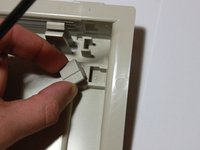
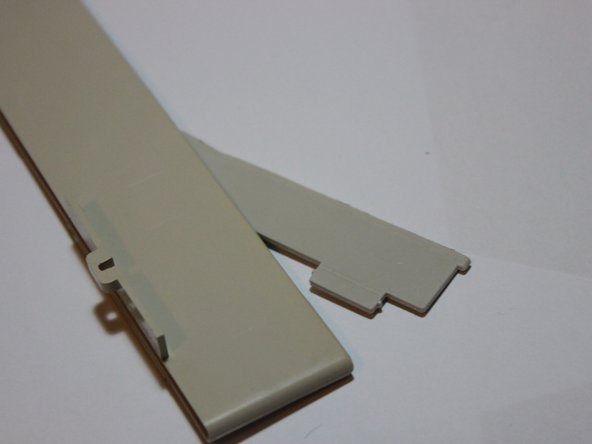
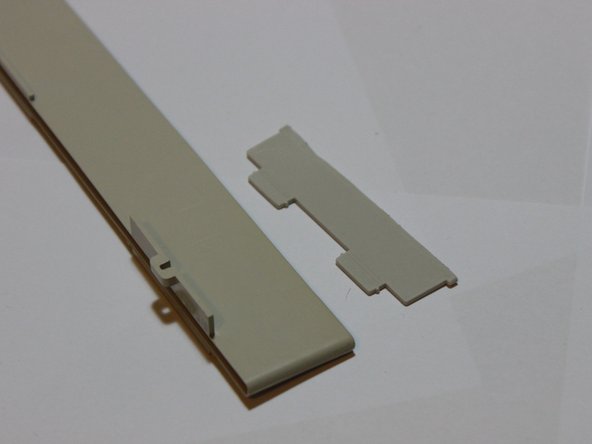
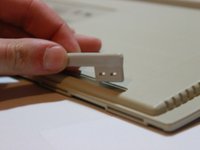
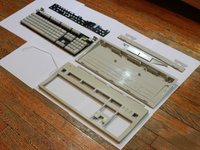
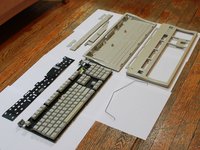
      • Maak drie sets clips van de voet los door ze naar buiten te duwen terwijl je ze omhoog tilt. De achterkant moet naar buiten worden gebogen om de grotere verhoging, die als bedieningsschakelaar in het midden dient, te kunnen verwijderen.

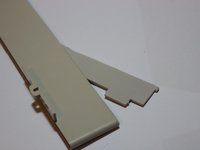
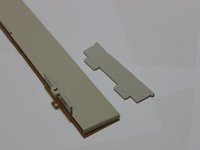
      • Het is erg makkelijk om een lipje af te breken - ik had een slachtoffer bij het uitvoeren van deze demontage :[
      • Til de voet op en weg van de behuizing. Deze zou gemakkelijk in twee delen uit elkaar moeten vallen.

      Vraag FixBot

      Voeg opmerking toe

    9. Apple Extended Keyboard II Demontage: stap 9, afbeelding 1 van 3 Apple Extended Keyboard II Demontage: stap 9, afbeelding 2 van 3 Apple Extended Keyboard II Demontage: stap 9, afbeelding 3 van 3
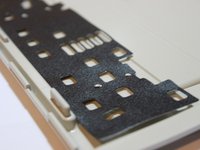
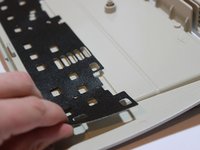
      • Verwijder de beschermfolie door zeven kleine lipjes los te maken.

      • Dit gaat het makkelijkst als je aan één kant begint, neerwaartse druk uitoefent en doorgaat naar elke volgende set clips.

      Vraag FixBot

      Voeg opmerking toe

    10. Apple Extended Keyboard II Demontage: stap 10, afbeelding 1 van 2 Apple Extended Keyboard II Demontage: stap 10, afbeelding 2 van 2
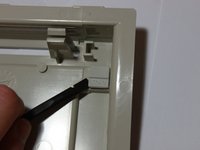
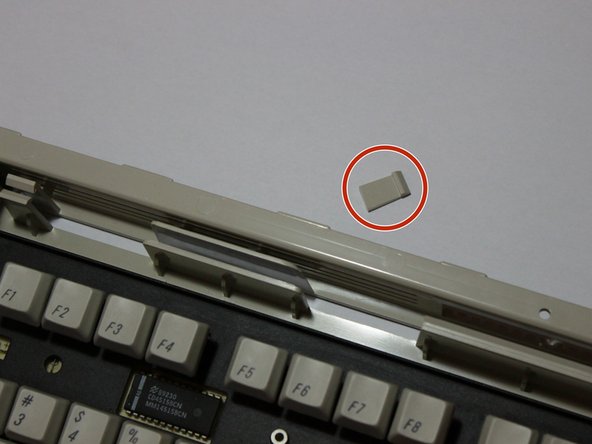
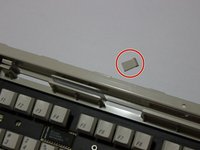
      • Verwijder een klein rubberen dopje uit een klein gaatje.

      • Ik heb geen idee waar dit voor dient.

      Vraag FixBot

      Voeg opmerking toe

    11. Apple Extended Keyboard II Demontage: stap 11, afbeelding 1 van 3 Apple Extended Keyboard II Demontage: stap 11, afbeelding 2 van 3 Apple Extended Keyboard II Demontage: stap 11, afbeelding 3 van 3
      • Verwijder de rubberen voetjes van de onderkant van het board en de voet. Trek ze er gewoon af!

      Vraag FixBot

      Voeg opmerking toe

    12. Apple Extended Keyboard II Demontage: stap 12, afbeelding 1 van 3 Apple Extended Keyboard II Demontage: stap 12, afbeelding 2 van 3 Apple Extended Keyboard II Demontage: stap 12, afbeelding 3 van 3
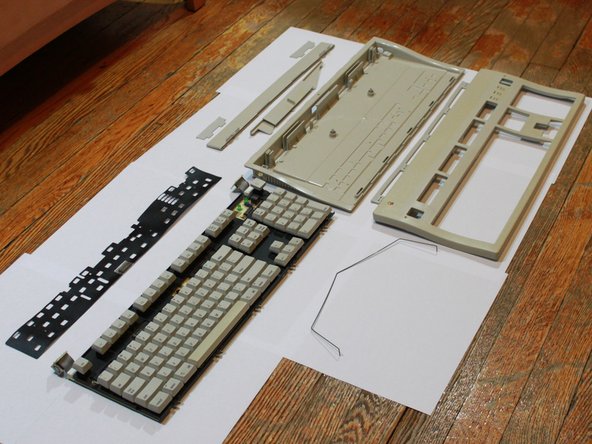
      • Helemaal klaar!

      • Volg deze handleiding in omgekeerde volgorde om het toetsenbord weer in elkaar te zetten.

      • Let er nogmaals op dat vintage plastic erg broos is. Wees zeer voorzichtig met je lipjes – ik ben er een verloren!

      • Dag dag, lipje. Gelukkig waren jullie met z'n tweeën.

      Vraag FixBot

      Voeg opmerking toe

afischer15

Lid sinds: 04/06/11

214 Reputatie

2 handleidingen geschreven

3Gids Commentaar

Super helpful guide! I recently restored an old AEK2 that had a bad “C” key. With this guide, I was able to easily take it apart and found out that the key was oxidized and bad. Now that my keyboard has a new keyswitch, I can use it with my modern Macs.

Krishna Sadasivam - Antwoord Deel
Hi. Any hint about all 3 leds always lit and not working?

Paolo - Antwoord Deel

Yes, you need to change three electrolytic capacitors on the PCB. Those are 1uF 50V caps, but you can use lower voltage ones (like 16V) as the voltage is just 5V.

You can also try plugging the keyboard for like an hour and if the LEDs go out and keyboard starts working, then it is certain that the caps are going out.

oldnwstf - Antwoord Deel

Voeg opmerking toe

Weergavestatistieken:

Afgelopen 24 uren: 2

Afgelopen 7 dagen: 22

Afgelopen 30 dagen: 136

Altijd: 18,852