Deze vertaling is door een computer gegenereerd en is nog niet door iemand nagekeken. Spreek je deze taal? Bekijk het hier.

Apex Tablet 7 Camera vervangen

Steven Gutzwiller en 3 andere bijdragers
Voor het laatst geüpdatet op 19 aug 2026
Bekeken: 936
Statistieken weergeven:
- Afgelopen 24 uur:
- 2
- Afgelopen 7 dagen:
- 18
- Afgelopen 30 dagen:
- 90
- Altijd:
- 936
Commentaar: 1
1 opmerking over de stappen.
Voltooid: 1 2
1 persoon heeft deze handleiding als "voltooid" gemarkeerd. Ben jij de volgende?
2 personen hebben deze handleiding als "voltooid" gemarkeerd. Een daarvan ben jij—lekker bezig!
Favorieten: 1 2
1 persoon heeft deze handleiding als favoriet gemarkeerd en volgt deze. Ben jij de volgende?
2 personen hebben deze handleiding als favoriet gemarkeerd (en blijven daarmee op de hoogte van meldingen)—een daarvan ben jij!
Heeft betere plaatjes nodig
Betere foto's zullen deze handleiding verbeteren. Help mee door het nemen, bewerken of uploaden van nieuwe foto's!
Inleiding
Ga naar stap 1 ↓Deze handleiding legt uit hoe je de camera van de Apex Tablet 7 vervangt. Gebruik deze handleiding als je tablet een beschadigde of slecht functionerende camera heeft. Zorg dat je een vervangende camera bij de hand hebt en bereid je voor om de oude camera te verwijderen.
Wat je nodig hebt
Gereedschap


-
-
-
Draai de twee 2,70 mm Phillips #00-kruiskopschroeven los aan de zijkant van de tablet waar zich de knoppen en de aansluiting koptelefoon bevinden (onderzijde wanneer u het apparaat rechtop houdt).
 Vraag FixBot
-
-
-
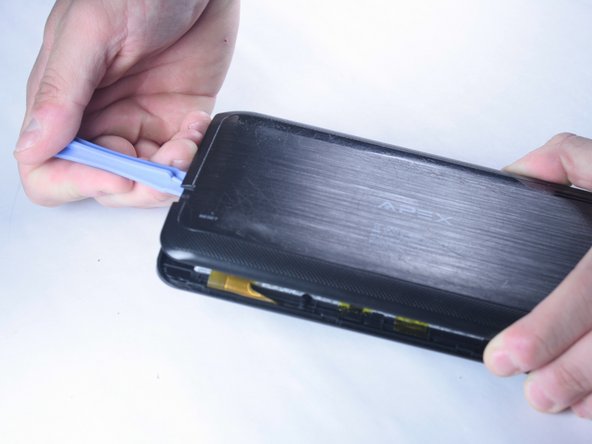
Schuif een plastic Openingsgereedschap tussen de rand van het achterpaneel en de bovenrand van het apparaat.
-
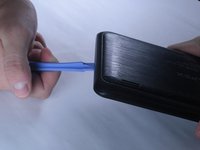
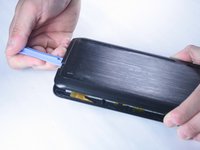
Beweeg het plastic Openingsgereedschap langs de zijkanten van de tablet terwijl je het in de kier tussen de tablet en het achterpaneel houdt om een opening te creëren.
-
-
-
-
Oefen druk uit met uw hand om het achterpaneel langzaam los te klikken, en wees extra voorzichtig bij de luidsprekeraansluiting.
-
-
-
Het achterpaneel hoort nu losgekoppeld te zijn van het apparaat. Dit geeft toegang tot de onderdelen van het apparaat voor het repareren en vervangen van onderdelen van de tablet.
-
-
-
-
-
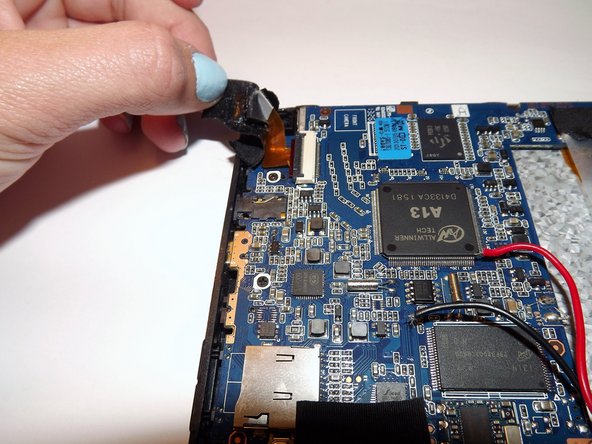
Verwijder voorzichtig de zwarte tape die de camera en de printplaat bedekt. De tape zit vast aan een schuimrubber blokje aan de achterzijde van de eigenlijke cameracomponent.
-
-
-
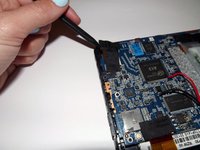
Klap de zwarte vergrendeling boven de gouden kabel omhoog om de kabel vrij te maken.
-
-
-
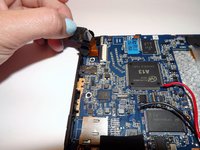
Verwijder de kabel voorzichtig van het circuit door deze er recht uit te trekken.
-
-
-
Trek de camera eruit. Er zouden geen verbindingen meer moeten zijn die hem op zijn plek houden.
-
Sluit de vervangende camera weer aan.
-
-






Om het nieuwe onderdeel te plaatsen en je apparaat weer in elkaar te zetten, volg je deze instructies in omgekeerde volgorde.
Annuleren: ik heb deze handleiding niet afgemaakt.
Één andere persoon heeft deze handleiding voltooid.

Team

Baylor, Team 2-2, Grigsby Spring 2015 Lid van Baylor, Team 2-2, Grigsby Spring 2015
BU-GRIGSBY-S15S2G2
4 Leden
60 handleidingen geschreven
