Deze vertaling is door een computer gegenereerd en is nog niet door iemand nagekeken. Spreek je deze taal? Bekijk het hier.
Inleiding
Het scherm van de Amazon Fire HD 8 12e generatie is bruikbaar voor bijna elke functie die nodig is op de tablet. Om het voorzichtig uit te drukken: je kunt de tablet helemaal niet gebruiken zonder een werkend scherm. Mogelijke oorzaken van een kapot scherm variëren van het barsten/breken van het scherm zelf, het feit dat je tablet niet up-to-date is, of dat het scherm niet reageert op je invoer/aanraking.
In deze handleiding laten we je zien hoe je een defect scherm vervangt. Deze handleiding is moeilijk, dus neem de tijd en wees geduldig bij het uitvoeren van de stappen. Je kunt overwegen om een paar veiligheidshandschoenen te dragen. Deze kunnen gedurende de hele handleiding worden gebruikt, aangezien er gevaren zijn, zoals los of gebroken glas dat je kan snijden.
Wat je nodig hebt
-
-
-
Plaats openingsplectrums rondom de hoek en beweeg ze langs de rand om de behuizing los te wrikken.
-
Zodra er een opening is tussen de behuizing en het scherm, plaats je een plectrum tussen het scherm en de hoek van de achterkant van de behuizing.
 Vraag FixBot
-
-
-
Met de hoeken opgetild, pak je het Openingsgereedschap en wip je elke hoek los.
-
Herhaal dit voor de hoek diagonaal tegenover de eerste hoek.
-
Zodra beide hoeken zijn losgewipt, haal je voorzichtig de achterkant van het apparaat af.
-
-
-
-
-
Koppel de accu los van de printplaat met het openingsgereedschap van iFixit.
-
-
-
-
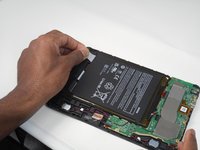
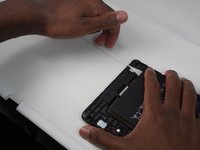
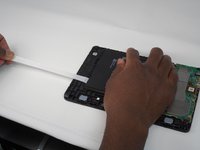
Trek langzaam en voorzichtig de 3 plakstrips onder de oude batterij vandaan.
-
Verwijder alle 3 de plakstrips door eraan te trekken; ze zijn herkenbaar aan het zwarte lipje met witte lijm. Je weet dat ze verwijderd zijn wanneer de plakstrip onder de batterij vandaan is gekomen en je de batterij kunt bewegen.
-
-
-
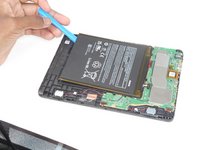
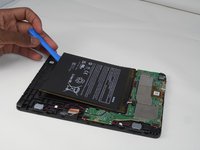
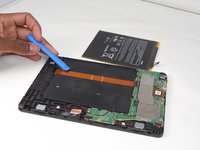
Verwijder de oude batterij uit het apparaat met het Openingsgereedschap.
-
Maak indien nodig de ruimte onder je oude batterij schoon en plaats vervolgens de nieuwe batterij met nieuwe lijm om ervoor te zorgen dat de batterij op zijn plek blijft zitten.
-
-
-
-
-
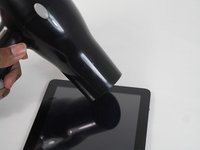
Begin door de randen van het scherm te verwarmen om de lijm te smelten.
-
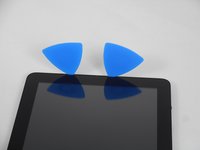
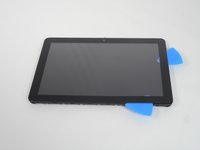
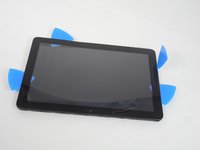
Plaats de opening plectrums tussen het scherm en het apparaat.
-
-
-
Schuif de opening plectrum tussen het scherm en het apparaat en wrik het net boven het apparaat.
-
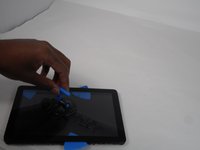
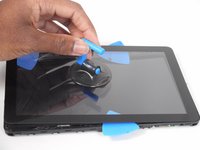
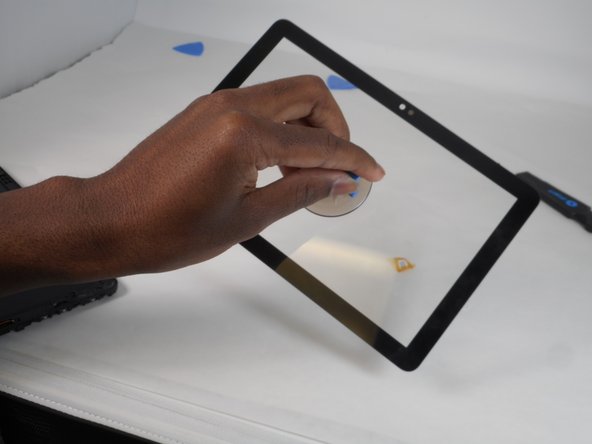
Plaats de zuignap op het scherm
-
-
-
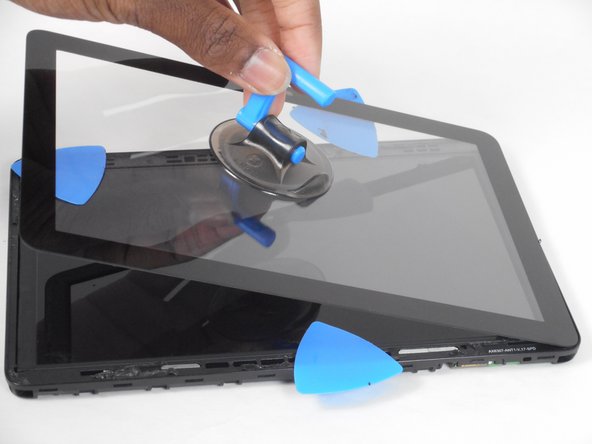
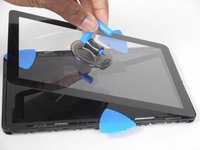
Trek het scherm voorzichtig los met behulp van de zuignap en het Openingsgereedschap.
-
-
Gereedschap gebruikt in deze stap:Tweezers$4.99
-
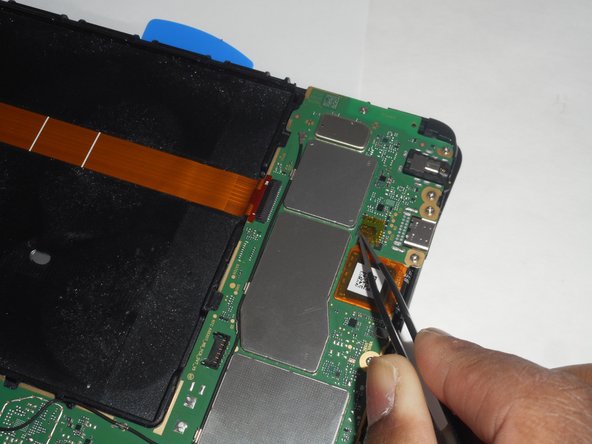
Verwarm het kleine zwarte vierkantje met de geel-oranje tape eromheen op de achterkant van het apparaat, bovenop het moederbord.
-
Zodra dit is verwarmd, verwijder je het kleine zwarte vierkantje met een pincet. Haak het scherm los van het scherm.
-
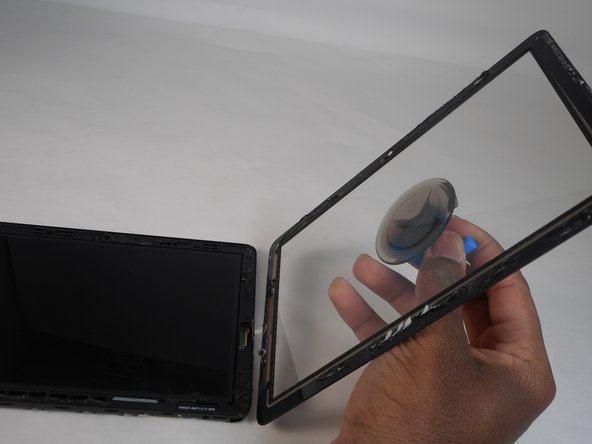
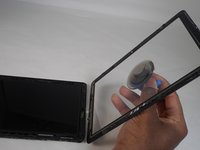
Trek aan de zuignap om het scherm volledig van het apparaat te verwijderen.
-
-


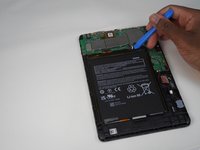
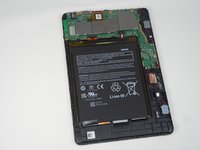

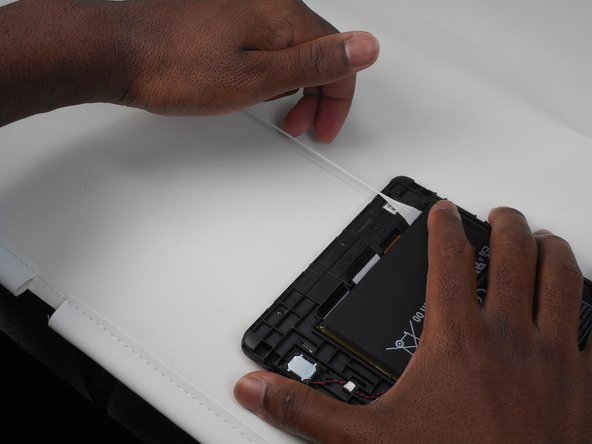
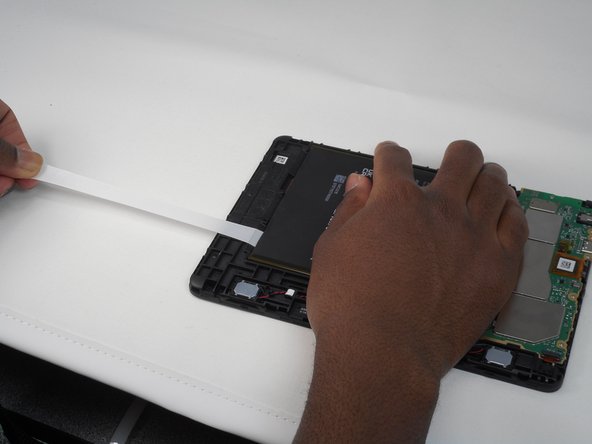









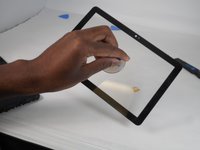
Volg deze instructies in omgekeerde volgorde om je apparaat weer in elkaar te zetten.

Team

University of Memphis, Team 1-1, Sneed Fall 2023 Lid van University of Memphis, Team 1-1, Sneed Fall 2023
UM-SNEED-F23S1G1
4 Leden
84 handleidingen geschreven
