Deze vertaling is door een computer gegenereerd en is nog niet door iemand nagekeken. Spreek je deze taal? Bekijk het hier.
Inleiding
Vereisten
- Volg de procedure in Voordat u in uw computer gaat werken.
Wat je nodig hebt
-
-
-
Verwijder de twee schroeven (M2.5x5) waarmee de onderkap aan de polssteun- en toetsenbordmodule is bevestigd.
-
Nieuwe regel. Draai de twee borgschroeven (M2.5x8.5+3.5) los waarmee de onderkap aan de polssteun- en toetsenbordmodule is bevestigd.
-
Draai de vier borgschroeven (M2.5x1.7+3.3) los waarmee de onderkap aan de polssteun- en toetsenbordmodule is bevestigd.
 Vraag FixBot
-
-
-
Wrik met je vingertoppen de onderklep open vanaf het midden van de voorste rand van de onderklep, en wrik vervolgens de linker- en rechterkant van de onderklep los.
-
Til de onderklep van de polssteun- en toetsenbordeenheid af.
-
-
-
Koppel de accukabel los van het moederbord.
-
Draai je computer om en houd de aan-/uitknop 20 seconden ingedrukt om de restspanning te ontladen.
-
-
-
-
-
-
Koppel de batterijkabel los van het moederbord (alleen van toepassing als dit niet eerder is gedaan).
-
Verwijder de vier schroeven (M2x4) waarmee de batterij aan de palmsteun- en toetsenbordeenheid is bevestigd.
-
Verwijder de vier schroeven (M2x3) waarmee de batterij aan de palmsteun- en toetsenbordeenheid is bevestigd.
-
Til de batterij uit de palmsteun- en toetsenbordeenheid.
-
-
-
-
-
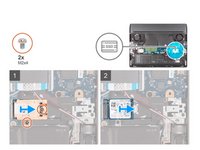
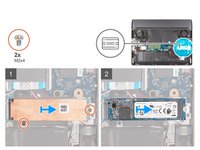
Verwijder de twee schroeven (M2x4) waarmee het hitteschild aan de solid-state drive en het moederbord is bevestigd.
-
Til het hitteschild van de solid-state drive af.
-
Schuif de solid-state drive uit het solid-state drive-slot op het moederbord en til hem op.
-
-
-
Schuif de schroefhouder uit de polssteun- en toetsenbordmodule om deze te verwijderen.
-
Schuif de schroefhouder in het andere schroefhouder-slot op de polssteun- en toetsenbordmodule.
-
-
-
-
-
Koppel de luidsprekerkabel los van het moederbord.
-
Trek de tape los waarmee de luidsprekerkabel aan de palmsteun en het toetsenbord is bevestigd.
-
Trek de tape los waarmee de luidsprekerkabel aan de touchpad-beugel is bevestigd.
-
Til de luidsprekers, samen met de kabels, van de palmsteun en het toetsenbord.
-
-




Volg deze instructies in omgekeerde volgorde om uw apparaat weer in elkaar te zetten.

