Deze vertaling is door een computer gegenereerd en is nog niet door iemand nagekeken. Spreek je deze taal? Bekijk het hier.

Alienware X51 RAM vervangen

Kathleen en 3 andere bijdragers
Voor het laatst geüpdatet op 6 aug 2026
Bekeken: 709
Statistieken weergeven:
- Afgelopen 24 uur:
- 1
- Afgelopen 7 dagen:
- 15
- Afgelopen 30 dagen:
- 60
- Altijd:
- 709
Commentaar: 0
Niemand heeft een opmerking bij deze handleiding geplaatst. Ben jij de eerste?
Go to guide commentsVoltooid: 0 1
Niemand heeft deze handleiding als "voltooid" gemarkeerd. Ben jij de eerste?
1 persoon heeft deze handleiding als "voltooid" gemarkeerd. Dat ben jij—lekker bezig!
Favorieten: 0 1
Niemand heeft deze handleiding gemarkeerd als favoriet of volgt de handleiding. Ben jij de eerste?
1 persoon heeft deze handleiding als favoriet gemarkeerd (en blijft daarmee op de hoogte van meldingen)—dat ben jij!
Student in uitvoering
Hardwerkende studenten werken aan deze handleiding.
Inleiding
Ga naar stap 1 ↓De Alienware X51 R1, R2 en R3 schakelen willekeurig uit wanneer het RAM-geheugen van de computer begint te haperen. Dit kan door slijtage problematisch zijn, maar is eenvoudig te verhelpen met basishulpmiddelen. Voordat met de reparatie wordt begonnen, moet de gebruiker beschikken over een kruiskopschroevendraaier en twee RAM-geheugenkaarten van acht gigabyte voor een totaal van zestien gigabyte.
OPMERKING: gebruik tijdens het werken een antistatische armband om schade aan circuits te voorkomen.
Wat je nodig hebt
Gereedschap

-
-
-
Plaats de pc zo dat de naam "Alienware" aan de bovenkant staat en naar u toe is gericht.
-
Schuif het voorpaneel naar u toe en til het op.
 Vraag FixBot
-
-
-
Koppel het paneel volledig los door het verlichtingssnoer dat naar het interne systeem van de pc loopt uit het stopcontact te trekken.
-
Verwijder het voorpaneel van de rest van het apparaat.
-
-
-
-
-
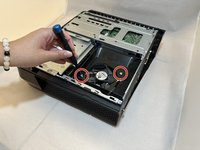
Verwijder de twee 2,0 mm schroeven die de ventilatorbeschermer op zijn plaats houden met een kruiskopschroevendraaier.
-
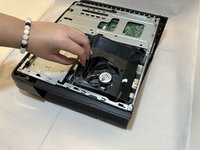
Verwijder de beschermer die de ventilator op zijn plek houdt.
-
-
-
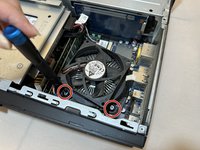
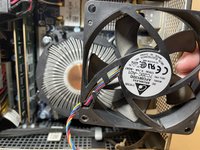
Gebruik een Phillips-kruiskopschroevendraaier om de vier veerschroeven rond de ventilator los te draaien totdat u een klik hoort.
-
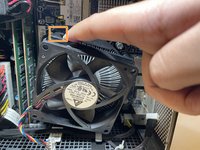
Trek de klemmen voorzichtig terug en verwijder de ventilator door deze eruit te trekken.
-
-
-
-
-
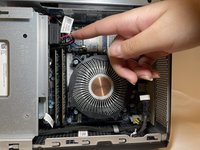
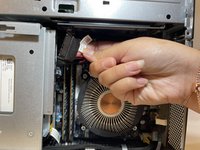
Koppel de data- en voedingskabel van de optische schijf los.
-
-
-
-
Verwijder de ene schroef van 1,0 mm met een kruiskopschroevendraaier #1.
-
Verwijder de schijfstation uit de pc.
-
-
-
-
-
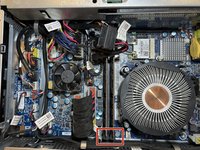
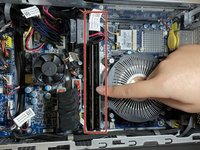
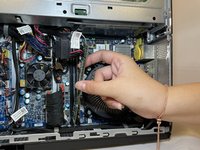
Trek de klemmen uit elkaar die de RAM-schijven op hun plek houden.
-
Verwijder de RAM-schijven.
-
-








Volg deze instructies in omgekeerde volgorde om uw apparaat weer in elkaar te zetten.

Team

Eastern Washington University, Team 1-2, Carnegie Fall 2023 Lid van Eastern Washington University, Team 1-2, Carnegie Fall 2023
EWU-CARNEGIE-F23S1G2
4 Leden
60 handleidingen geschreven
