Ga door naar hoofdinhoud
Word lid van de reparatiegemeenschap - Account aanmaken

Deze vertaling is door een computer gegenereerd en is nog niet door iemand nagekeken. Spreek je deze taal? Bekijk het hier.

Alienware M18x luidspreker vervangen

Wat je nodig hebt

    1. Alienware M18x luidspreker vervangen, Batterij: stap 1, afbeelding 1 van 1
      • Draai de laptop om en schuif de accu in het vouwgedeelte-ontgrendeling naar rechts.

      Vraag FixBot

      Voeg opmerking toe

    2. Alienware M18x luidspreker vervangen: stap 2, afbeelding 1 van 2 Alienware M18x luidspreker vervangen: stap 2, afbeelding 2 van 2
      • Verwijder de accu.

      Vraag FixBot

      Voeg opmerking toe

    1. Alienware M18x luidspreker vervangen, Toetsenbord: stap 3, afbeelding 1 van 3 Alienware M18x luidspreker vervangen, Toetsenbord: stap 3, afbeelding 2 van 3 Alienware M18x luidspreker vervangen, Toetsenbord: stap 3, afbeelding 3 van 3
      • Draai de computer om.

      • Schuif de batterijontgrendeling opzij en til de batterij eruit.

      Vraag FixBot

      Voeg opmerking toe

    2. Alienware M18x luidspreker vervangen: stap 4, afbeelding 1 van 1
      • Draai de vier 3mm-schroeven los met een J000-schroevendraaier.

      Vraag FixBot

      Voeg opmerking toe

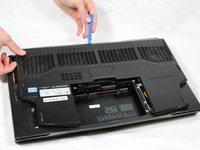
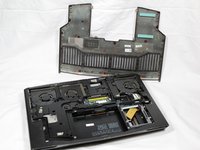
    3. Alienware M18x luidspreker vervangen: stap 5, afbeelding 1 van 2 Alienware M18x luidspreker vervangen: stap 5, afbeelding 2 van 2
      • Gebruik het iFixit Openingsgereedschap om de onderkant van de behuizing los te wippen.

      Vraag FixBot

      Voeg opmerking toe

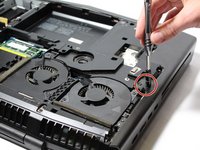
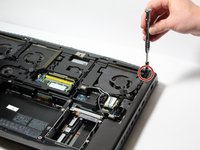
    4. Alienware M18x luidspreker vervangen: stap 6, afbeelding 1 van 2 Alienware M18x luidspreker vervangen: stap 6, afbeelding 2 van 2
      • Verwijder de twee 4 mm schroeven met de J000 schroevendraaier.

      Vraag FixBot

      Voeg opmerking toe

    5. Alienware M18x luidspreker vervangen: stap 7, afbeelding 1 van 3 Alienware M18x luidspreker vervangen: stap 7, afbeelding 2 van 3 Alienware M18x luidspreker vervangen: stap 7, afbeelding 3 van 3
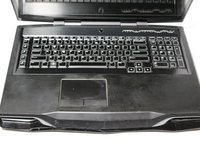
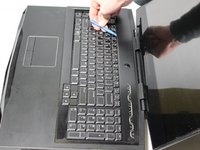
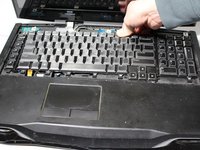
      • Draai de laptop om zodat de bovenkant naar boven wijst en open de laptop.

      • Gebruik het plastic Openingsgereedschap om het platte onderdeel rondom de toetsen los te maken door dit voorzichtig vanaf de basis van de laptop omhoog te wrikken.

      • Zorg ervoor dat je rondom de gehele omtrek van het onderdeel gaat om alle gebieden los te maken.

      Vraag FixBot

      Voeg opmerking toe

    6. Alienware M18x luidspreker vervangen: stap 8, afbeelding 1 van 3 Alienware M18x luidspreker vervangen: stap 8, afbeelding 2 van 3 Alienware M18x luidspreker vervangen: stap 8, afbeelding 3 van 3
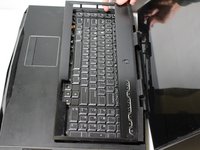
      • Het onderdeel zit nu los van de basis van de laptop en kan worden verwijderd.

      • Dit onderdeel is nog met de laptop verbonden via een stroomkabel. Til het niet te ver of met te veel kracht op, aangezien dit de kabels kan scheuren of beschadigen.

      Vraag FixBot

      Voeg opmerking toe

    7. Alienware M18x luidspreker vervangen: stap 9, afbeelding 1 van 1
      • Verwijder de voedingskabel voorzichtig met je handen of met behulp van een wrikwerktuig.

      Vraag FixBot

      Voeg opmerking toe

    8. Alienware M18x luidspreker vervangen: stap 10, afbeelding 1 van 1
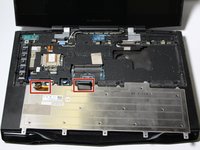
      • De 3 mm bevestigingsschroeven van het toetsenbord zijn nu zichtbaar en kunnen worden verwijderd met een J000-schroevendraaier.

      Vraag FixBot

      Voeg opmerking toe

    9. Alienware M18x luidspreker vervangen: stap 11, afbeelding 1 van 2 Alienware M18x luidspreker vervangen: stap 11, afbeelding 2 van 2
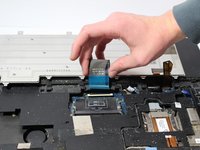
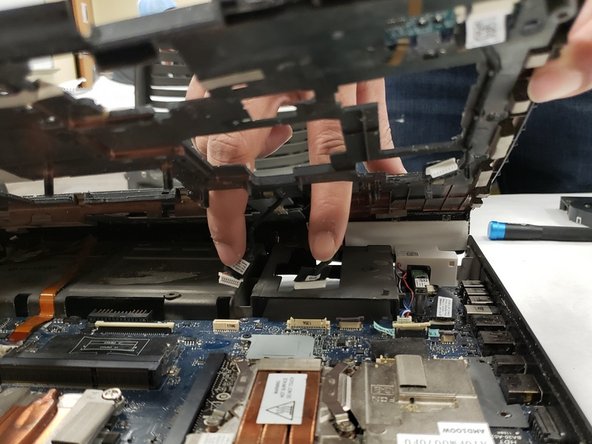
      • Zoals voorheen zit het toetsenbord nu los, maar is het nog steeds met kabels met de behuizing verbonden.

      • Klap het toetsenbord om richting de rand van de laptop om de locaties van de (kabel)aansluitingen bloot te leggen. Trek niet aan de kabels wanneer u dit doet.

      Vraag FixBot

      Voeg opmerking toe

    10. Alienware M18x luidspreker vervangen: stap 12, afbeelding 1 van 3 Alienware M18x luidspreker vervangen: stap 12, afbeelding 2 van 3 Alienware M18x luidspreker vervangen: stap 12, afbeelding 3 van 3
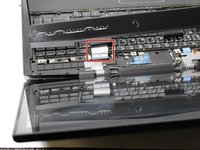
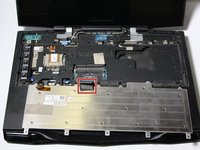
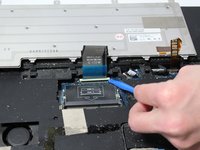
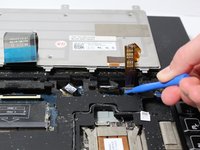
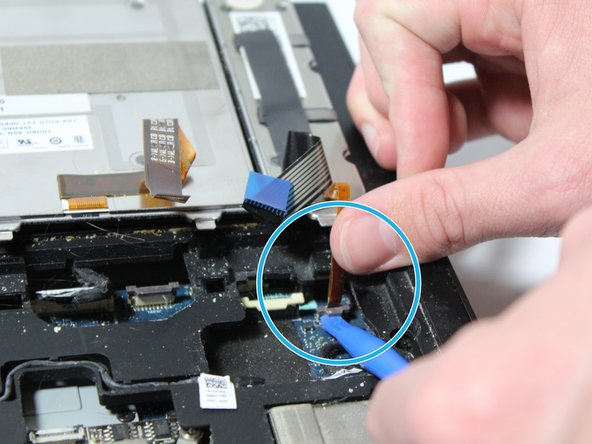
      • Zoek de eerste (kabel)aansluiting en verwijder deze.

      • Gebruik een hefboomgereedschap om te helpen bij het loskoppelen van de kabel.

      Vraag FixBot

      Voeg opmerking toe

    11. Alienware M18x luidspreker vervangen: stap 13, afbeelding 1 van 3 Alienware M18x luidspreker vervangen: stap 13, afbeelding 2 van 3 Alienware M18x luidspreker vervangen: stap 13, afbeelding 3 van 3
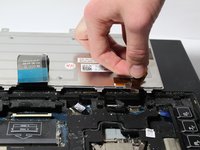
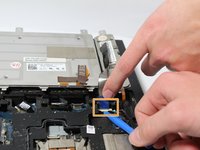
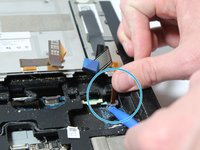
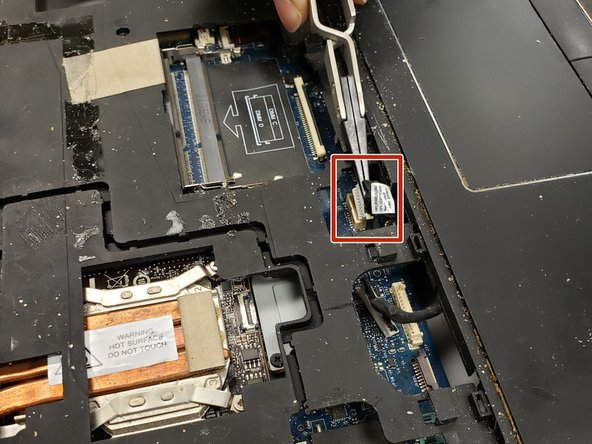
      • Zoek de tweede (kabel)aansluiting en verwijder deze.

      • Gebruik ook hier weer een hefboomgereedschap om de verwijdering te vergemakkelijken.

      Vraag FixBot

      Voeg opmerking toe

    12. Alienware M18x luidspreker vervangen: stap 14, afbeelding 1 van 3 Alienware M18x luidspreker vervangen: stap 14, afbeelding 2 van 3 Alienware M18x luidspreker vervangen: stap 14, afbeelding 3 van 3
      • Het linkergedeelte van het toetsenbord is verbonden door een enkele schroef en twee (kabel)aansluitingen.

      • Verwijder de 4mm-schroef met een J000-schroevendraaier.

      • Verwijder de verbindingskabels met een wrikijzer.

      Vraag FixBot

      Voeg opmerking toe

    13. Alienware M18x luidspreker vervangen: stap 15, afbeelding 1 van 1
      • Alle onderdelen van het toetsenbord kunnen nu worden verwijderd en vervangen!

      Vraag FixBot

      Voeg opmerking toe

    1. Alienware M18x luidspreker vervangen, cd-speler: stap 16, afbeelding 1 van 3 Alienware M18x luidspreker vervangen, cd-speler: stap 16, afbeelding 2 van 3 Alienware M18x luidspreker vervangen, cd-speler: stap 16, afbeelding 3 van 3
      • De computer moet rechtop staan.

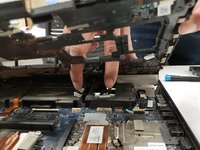
      • Zoek het verbindingslipje dat het bovenste gedeelte van de laptop op zijn plaats houdt.

      • Maak het lipje los met een pincet met puntige uiteinden.

      • Til het paneel langzaam op om toegang te krijgen tot de interne onderdelen.

      Vraag FixBot

      Voeg opmerking toe

    2. Alienware M18x luidspreker vervangen: stap 17, afbeelding 1 van 2 Alienware M18x luidspreker vervangen: stap 17, afbeelding 2 van 2
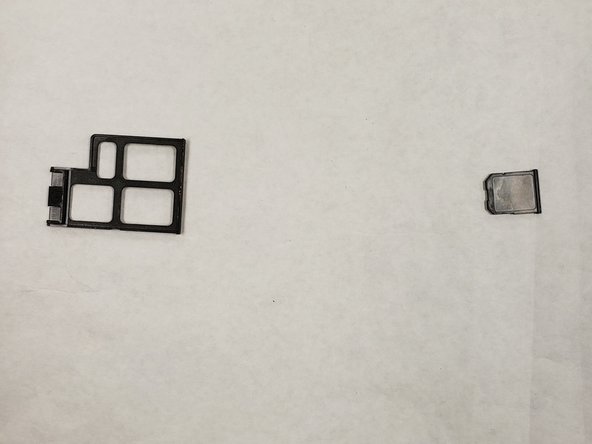
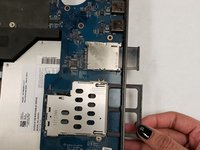
      • Zoek het blauwe USB-board. Het CD-station wordt door dit board bedekt.

      • Zoek de randen van de kaarthouders en wip ze voorzichtig elk uit hun stopcontact

      Vraag FixBot

      Voeg opmerking toe

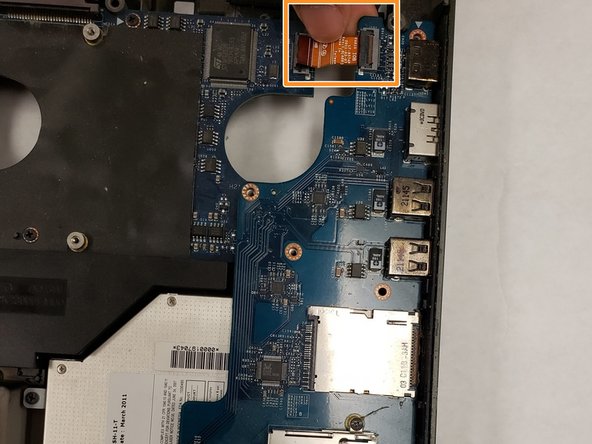
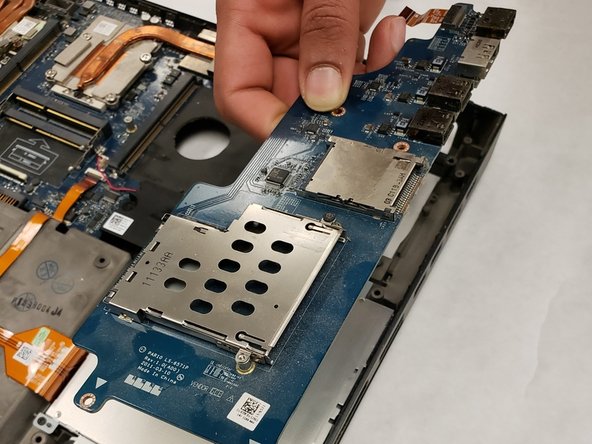
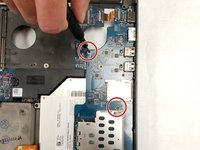
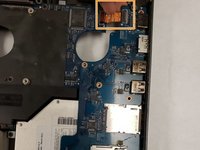
    3. Alienware M18x luidspreker vervangen: stap 18, afbeelding 1 van 3 Alienware M18x luidspreker vervangen: stap 18, afbeelding 2 van 3 Alienware M18x luidspreker vervangen: stap 18, afbeelding 3 van 3
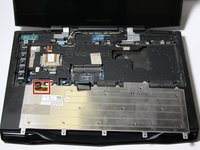
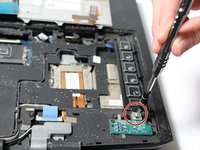
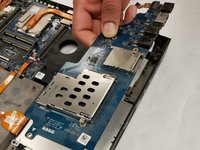
      • Verwijder de schroeven waarmee het USB-poortbord is bevestigd met een schroevendraaier.

      • Koppel het oranje lipje los om alle verbindingen van het bord te verwijderen.

      • Til het bord op om toegang te krijgen tot de cd-speler.

      Vraag FixBot

      Voeg opmerking toe

    4. Alienware M18x luidspreker vervangen: stap 19, afbeelding 1 van 3 Alienware M18x luidspreker vervangen: stap 19, afbeelding 2 van 3 Alienware M18x luidspreker vervangen: stap 19, afbeelding 3 van 3
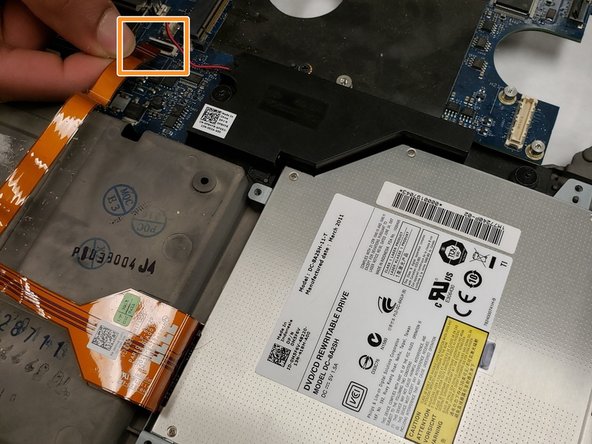
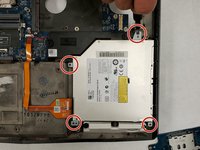
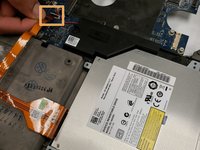
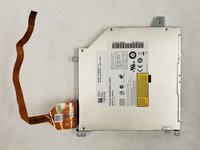
      • De behuizing van de cd-speler zou nu los moeten zijn van de vier 3mm-schroeven.

      • Het dunne uiteinde van de oranje (kabel)aansluiting moet worden losgekoppeld van het moederbord. De cd-speler zit waarschijnlijk nog aan het andere uiteinde vast.

      • Verwijder voorzichtig de cd-speler uit de laptop.

      Vraag FixBot

      Voeg opmerking toe

    1. Alienware M18x luidspreker vervangen, Luidspreker: stap 20, afbeelding 1 van 1
      • Zoek de luidspreker.

      Vraag FixBot

      Voeg opmerking toe

    2. Alienware M18x luidspreker vervangen: stap 21, afbeelding 1 van 1
      • Koppel de kabel van de luidspreker los van het moederbord.

      Vraag FixBot

      Voeg opmerking toe

    3. Alienware M18x luidspreker vervangen: stap 22, afbeelding 1 van 2 Alienware M18x luidspreker vervangen: stap 22, afbeelding 2 van 2
      • Verwijder de twee schroeven op de luidspreker en til de luidspreker eruit.

      Vraag FixBot

      Voeg opmerking toe

Conclusie

Volg deze instructies in omgekeerde volgorde om je apparaat weer in elkaar te zetten.

Annuleren: ik heb deze handleiding niet afgemaakt.

Naser Alkhateri

Lid sinds: 04/20/19

106 Reputatie

1 Handleiding geschreven

Team

IUPUI, Team S12-G12, Wilson Spring 2019 Lid van IUPUI, Team S12-G12, Wilson Spring 2019

IUPUI-WILSON-S19S12G12

4 Leden

27 handleidingen geschreven

0Gids Commentaar

Voeg opmerking toe

Weergavestatistieken:

Afgelopen 24 uren: 3

Afgelopen 7 dagen: 8

Afgelopen 30 dagen: 24

Altijd: 666