Deze vertaling is door een computer gegenereerd en is nog niet door iemand nagekeken. Spreek je deze taal? Bekijk het hier.

Alienware M17x RAM vervangen

Mosier Locke en een andere bijdrager
Voor het laatst geüpdatet op 6 aug 2026
Bekeken: 1K
Statistieken weergeven:
- Afgelopen 24 uur:
- 3
- Afgelopen 7 dagen:
- 11
- Afgelopen 30 dagen:
- 63
- Altijd:
- 1.019
Commentaar: 1
1 opmerking op de handleiding.
Bekijk de opmerkingen bij de handleidingVoltooid: 1 2
1 persoon heeft deze handleiding als "voltooid" gemarkeerd. Ben jij de volgende?
2 personen hebben deze handleiding als "voltooid" gemarkeerd. Een daarvan ben jij—lekker bezig!
Favorieten: 0 1
Niemand heeft deze handleiding gemarkeerd als favoriet of volgt de handleiding. Ben jij de eerste?
1 persoon heeft deze handleiding als favoriet gemarkeerd (en blijft daarmee op de hoogte van meldingen)—dat ben jij!
Inleiding
Ga naar stap 1 ↓Als je RAM de huidige alledaagse taken niet meer bijhoudt, gebruik dan deze handleiding om je RAM-geheugen te verwijderen en te vervangen.
Wat je nodig hebt
Gereedschap


-
-
-
Draai de laptop om, zodat de modelstickers naar het plafond wijzen.
 Vraag FixBot
-
-
-
Verwijder de twee 3,5 mm kruiskopschroeven die de afdekking op zijn plaats houden.
-
Schuif de afdekking naar voren en til deze vervolgens voorzichtig op.
-
-
-
Verwijder de twee 5,5 mm Phillips-kruiskopschroeven waarmee de accu op zijn plaats wordt gehouden.
-
-
-
-
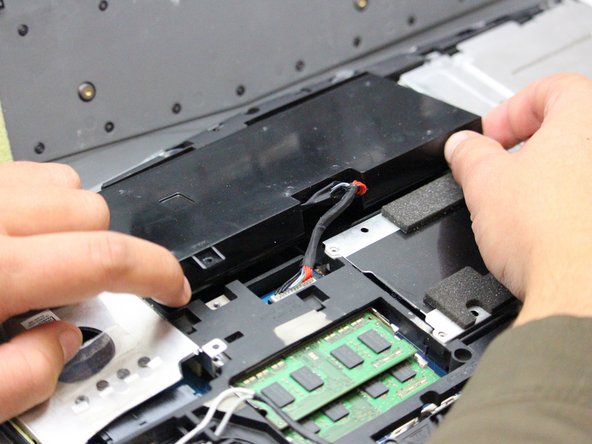
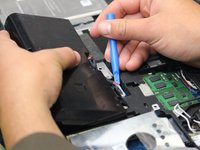
Gebruik voorzichtig het Plastic Openingsgereedschap om de accu los te koppelen.
-
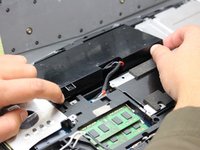
Til de accu omhoog en naar buiten om deze te verwijderen.
-
-
-
-
-
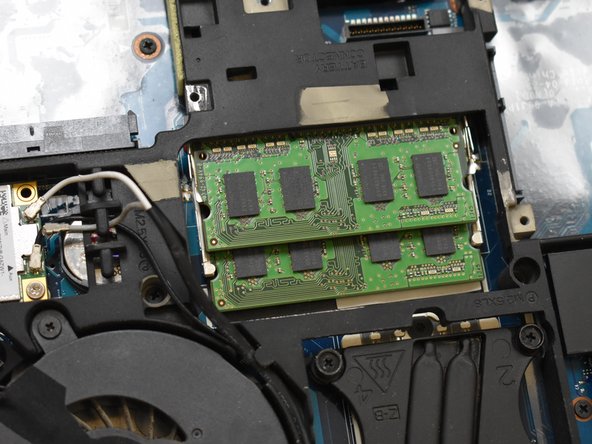
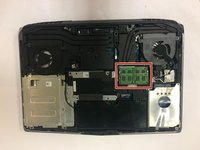
Met de laptop omgedraaid, de behuizing verwijderd en de accu verwijderd; ga verder door uw RAM-geheugenkaartjes te lokaliseren.
-
-
-
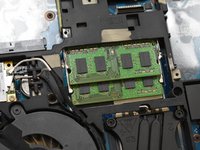
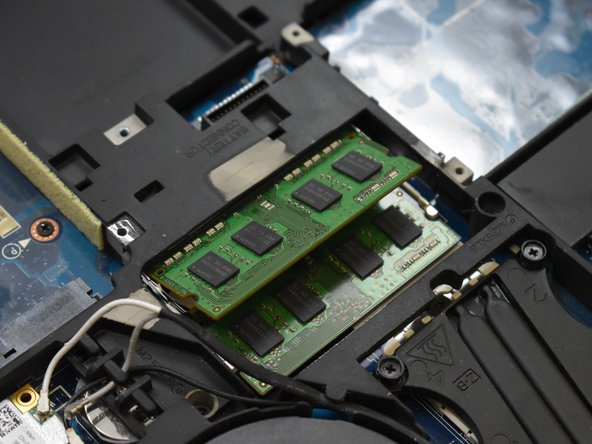
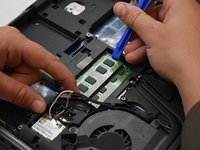
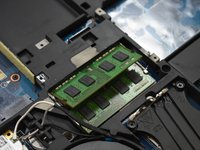
Verwijder de bovenste RAM-module door de lipjes aan de zijkanten in te drukken met het plastic Openingsgereedschap.
-
Zodra de bovenste module omhoog is gekomen, verwijdert u deze voorzichtig door de zijkanten vast te houden en naar buiten te schuiven.
-
-





Volg deze instructies in omgekeerde volgorde om je apparaat weer in elkaar te zetten.
Annuleren: ik heb deze handleiding niet afgemaakt.
Één andere persoon heeft deze handleiding voltooid.

Team

Oregon Institute of Technology, Team S1-G2, Lancaster Fall 2018 Lid van Oregon Institute of Technology, Team S1-G2, Lancaster Fall 2018
OIT-LANCASTER-F18S1G2
3 Leden
60 handleidingen geschreven
1Gids Commentaar
The only problem is that this laptop has 4 slots of ram there are 2 more under the keyboard that must also be accessed to update. If anyone wants to know how I know it’s because I have this laptop and I have seen where the next lot of ram is located
