Ga door naar hoofdinhoud
Word lid van de reparatiegemeenschap - Account aanmaken

Deze vertaling is door een computer gegenereerd en is nog niet door iemand nagekeken. Spreek je deze taal? Bekijk het hier.

Alienware M15x Geheugenmodules vervangen

Wat je nodig hebt

    1. Alienware M15x Geheugenmodules vervangen, Draai de computer om: stap 1, afbeelding 1 van 1
      • WAARSCHUWING: Lees de veiligheidsinformatie die bij uw computer is geleverd voordat u aan de binnenkant van de computer gaat werken.

      • Draai de computer om.

      Vraag FixBot
      Voeg opmerking toe

    2. Alienware M15x Geheugenmodules vervangen, De accu verschuiven: stap 2, afbeelding 1 van 1
      • Verschuif de accuvergrendeling naar de ontgrendelde stand zoals weergegeven.

      Vraag FixBot
      Voeg opmerking toe

    3. Alienware M15x Geheugenmodules vervangen, De batterijpack verwijderen: stap 3, afbeelding 1 van 1
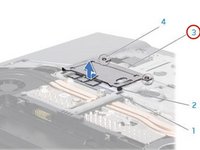
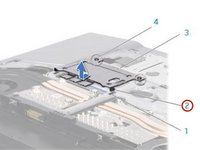
      • Nadat de batterijpack omhoog is gekomen, verwijdert u de batterijpack.

      Vraag FixBot

      Voeg opmerking toe

    4. Alienware M15x Geheugenmodules vervangen, De lipjes van het accupakket uitlijnen: stap 4, afbeelding 1 van 1
      • Lijn de lipjes van het accupakket uit met de sleuven in de accuhouder.

      Vraag FixBot

      Voeg opmerking toe

    5. Alienware M15x Geheugenmodules vervangen, Het batterijpakket aandrukken: stap 5, afbeelding 1 van 1
      • Druk het NIEUWE batterijpakket in het batterijcompartiment totdat het batterijpakket vastklikt.

      Vraag FixBot

      Voeg opmerking toe

    1. Alienware M15x Geheugenmodules vervangen, Draai de schroeven los: stap 6, afbeelding 1 van 1
      • WAARSCHUWING: Lees de veiligheidsinformatie die bij uw computer is geleverd voordat u aan de binnenkant van uw computer gaat werken.

      • LET OP: Om elektrostatische ontlading te voorkomen, moet u uzelf aarden door een antistatische polsband te gebruiken of door regelmatig een ongelakt metalen oppervlak aan te raken (zoals een (kabel)aansluiting aan de achterkant van de computer).

      • Draai de twee borgschroeven los waarmee het klepje van de geheugenmodule aan de onderkant van de computer is bevestigd.

      Vraag FixBot

      Voeg opmerking toe

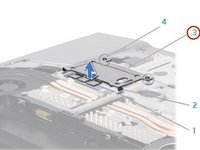
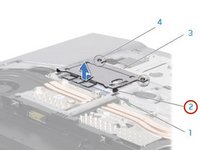
    2. Alienware M15x Geheugenmodules vervangen, Het klepje van de geheugenmodule optillen: stap 7, afbeelding 1 van 2 Alienware M15x Geheugenmodules vervangen, Het klepje van de geheugenmodule optillen: stap 7, afbeelding 2 van 2
      • Schuif het klepje van de geheugenmodule om de lipjes los te maken en til het klepje van de geheugenmodule uit de basis van de computer.

      Vraag FixBot

      Voeg opmerking toe

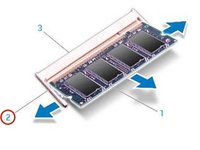
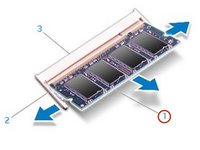
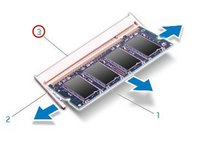
    3. Alienware M15x Geheugenmodules vervangen, Het geheugenmodule omhoog laten komen: stap 8, afbeelding 1 van 2 Alienware M15x Geheugenmodules vervangen, Het geheugenmodule omhoog laten komen: stap 8, afbeelding 2 van 2
      • LET OP: Als u geheugenmodules uit beide aansluitingen moet verwijderen, verwijder dan de geheugenmodule in de bovenste aansluiting voordat u de module in de onderste aansluiting verwijdert.

      • LET OP: Om schade aan de aansluiting(en) van de geheugenmodule te voorkomen, mag u geen gereedschap gebruiken om de veerclips van de geheugenmodule uit elkaar te duwen.

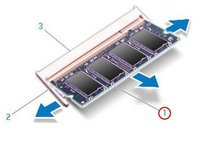
      • Gebruik uw vingertoppen om voorzichtig de veerclips op de aansluiting van de geheugenmodule uit elkaar te duwen totdat de geheugenmodule omhoog komt.

      Vraag FixBot

      Voeg opmerking toe

    4. Alienware M15x Geheugenmodules vervangen, Het geheugenmodule verwijderen: stap 9, afbeelding 1 van 1
      • Verwijder de geheugenmodule.

      Vraag FixBot

      Voeg opmerking toe

    5. Alienware M15x Geheugenmodules vervangen, Lijn de inkeping uit: stap 10, afbeelding 1 van 3 Alienware M15x Geheugenmodules vervangen, Lijn de inkeping uit: stap 10, afbeelding 2 van 3 Alienware M15x Geheugenmodules vervangen, Lijn de inkeping uit: stap 10, afbeelding 3 van 3
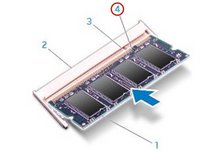
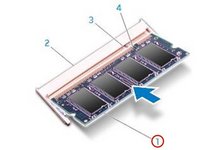
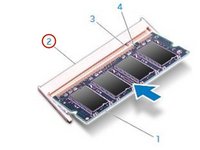
      • Lijn de inkeping op de NIEUWE geheugenmodule uit met het lipje op de (kabel)aansluiting voor de geheugenmodule.

      Vraag FixBot

      Voeg opmerking toe

    6. Alienware M15x Geheugenmodules vervangen, De module plaatsen: stap 11, afbeelding 1 van 2 Alienware M15x Geheugenmodules vervangen, De module plaatsen: stap 11, afbeelding 2 van 2
      • Plaats de module onder een hoek van 45 graden in de geheugenmodule-aansluiting en druk de geheugenmodule naar beneden totdat deze vastklikt. Als u de klik niet hoort, verwijdert u de module en plaatst u deze opnieuw.

      Vraag FixBot

      Voeg opmerking toe

    7. Alienware M15x Geheugenmodules vervangen, Het geheugenmoduleklepje uitlijnen en plaatsen: stap 12, afbeelding 1 van 2 Alienware M15x Geheugenmodules vervangen, Het geheugenmoduleklepje uitlijnen en plaatsen: stap 12, afbeelding 2 van 2
      • LET OP: Als het klepje van de geheugenmodule moeilijk sluit, verwijder de geheugenmodule dan en plaats deze opnieuw. Het met geweld sluiten van het klepje van de geheugenmodule kan uw computer beschadigen.

      • OPMERKING: Als de geheugenmodule niet correct is geïnstalleerd, kan de computer mogelijk niet opstarten.

      • Lijn de lipjes van het geheugenmoduleklepje uit en steek ze in de sleuven op de onderkant van de computer.

      Vraag FixBot

      Voeg opmerking toe

    8. Alienware M15x Geheugenmodules vervangen, Schroeven vervangen en vastdraaien: stap 13, afbeelding 1 van 1
      • Vervang en draai de twee borgschroeven vast waarmee het klepje van de geheugenmodule aan de basis van de computer is bevestigd.

      Vraag FixBot

      Voeg opmerking toe

Conclusie

Volg deze instructies in omgekeerde volgorde om uw apparaat weer in elkaar te zetten.

Annuleren: ik heb deze handleiding niet afgemaakt.

Terrence15

Lid sinds: 12/18/17

80.125 Reputatie

441 handleidingen geschreven

Team

RampUP America, Inc. Lid van RampUP America, Inc.

Community

45 Leden

12.155 handleidingen geschreven

0Gids Commentaar

Voeg opmerking toe

Weergavestatistieken:

Afgelopen 24 uren: 0

Afgelopen 7 dagen: 9

Afgelopen 30 dagen: 32

Altijd: 654