Deze vertaling is door een computer gegenereerd en is nog niet door iemand nagekeken. Spreek je deze taal? Bekijk het hier.

Alienware M15x GPU-vervanging

Tomas Kronmark en 7 andere bijdragers
Voor het laatst geüpdatet op 6 aug 2026
Bekeken: 2,6K
Statistieken weergeven:
- Afgelopen 24 uur:
- 2
- Afgelopen 7 dagen:
- 22
- Afgelopen 30 dagen:
- 91
- Altijd:
- 2.561
Commentaar: 0
Niemand heeft een opmerking bij deze handleiding geplaatst. Ben jij de eerste?
Go to guide commentsVoltooid: 0 1
Niemand heeft deze handleiding als "voltooid" gemarkeerd. Ben jij de eerste?
1 persoon heeft deze handleiding als "voltooid" gemarkeerd. Dat ben jij—lekker bezig!
Favorieten: 0 1
Niemand heeft deze handleiding gemarkeerd als favoriet of volgt de handleiding. Ben jij de eerste?
1 persoon heeft deze handleiding als favoriet gemarkeerd (en blijft daarmee op de hoogte van meldingen)—dat ben jij!
Actiemomenten
Wees een actieheld! Deze handleiding heeft plaatjes nodig die beter tonen hoe specifieke handelingen uitgevoerd moeten worden.
Heeft betere plaatjes nodig
Betere foto's zullen deze handleiding verbeteren. Help mee door het nemen, bewerken of uploaden van nieuwe foto's!
Behoeft meer afbeeldingen
Een paar extra plaatjes zouden de procedure in deze handleiding glashelder maken.
Inleiding
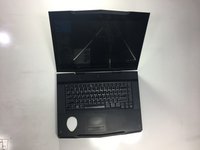
Ga naar stap 1 ↓Als je problemen ervaart bij het spelen van bepaalde games of vaak een blauw foutscherm ziet, kan dit komen doordat de grafische processor (GPU) defect is, wat betekent dat het tijd is om deze te vervangen. Deze handleiding helpt de gebruiker bij het vervangen van de GPU op de Alienware M15x-laptop. Bij verschillende stappen moeten kleine schroeven uit de laptop worden losgedraaid; zorg ervoor dat je alle schroeven op een veilige plek bewaart, aangezien deze worden gebruikt om de laptop weer in elkaar te zetten.
Wat je nodig hebt


-
-
-
Maak de vergrendeling van de accu los en haal de accu in het vouwgedeelte eruit.
-
-
-
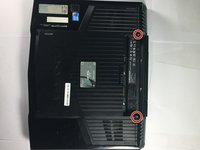
Verwijder de twee 4 mm schroeven met een kruiskopschroevendraaier #1.
-
Verwijder het klepje van het compartiment door dit van de accu af te schuiven.
-
-
-
Plaats de laptop verticaal zodat het scharnier naar boven wijst en de laptop een beetje open staat richting de ondergrond.
-
Lokaliseer het paneel en wrik het open met behulp van een plastic Openingsgereedschap.
-
-
Gereedschap gebruikt in deze stap:Tweezers$4.99
-
Plaats de laptop in de normale positie, met de onderkant op de grond en het scherm naar u toe omhoog geklapt.
-
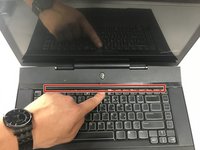
Til het paneel van de aan-/uitknop op met het plastic Openingsgereedschap.
-
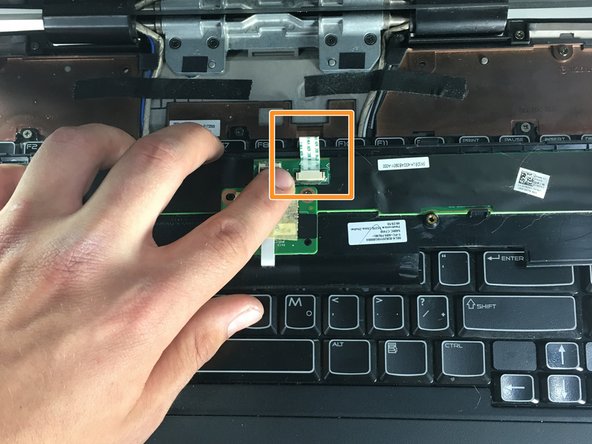
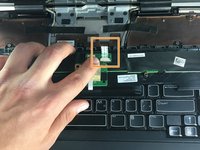
Koppel de lintkabel los door met een pincet de twee kleine zwarte klemmetjes los te maken. Verwijder het paneel van de aan-/uitknop.
-
-
-
Verwijder de twee 4 mm schroeven met een Phillips #1 kruiskopschroevendraaier.
-
-
-
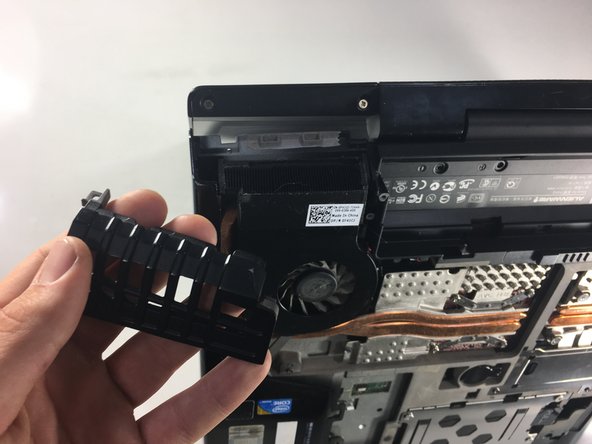
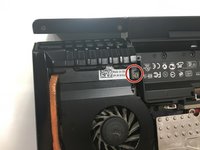
Gebruik een kruiskopschroevendraaier #1 om de 4mm schroef uit het afdekplaatje van de uitlaatpoort te verwijderen.
-
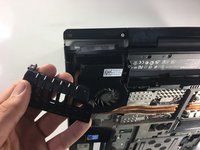
Verwijder het afdekplaatje van de uitlaatpoort volledig.
-
-
-
-
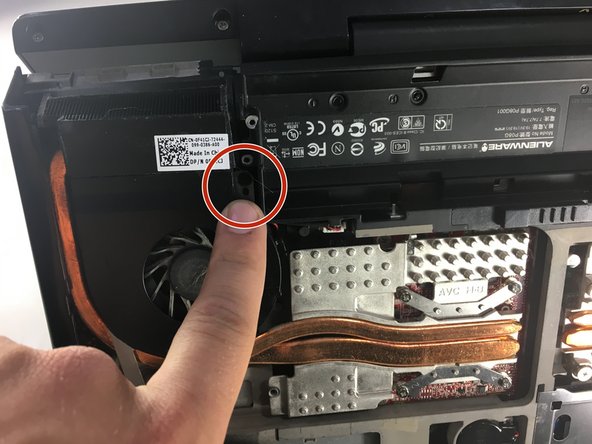
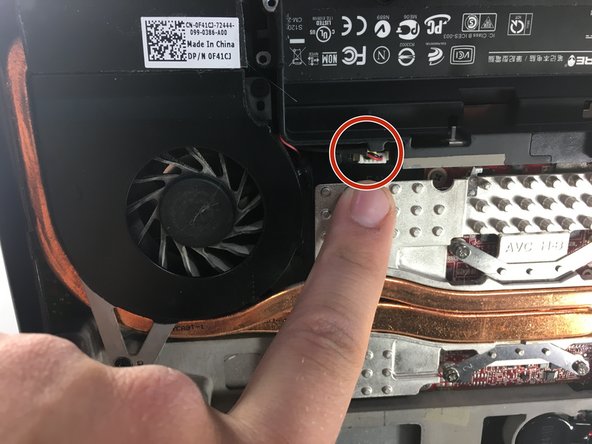
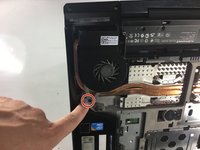
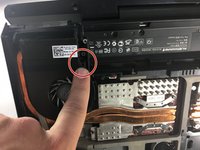
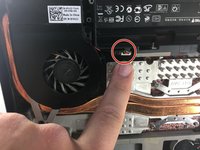
Gebruik een kruiskopschroevendraaier (Phillips #0) om de twee schroeven van 3 mm te verwijderen die de ventilator op zijn plek houden, en maak vervolgens de elektrische aansluiting los met een pincet.
-
-
-
Verwijder het koellichaam door de 4 schroeven los te draaien met een Phillips #0-kruiskopschroevendraaier.
-
-
-
Gebruik een Phillips #0 schroevendraaier om de twee schroeven te verwijderen.
-
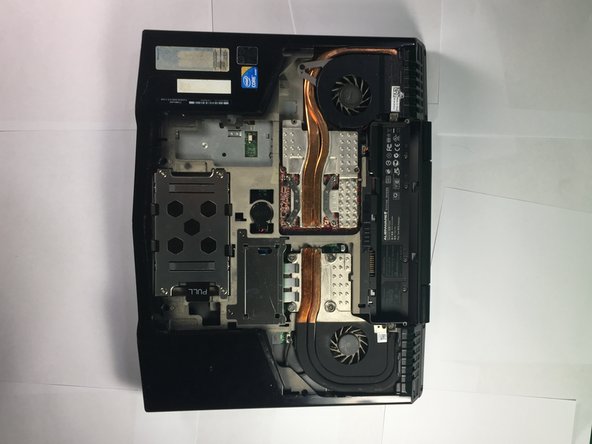
Verwijder de GPU uit de laptop.
-

 Vraag FixBot









Volg deze instructies in omgekeerde volgorde om je apparaat weer in elkaar te zetten.

Team

Cal Poly, Team S11-G3, Banghart Winter 2018 Lid van Cal Poly, Team S11-G3, Banghart Winter 2018
CPSU-BANGHART-W18S11G3
5 Leden
60 handleidingen geschreven
