Ga door naar hoofdinhoud
Word lid van de reparatiegemeenschap - Account aanmaken

Deze vertaling is door een computer gegenereerd en is nog niet door iemand nagekeken. Spreek je deze taal? Bekijk het hier.

Alienware M14xR2 hardeschijfvervanging

Wat je nodig hebt

    1. Alienware M14xR2 hardeschijfvervanging, Batterij: stap 1, afbeelding 1 van 1
      • Schakel de computer uit.

      • Koppel de oplaadkabel los van de computer.

      • Het niet loskoppelen van de oplaadkabel kan leiden tot een elektrische schok en ernstig letsel.

      • Draai de computer ondersteboven.

      Vraag FixBot

      Voeg opmerking toe

    2. Alienware M14xR2 hardeschijfvervanging: stap 2, afbeelding 1 van 3 Alienware M14xR2 hardeschijfvervanging: stap 2, afbeelding 2 van 3 Alienware M14xR2 hardeschijfvervanging: stap 2, afbeelding 3 van 3
      • Draai de twee 6,35 mm kruiskopschroeven van de achterbehuizing los.

      • De twee schroeven zijn voorzien van een veer en zullen niet uit de behuizing loskomen.

      • Schuif de achterbehuizing naar u toe en til deze vervolgens omhoog om hem te verwijderen.

      Vraag FixBot

      Voeg opmerking toe

    3. Alienware M14xR2 hardeschijfvervanging: stap 3, afbeelding 1 van 1
      • Draai de twee Philips-schroeven van 6,35 mm (maat 1) los waarmee de accu aan de laptop is bevestigd.

      • De twee schroeven zitten vastgeklikt in de accu en kunnen niet worden losgemaakt.

      Vraag FixBot

      Voeg opmerking toe

    4. Alienware M14xR2 hardeschijfvervanging: stap 4, afbeelding 1 van 3 Alienware M14xR2 hardeschijfvervanging: stap 4, afbeelding 2 van 3 Alienware M14xR2 hardeschijfvervanging: stap 4, afbeelding 3 van 3
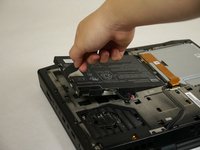
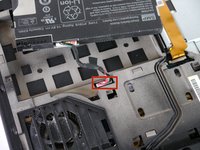
      • Trek aan de zwarte treklip op de accu om de (kabel)aansluiting tussen de accu en de laptop zichtbaar te maken.

      • Trek aan de witte (kabel)aansluiting om deze los te koppelen van de laptop.

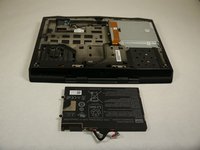
      • De accu kan nu uit de laptop worden verwijderd en opzij worden gelegd.

      Vraag FixBot

      Voeg opmerking toe

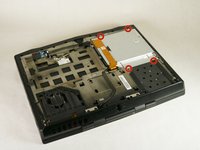
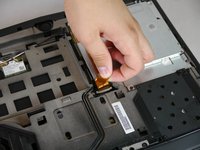
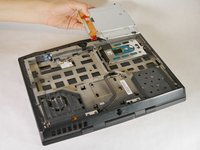
    1. Alienware M14xR2 hardeschijfvervanging, Optische schijf: stap 5, afbeelding 1 van 3 Alienware M14xR2 hardeschijfvervanging, Optische schijf: stap 5, afbeelding 2 van 3 Alienware M14xR2 hardeschijfvervanging, Optische schijf: stap 5, afbeelding 3 van 3
      • Draai de vier 6,35 mm maat 1 schroeven los.

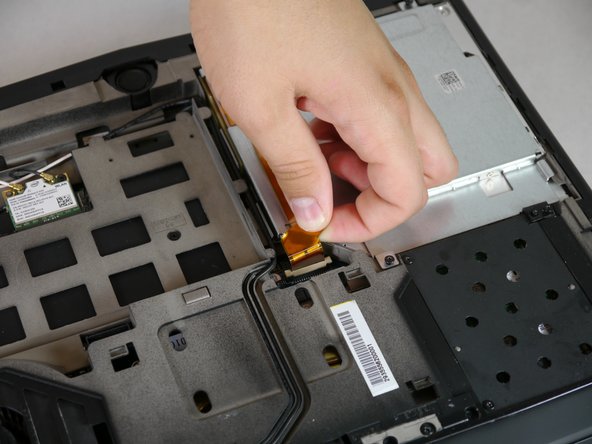
      • Trek aan het uiteinde van de oranje treklip om deze los te maken van de witte (kabel)aansluiting.

      • Til de optische schijf omhoog en uit de laptop en leg deze opzij.

      Vraag FixBot

      Voeg opmerking toe

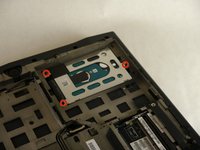
    1. Alienware M14xR2 hardeschijfvervanging, Harde schijf: stap 6, afbeelding 1 van 2 Alienware M14xR2 hardeschijfvervanging, Harde schijf: stap 6, afbeelding 2 van 2
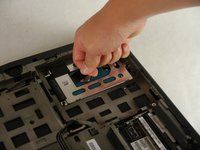
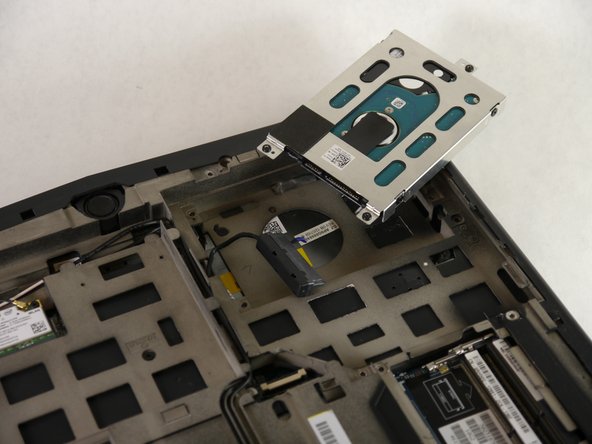
      • Draai de drie 6,35 mm schroeven van maat 1 los om de harde schijf los te maken van de rest van de laptop.

      • De schroeven zijn voorzien van een veer en zullen niet uit de harde-schijfeenheid vallen.

      • Trek voorzichtig aan het zwarte treklipje, aangezien de harde schijf nog steeds met een kabel aan de computer verbonden is.

      Vraag FixBot

      Voeg opmerking toe

    2. Alienware M14xR2 hardeschijfvervanging: stap 7, afbeelding 1 van 2 Alienware M14xR2 hardeschijfvervanging: stap 7, afbeelding 2 van 2
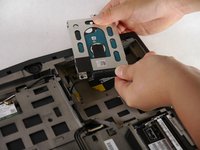
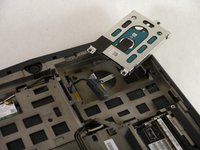
      • Trek de (kabel)aansluiting die aan de kabel aan het uiteinde van de harde schijf zit, van de harde schijf af om deze los te koppelen.

      • Leg de nu losgekoppelde harde schijf opzij.

      Vraag FixBot

      Voeg opmerking toe

Conclusie

Volg deze instructies in omgekeerde volgorde om je apparaat weer in elkaar te zetten.

Annuleren: ik heb deze handleiding niet afgemaakt.

5 andere personen hebben deze handleiding voltooid.

Connor Bovee

Lid sinds: 09/30/13

569 Reputatie

2 handleidingen geschreven

Team

Cal Poly, Team 13-4, Forte Fall 2013 Lid van Cal Poly, Team 13-4, Forte Fall 2013

CPSU-FORTE-F13S13G4

5 Leden

60 handleidingen geschreven

0Gids Commentaar

Voeg opmerking toe

Weergavestatistieken:

Afgelopen 24 uren: 3

Afgelopen 7 dagen: 9

Afgelopen 30 dagen: 42

Altijd: 11,805