Deze vertaling is door een computer gegenereerd en is nog niet door iemand nagekeken. Spreek je deze taal? Bekijk het hier.

Alienware M14xR2 RAM vervangen

Eugene Park en 4 andere bijdragers
Voor het laatst geüpdatet op 6 aug 2026
Bekeken: 2,9K
Statistieken weergeven:
- Afgelopen 24 uur:
- 4
- Afgelopen 7 dagen:
- 29
- Afgelopen 30 dagen:
- 106
- Altijd:
- 2.887
Commentaar: 3
3commentaar van de gids.
Ga naar opmerkingen in de gidsCompleted: 4 5
4 mensen hebben deze handleiding als "voltooid" gemarkeerd. Ben jij de volgende?
5 personen hebben deze handleiding als "voltooid" gemarkeerd. Een daarvan ben jij—lekker bezig!
Favorites: 9 10
9 mensen hebben deze handleiding als favoriet gemarkeerd en volgen deze. Ben jij de volgende?
10 personen hebben deze handleiding als favoriet gemarkeerd (en blijven daarmee op de hoogte van meldingen)—een daarvan ben jij!
Inleiding
Ga naar stap 1 ↓Deze handleiding laat zien hoe je veilig toegang krijgt tot de RAM-schijven van de Alienware M14xR2-laptop en deze vervangt. Om het RAM te verwijderen, moet je eerst de accu en de cd-drive verwijderen.
Wat je nodig hebt
Gereedschap

-
-
-
Schakel de computer uit.
-
Koppel de oplaadkabel los van de computer.
-
Draai de computer ondersteboven.
 Vraag FixBot
-
-
-
Draai de twee 6,35 mm kruiskopschroeven van de achterbehuizing los.
-
Schuif de achterbehuizing naar u toe en til deze vervolgens omhoog om hem te verwijderen.
-
-
-
Draai de twee Philips-schroeven van 6,35 mm (maat 1) los waarmee de accu aan de laptop is bevestigd.
-
-
-
-
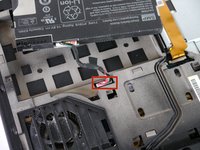
Trek aan de zwarte treklip op de accu om de (kabel)aansluiting tussen de accu en de laptop zichtbaar te maken.
-
Trek aan de witte (kabel)aansluiting om deze los te koppelen van de laptop.
-
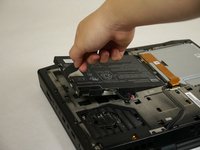
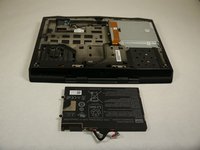
De accu kan nu uit de laptop worden verwijderd en opzij worden gelegd.
-
-
-
-
-
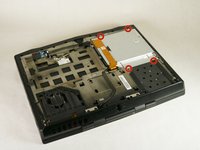
Draai de vier 6,35 mm maat 1 schroeven los.
-
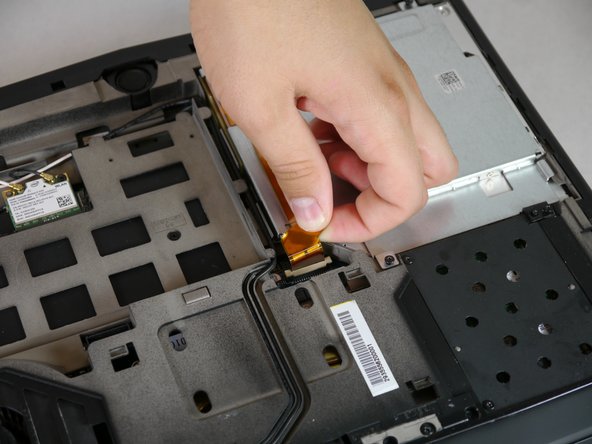
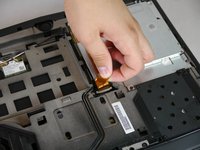
Trek aan het uiteinde van de oranje treklip om deze los te maken van de witte (kabel)aansluiting.
-
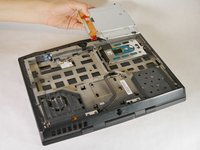
Til de optische schijf omhoog en uit de laptop en leg deze opzij.
-
-
-
-
-
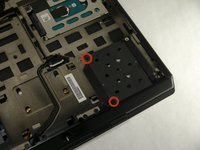
Draai de twee 6,35 mm schroeven van formaat 1 los.
-
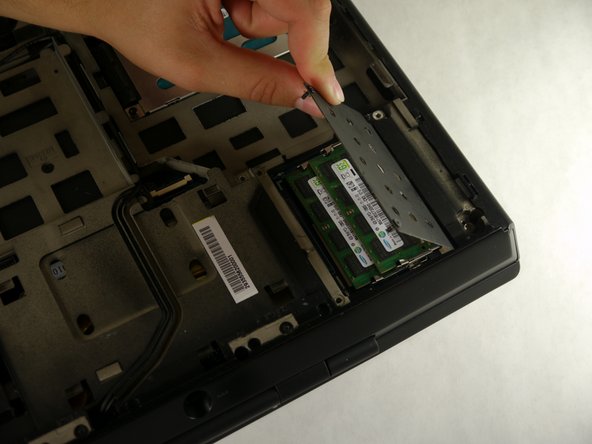
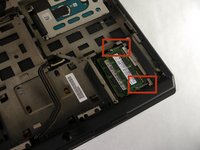
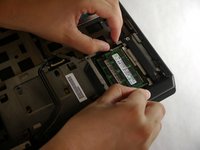
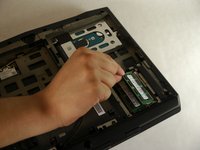
Til het paneel dat de RAM-schijven bedekt op en verwijder het.
-
-
-
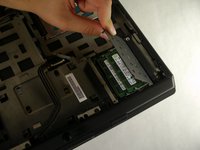
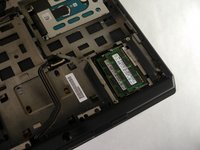
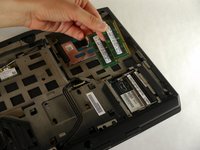
Pak de RAM-schijven vast en trek ze omhoog uit de behuizing en leg ze opzij.
-
-





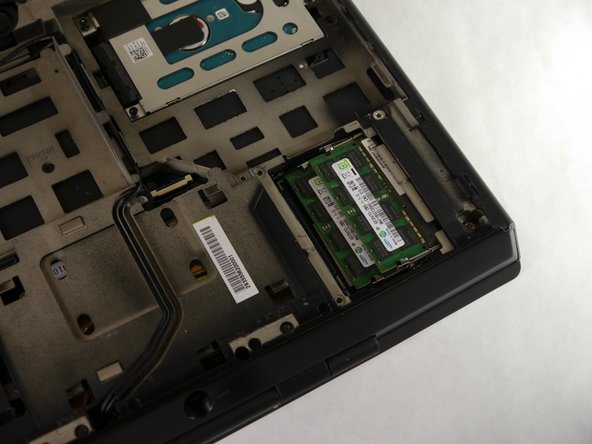




Volg deze instructies in omgekeerde volgorde om je apparaat weer in elkaar te zetten.
Annuleren: ik heb deze handleiding niet afgemaakt.
4 andere personen hebben deze handleiding voltooid.

Team

Cal Poly, Team 13-4, Forte Fall 2013 Lid van Cal Poly, Team 13-4, Forte Fall 2013
CPSU-FORTE-F13S13G4
5 Leden
60 handleidingen geschreven
3Gids Commentaar
How max is the ram upgrade compatible with the m14x ifixit?!
I meaned r1 model
