Deze vertaling is door een computer gegenereerd en is nog niet door iemand nagekeken. Spreek je deze taal? Bekijk het hier.
Inleiding
De volgende procedure leidt de lezer door het vervangen van de solid state drive (SSD) in de Alienware Alpha R2-desktopcomputer. De opslagschijf van een computer is waar het besturingssysteem van een computer wordt opgeslagen, samen met alle gegevens op de computer. Wanneer een computer wordt opgestart, wordt het besturingssysteem geladen vanaf de opslagschijf.
Je vraagt je misschien af: "waarom een solid state drive vervangen?" Als je computer constant vastloopt of als er een lange pauze met een leeg scherm is wanneer je de computer aanzet, komt dit waarschijnlijk door een defecte opslagschijf. Gelukkig kan een vervangende solid state drive je computer terugbrengen naar zijn oude glorie, waardoor je computer veel sneller opstart en functioneert, en het bespaart je veel tijd en frustratie.
Het vervangen van een defecte schijf door een functionele solid state drive zal de snelheid van je computer verhogen, aangezien deze zowel het besturingssysteem sneller kan laden, wat resulteert in een snellere opstarttijd, als sneller toegang heeft tot bestanden, wat resulteert in een algeheel vlottere reactietijd.
Wat je nodig hebt
-
-
-
Haal de stekker van het apparaat uit het stopcontact.
-
Houd de aan-/uitknop ongeveer 10 seconden ingedrukt om eventuele reststroom in het apparaat te ontladen.
 Vraag FixBot
-
-
-
Draai de pc ondersteboven.
-
Draai de schroeven van de behuizing uit elke hoek van de onderkant van de behuizing met een kruiskopschroevendraaier PH2.
-
-
-
Wrik de behuizing open door de naad aan de onderkant van de pc te splijten.
-
Til de bovenste helft van de behuizing op om de bovenste bedekking te scheiden van de rest van de pc.
-
-
-
-
Druk op de twee lipjes aan weerszijden van de kap van de CPU-ventilator.
-
Til de ventilator omhoog en naar buiten om deze te verwijderen.
-
(Optioneel) Trek de ventilatorkabel van de CPU uit het stopcontact op het moederbord.
-
-
-
Koppel de GPU-ventilatorkabel los van het stopcontact op het moederbord.
-
Druk op de lipjes aan de zijkant van de behuizing van de GPU-ventilator.
-
Til het ventilatorafdekplaatje tegelijkertijd omhoog en naar voren om het te verwijderen.
-
-
-
Duw met uw vingers de lipjes aan beide zijden van de RAM-houder van elkaar af.
-
Til het RAM-geheugen naar voren en omhoog om het uit de sleuf op het moederbord te verwijderen.
-
-
-
Leg de SSD met de bovenkant naar boven.
-
Lijn de pinnen op de SSD uit met het M2-slot op het moederbord.
-
Duw de SSD voorzichtig in het slot waar de pinnen overeenkomen.
-
Druk de SSD voorzichtig richting het moederbord.
-
Draai de bevestigingsschroef voor de SSD vast met een kruiskopschroevendraaier (Phillips #1).
-
-


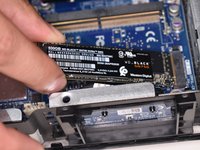


Gefeliciteerd, je hebt nu met succes je harde schijf vervangen door een solid state drive. Volg voor het opnieuw in elkaar zetten de stappen in omgekeerde volgorde.
Annuleren: ik heb deze handleiding niet afgemaakt.
2 andere personen hebben deze handleiding voltooid.

Team

University of North Texas, Team S1-G10, Raign Fall 2020 Lid van University of North Texas, Team S1-G10, Raign Fall 2020
UNT-RAIGN-F20S1G10
2 Leden
12 handleidingen geschreven
