Ga door naar hoofdinhoud
Word lid van de reparatiegemeenschap - Account aanmaken

Deze vertaling is door een computer gegenereerd en is nog niet door iemand nagekeken. Spreek je deze taal? Bekijk het hier.

Alienware 17 R4 RAM vervangen

Wat je nodig hebt

    1. Alienware 17 R4 RAM vervangen, Basisafdekking: stap 1, afbeelding 1 van 1
      • Gebruik een PH1-schroevendraaierbit om de zes M2.5x13-schroeven (2,4 mm) aan de achterkant van de laptop te verwijderen.

      • Gebruik een PH1-schroevendraaierbit om de ene M2x3-schroef (1,9 mm) los te draaien.

      • De M2x3-schroef (1,9 mm) komt er niet volledig uit.

      Vraag FixBot

      Voeg opmerking toe

    2. Alienware 17 R4 RAM vervangen: stap 2, afbeelding 1 van 2 Alienware 17 R4 RAM vervangen: stap 2, afbeelding 2 van 2
      • Trek de basisafdekking omhoog om deze te verwijderen.

      • Mocht dit niet lukken, steek dan een plastic openingsgereedschap in de inkepingen langs de randen van de laptop om deze los te maken.

      • Het verwijderen van de afdekking kan enige kracht vereisen.

      Vraag FixBot

      Voeg opmerking toe

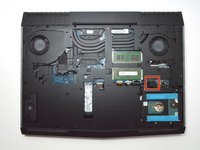
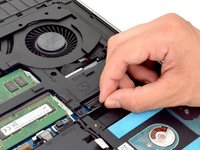
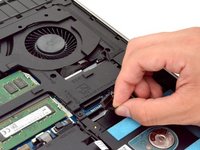
    1. Alienware 17 R4 RAM vervangen, Harde schijf (HDD): stap 3, afbeelding 1 van 3 Alienware 17 R4 RAM vervangen, Harde schijf (HDD): stap 3, afbeelding 2 van 3 Alienware 17 R4 RAM vervangen, Harde schijf (HDD): stap 3, afbeelding 3 van 3
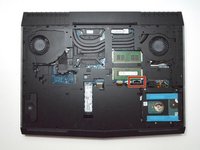
      • Koppel de (kabel)aansluiting van de accu los, die zich aan de rechterkant van de laptop bevindt, boven de harde schijf.

      • Zodra u de kabel heeft verwijderd, wacht u 5-10 minuten om de laptop de tijd te geven volledig uit te schakelen.

      • Het niet correct verwijderen van de (kabel)aansluiting van de accu kan andere onderdelen van de laptop beschadigen.

      Vraag FixBot

      Voeg opmerking toe

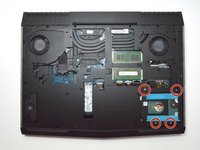
    2. Alienware 17 R4 RAM vervangen: stap 4, afbeelding 1 van 3 Alienware 17 R4 RAM vervangen: stap 4, afbeelding 2 van 3 Alienware 17 R4 RAM vervangen: stap 4, afbeelding 3 van 3
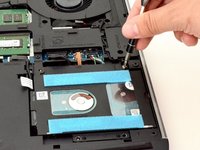
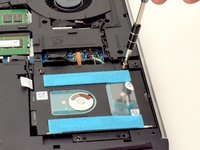
      • Gebruik een PH1-schroevendraaierbit om de vier M2,5x5-schroeven (2,4 mm) van de harde schijf te verwijderen.

      Vraag FixBot

      Voeg opmerking toe

    3. Alienware 17 R4 RAM vervangen: stap 5, afbeelding 1 van 3 Alienware 17 R4 RAM vervangen: stap 5, afbeelding 2 van 3 Alienware 17 R4 RAM vervangen: stap 5, afbeelding 3 van 3
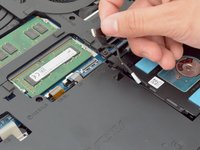
      • Til de HDD-kabel voorzichtig op om deze los te koppelen van de laptop.

      Vraag FixBot

      Voeg opmerking toe

    4. Alienware 17 R4 RAM vervangen: stap 6, afbeelding 1 van 2 Alienware 17 R4 RAM vervangen: stap 6, afbeelding 2 van 2
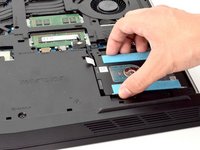
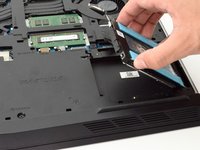
      • Trek de harde schijf omhoog om deze te verwijderen.

      Vraag FixBot

      Voeg opmerking toe

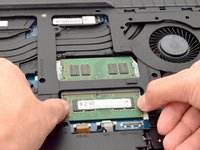
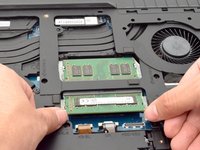
    1. Alienware 17 R4 RAM vervangen, RAM: stap 7, afbeelding 1 van 3 Alienware 17 R4 RAM vervangen, RAM: stap 7, afbeelding 2 van 3 Alienware 17 R4 RAM vervangen, RAM: stap 7, afbeelding 3 van 3
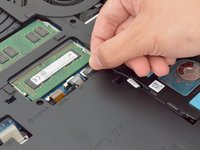
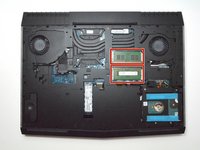
      • Beweeg de metalen klemmen naar buiten om de RAM-module los te maken.

      Vraag FixBot

      Voeg opmerking toe

    2. Alienware 17 R4 RAM vervangen: stap 8, afbeelding 1 van 1
      • Schuif de RAM-kaart naar je toe om deze te verwijderen.

      • Herhaal dezelfde stap voor de RAM-kaart erboven.

      • Schuif de RAM-kaart voorzichtig naar buiten om beschadiging te voorkomen.

      Vraag FixBot

      Voeg opmerking toe

Conclusie

Volg deze instructies in omgekeerde volgorde om je apparaat weer in elkaar te zetten.

Annuleren: ik heb deze handleiding niet afgemaakt.

Één andere persoon heeft deze handleiding voltooid.

Hector Mendez III

Lid sinds: 09/11/17

1.352 Reputatie

8 handleidingen geschreven

Team

CSU Fullerton, Team S2-G4, Bruce Fall 2017 Lid van CSU Fullerton, Team S2-G4, Bruce Fall 2017

CSUF-BRUCE-F17S2G4

4 Leden

108 handleidingen geschreven

0Gids Commentaar

Voeg opmerking toe

Weergavestatistieken:

Afgelopen 24 uren: 0

Afgelopen 7 dagen: 8

Afgelopen 30 dagen: 47

Altijd: 3,454