Deze vertaling is door een computer gegenereerd en is nog niet door iemand nagekeken. Spreek je deze taal? Bekijk het hier.
Inleiding
Gebruik deze reparatiehandleiding om de batterij van een Alienware 17 R2 laptop te vervangen.
Je laptop heeft mogelijk een nieuwe batterij nodig als deze niet opgeladen blijft of niet aangaat zonder dat deze is verbonden met de oplader. Hoewel het vervangen van de laptopbatterij dit probleem kan oplossen, is het mogelijk geen permanente oplossing. Wees voorzichtig als de batterij opgezwollen lijkt te zijn.
Enige kennis en begrip van moederborden van computers is nuttig, maar er is minimale reparatie-ervaring vereist. Zorg ervoor dat je de computer volledig uitschakelt en de verbinding met elke externe stroombron verbreekt voordat je begint.
Wat je nodig hebt
-
-
-
Zorg ervoor dat de laptop is uitgeschakeld.
-
Koppel de laptop los van de voedingsadapter.
-
Plaats de laptop met de bovenkant naar beneden op een hard oppervlak.
 Vraag FixBot
-
-
-
Verwijder de twee schroeven op het toegangsklepje.
-
Trek het toegangsklepje omhoog en schuif het eraf.
-
-
-
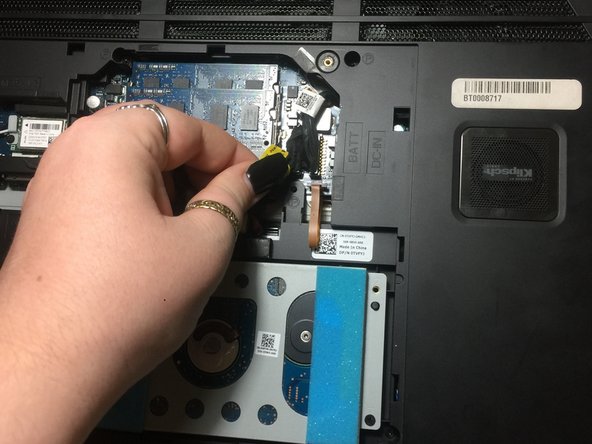
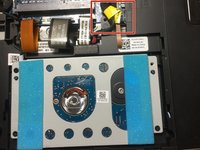
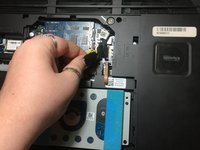
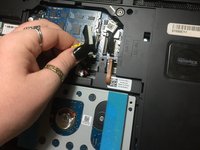
Koppel voorzichtig de zwarte kabel met het gele label los om de accu te ontkoppelen.
-
-
-
-
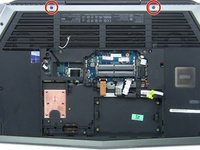
Verwijder de twee 2,5 mm x 18 mm schroeven van de bovenkant van de laptop.
-
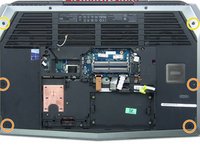
Verwijder de vier 2,5 mm x 10 mm schroeven van de linker- en rechterkant van de laptop.
-
Verwijder de twee 2,5 mm x 10 mm schroeven uit de bovenhoeken.
-
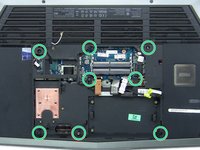
Verwijder de acht 2,5 mm x 8 mm schroeven uit het midden van de laptop.
-
-
-
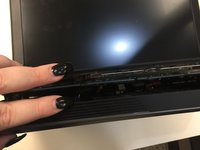
Maak de polssteun langzaam los van de laptop.
-
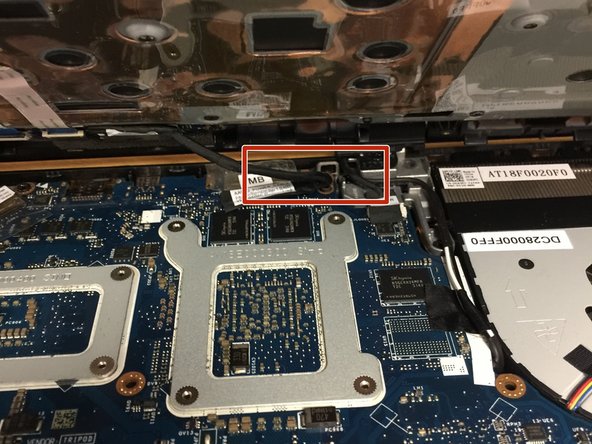
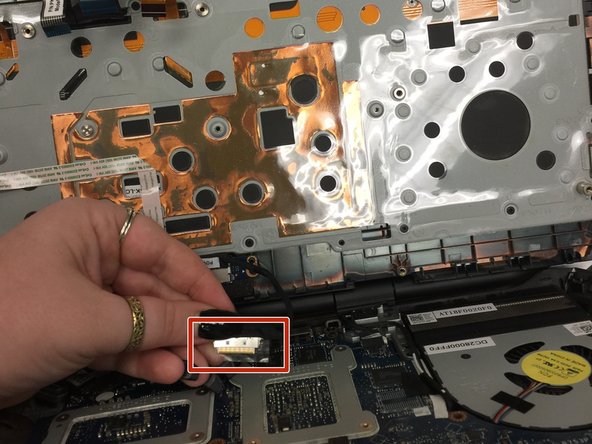
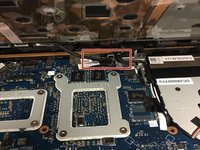
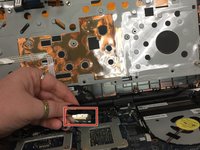
Koppel het netsnoer tussen de laptop en de polssteun los.
-
Verwijder de polssteun.
-
-
-
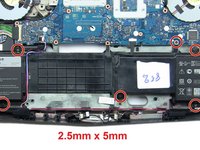
Verwijder de zes 2,5 mm x 5 mm schroeven.
-
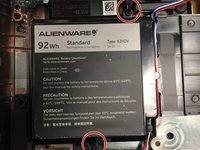
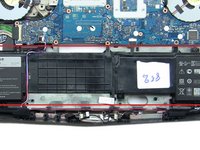
Til de accu voorzichtig op en verwijder deze.
-
-








Volg deze instructies in omgekeerde volgorde om je apparaat weer in elkaar te zetten.
Annuleren: ik heb deze handleiding niet afgemaakt.
6 andere personen hebben deze handleiding voltooid.

Team

University of North Texas, Team S6-G4, Thomas Fall 2017 Lid van University of North Texas, Team S6-G4, Thomas Fall 2017
UNT-THOMAS-F17S6G4
3 Leden
40 handleidingen geschreven
3Gids Commentaar
Many thanks for a decent write up. My only observation was that I don't know why there was a need to unplug the power to the palm rest and fully remove it? You have access to the battery once the palm rest is lifted. Good write up non the less
I’m confused, my laptop is Alienware M17x R2 but the shape is different.
