Deze vertaling is door een computer gegenereerd en is nog niet door iemand nagekeken. Spreek je deze taal? Bekijk het hier.

Alienware 15 R2 RAM vervangen

Nathaniel Evans en 7 andere bijdragers
Voor het laatst geüpdatet op 6 aug 2026
Bekeken: 3K
Statistieken weergeven:
- Afgelopen 24 uur:
- 3
- Afgelopen 7 dagen:
- 15
- Afgelopen 30 dagen:
- 83
- Altijd:
- 2.986
Commentaar: 1
1 opmerking over de stappen.
Voltooid: 0 1
Niemand heeft deze handleiding als "voltooid" gemarkeerd. Ben jij de eerste?
1 persoon heeft deze handleiding als "voltooid" gemarkeerd. Dat ben jij—lekker bezig!
Favorieten: 0 1
Niemand heeft deze handleiding gemarkeerd als favoriet of volgt de handleiding. Ben jij de eerste?
1 persoon heeft deze handleiding als favoriet gemarkeerd (en blijft daarmee op de hoogte van meldingen)—dat ben jij!
Inleiding
Ga naar stap 1 ↓Je kunt deze handleiding gebruiken als je computer traag werkt of als taakbeheer vaak een hoog geheugengebruik aangeeft, omdat dit kan wijzen op defect RAM-geheugen, of als je simpelweg RAM wilt toevoegen aan je Alienware 15 R2. Sommige RAM-schijven zijn niet compatibel met andere of met bepaalde moederborden, dus zorg ervoor dat je RAM-schijven compatibel zijn met elkaar en met het moederbord voordat je ze vervangt. Dit kun je doen door online te zoeken naar het merk en model van het moederbord (meestal staat dit op het moederbord zelf aangegeven) en te kijken welke RAM-merken compatibel zijn. Wanneer je aan computers werkt, zorg er dan altijd voor dat de stekker uit het stopcontact is en dat je jezelf ontlaadt voordat je de interne onderdelen aanraakt, zodat je niet per ongeluk een elektrische lading afgeeft aan de gevoelige technologie. De ontlading kan de interne onderdelen van je computer beschadigen.
Wat je nodig hebt
Gereedschap


-
-
-
Plaats de laptop ondersteboven met het scharnier naar je toe gericht en verwijder vervolgens de twee 9mm Phillips-kruiskopschroeven #0 die zich linksonder en rechtsonder op het achterpaneel bevinden.
-
Verwijder het achterpaneel door het met het iFixit Openingsgereedschap los te maken van de achterkant van de laptop.
 Vraag FixBot
-
-
-
-
Gebruik het iFixit-openingsgereedschap om de batterijkabel los te koppelen. Plaats het iFixit-gereedschap onder de kabel en trek eraan om deze te verwijderen.
-
-
-
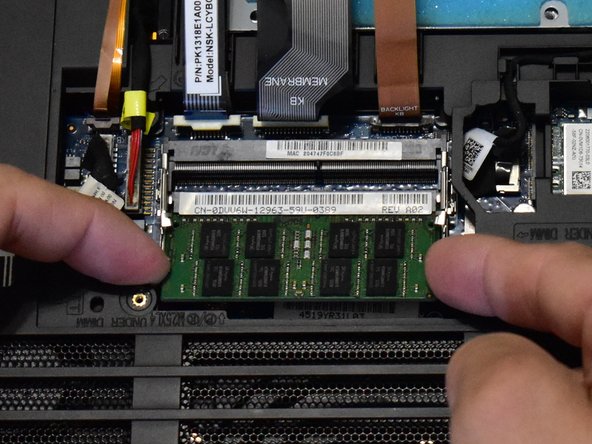
Zoek het RAM-geheugen dat zich bij de rand van de computer het dichtst bij u bevindt. Zoek de kleine vergrendelingen aan beide kanten van de RAM-schijf en duw de twee vergrendelingen in om deze los te maken. Pak de RAM-schijf voorzichtig aan beide kanten vast en trek deze recht naar buiten. Herhaal dit voor de tweede RAM-schijf.
-
-




Volg deze instructies in omgekeerde volgorde om je apparaat weer in elkaar te zetten.

Team

Western Carolina University, Team S1-G2, Virtue Fall 2019 Lid van Western Carolina University, Team S1-G2, Virtue Fall 2019
WCU-VIRTUE-F19S1G2
4 Leden
60 handleidingen geschreven
