Ga door naar hoofdinhoud
Word lid van de reparatiegemeenschap - Account aanmaken

Deze vertaling is door een computer gegenereerd en is nog niet door iemand nagekeken. Spreek je deze taal? Bekijk het hier.

Acer Aspire 5253 toetsenbord vervangen

Wat je nodig hebt

    1. Acer Aspire 5253 toetsenbord vervangen, Batterij: stap 1, afbeelding 1 van 1
      • Draai de laptop om.

      Vraag FixBot

      Voeg opmerking toe

    2. Acer Aspire 5253 toetsenbord vervangen: stap 2, afbeelding 1 van 1
      • "Ontgrendel" de batterij door de schakelaar te verschuiven zoals afgebeeld, zodat er een geopend slot op een rode achtergrond zichtbaar is.

      Vraag FixBot

      Voeg opmerking toe

    3. Acer Aspire 5253 toetsenbord vervangen: stap 3, afbeelding 1 van 1
      • Verplaats vervolgens de andere schakelaar, terwijl het ontgrendelingssymbool nog steeds zichtbaar is. De accu zou omhoog moeten komen en niet langer gelijk moeten liggen met de onderkant van de laptop.

      Vraag FixBot

      Voeg opmerking toe

    4. Acer Aspire 5253 toetsenbord vervangen: stap 4, afbeelding 1 van 1
      • Verwijder nu de accu door deze aan de kant die zich het dichtst bij de schakelaars bevindt uit de laptop te tillen.

      Vraag FixBot

      Voeg opmerking toe

    5. Acer Aspire 5253 toetsenbord vervangen: stap 5, afbeelding 1 van 1
      • Je hebt de accu met succes verwijderd. Gefeliciteerd!

      Vraag FixBot

      Voeg opmerking toe

    1. Acer Aspire 5253 toetsenbord vervangen, Toetsenbord: stap 6, afbeelding 1 van 1
      • Draai je laptop om en open deze zoals afgebeeld.

      Vraag FixBot

      Voeg opmerking toe

    2. Acer Aspire 5253 toetsenbord vervangen: stap 7, afbeelding 1 van 1
      • Zoek de lipjes die het toetsenbord op zijn plek houden.

      Vraag FixBot

      Voeg opmerking toe

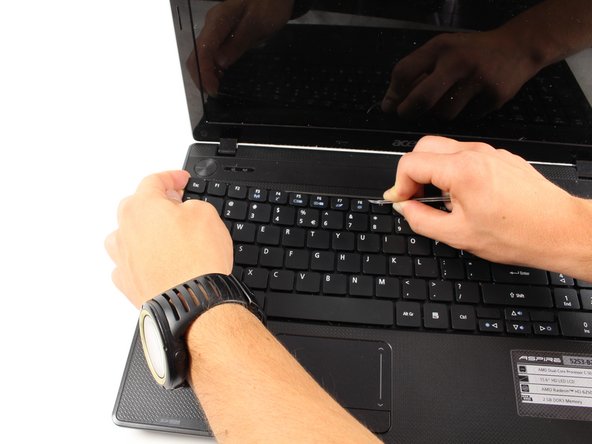
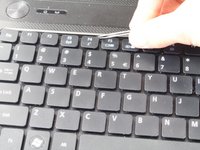
    3. Acer Aspire 5253 toetsenbord vervangen: stap 8, afbeelding 1 van 2 Acer Aspire 5253 toetsenbord vervangen: stap 8, afbeelding 2 van 2
      Gereedschap gebruikt in deze stap:
      Tweezers
      $4.99
      • Gebruik een dun pincet om de lipjes in het toetsenbord naar binnen te duwen en trek aan de rand van het toetsenbord omhoog.

      • Het toetsenbord zal buigen en het lijkt misschien alsof het kapot gaat, maar maak je geen zorgen, dit hoort zo!

      Vraag FixBot

      Voeg opmerking toe

    4. Acer Aspire 5253 toetsenbord vervangen: stap 9, afbeelding 1 van 1
      • Zodra het toetsenbord uit zijn behuizing begint te komen, gebruik je je hand om het deel dat van de laptop is losgekomen omhoog te houden.

      • Ga door met het indrukken van de lipjes en het omhoog tillen van het toetsenbord zoals hierboven beschreven.

      Vraag FixBot

      Voeg opmerking toe

    5. Acer Aspire 5253 toetsenbord vervangen: stap 10, afbeelding 1 van 1
      • Zodra het toetsenbord los is van de behuizing van de laptop, til je het toetsenbord voorzichtig op en kantel je het naar voren, zodat het op de laptop rust zoals afgebeeld.

      • Trek niet met te veel kracht aan het toetsenbord, omdat je hiermee schade aan je laptop kunt aanrichten!

      Vraag FixBot

      Voeg opmerking toe

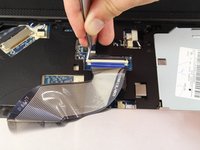
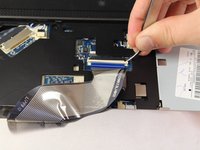
    6. Acer Aspire 5253 toetsenbord vervangen: stap 11, afbeelding 1 van 2 Acer Aspire 5253 toetsenbord vervangen: stap 11, afbeelding 2 van 2
      • Gebruik een pincet om de witte treklip aan beide kanten naar beneden te trekken. Hiermee ontgrendel je de blauwe en zwarte (kabel)aansluiting.

      Vraag FixBot

      Voeg opmerking toe

    7. Acer Aspire 5253 toetsenbord vervangen: stap 12, afbeelding 1 van 1
      • Trek de blauwe en zwarte (kabel)aansluiting uit het stopcontact.

      • Zorg dat deze er gemakkelijk afkomt, anders kun je hem losscheuren.

      Vraag FixBot

      Voeg opmerking toe

    8. Acer Aspire 5253 toetsenbord vervangen: stap 13, afbeelding 1 van 1
      • Je kunt het toetsenbord nu van de laptop lostrekken.

      Vraag FixBot

      Voeg opmerking toe

Conclusie

Volg deze instructies in omgekeerde volgorde om uw apparaat weer in elkaar te zetten.

Annuleren: ik heb deze handleiding niet afgemaakt.

11 andere personen hebben deze handleiding voltooid.

Joseph Gagliano

Lid sinds: 04/08/14

576 Reputatie

2 handleidingen geschreven

Team

Cal Poly, Team 8-11, Regan Spring 2014 Lid van Cal Poly, Team 8-11, Regan Spring 2014

CPSU-REGAN-S14S8G11

4 Leden

108 handleidingen geschreven

3Gids Commentaar

I'm probably going to have to replace my 5253 keyboard, and this guide is head and shoulders above anything else I've seen. However, I'm stuck on step 8.

It says "push the tabs ... in". Is that "in", meaning "away from the keyboard back into the chassis"?

Then, "pull up on the edge of the keyboard". Do I pull up with the tweezers somehow?

On what? The photo on step 8 shows working on the middle tab. Presumably the tabs closer to the left corner have already been pushed in? I'm not getting past that first tab on the top-left.

Any help would be very much appreciated. Thank you.

Tom Asbury - Antwoord Deel

Gently pull the small white bar that holds the wires in place that hold the keyboard towards you one side at a time so you don’t break the wires accidentally! Be very careful when moving the small white bar so you don’t break the wires that connect to the keyboard! It is not difficult at all! It only takes about 10-12 second to move the small white bar towards you! When you can’t move the small white bar any further towards you then you know it’s safe to remove the keyboard!

Hector E - Antwoord Deel

Thanks….this guide was really helpful for me to change my key board

John H 10 -25-2017

j_ohn3150 - Antwoord Deel

Voeg opmerking toe

Weergavestatistieken:

Afgelopen 24 uren: 9

Afgelopen 7 dagen: 26

Afgelopen 30 dagen: 83

Altijd: 14,900