Deze vertaling is door een computer gegenereerd en is nog niet door iemand nagekeken. Spreek je deze taal? Bekijk het hier.
Inleiding
In deze handleiding wordt uitgelegd hoe je het RAM in je laptop vervangt. RAM fungeert als het kortetermijngeheugen van je computer; hoe groter de capaciteit van je RAM, hoe makkelijker je computer kan multitasken.
Deze vervanging is niet moeilijk en kost je niet meer dan tien minuten. Er zijn zeer weinig gereedschappen voor nodig en het proces kan in 5 stappen worden voltooid.
Een korte waarschuwing voor wie het RAM wil upgraden in plaats van enkel vervangen: de Acer Aspire 3003WLCi werd verkocht met twee RAM-schijven van 256 MB DDR SDRAM. Het moederbord in een Acer Aspire 3003WLCi bevat slechts twee RAM-sleuven en ondersteunt in totaal maximaal 2 GB RAM. Als je het doel hebt om het RAM in je Acer Aspire 3003WLCi te upgraden, overschrijd dan niet de limiet van 2 GB voor beide schijven samen.
Wat je nodig hebt
-
-
-
Draai de Acer Aspire 3003WLCi om, zodat de onderkant van de laptop naar boven wijst. Leg deze zo neer dat de accu zich aan de linkerkant bevindt.
 Vraag FixBot
-
-
-
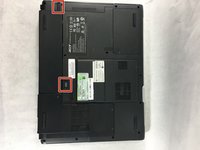
Er bevinden zich twee schakelaars op de achterkant van de laptop: één aan de bovenkant van de accu en één aan de onderkant.
-
Schuif de onderste schakelaar in de bovenste stand om de accu te ontgrendelen.
-
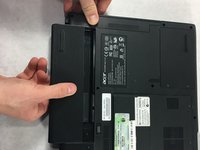
Om de bovenste schakelaar te ontgrendelen, duwt u de schakelaar krachtig omhoog en houdt u deze in die stand vast.
-
-
-
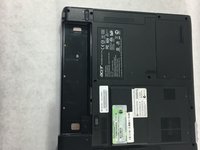
Houd de bovenste schakelaar in de omhoog-stand en verwijder de accu door deze naar links naar buiten te trekken.
-
-
-
-
-
-
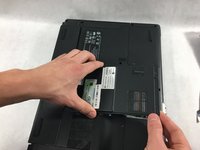
Het paneel in het midden van uw apparaat is het paneel dat u verwijdert om het RAM-geheugen te vervangen.
-
-
-
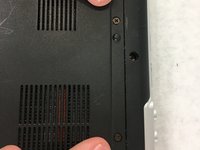
Gebruik een kruiskopschroevendraaier (Phillips #0) om beide 5 mm borgschroeven op dit paneel los te draaien.
-
-
-
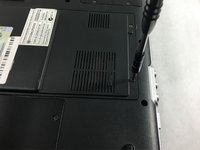
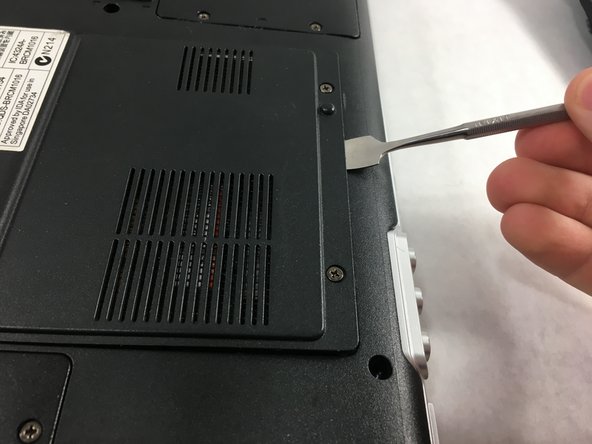
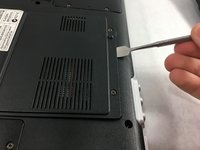
Steek de punt van een spudger in de naad tussen het paneel en de behuizing van de laptop, aan de kant van het paneel waar de schroeven zitten.
-
Gebruik de spudger om deze kant van het paneel omhoog te wrikken.
-
Pak de opgetilde kant van het paneel vast met je vrije hand en til het op. Je zou een klikkend geluid moeten horen wanneer het paneel volledig loskomt.
-
-
-
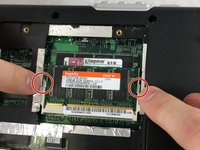
Draai de laptop zo dat de accu zich het dichtst bij u bevindt. De RAM-sleuven bevinden zich aan de bovenkant van de laptop, en elke RAM-schijf heeft twee lipjes om deze in de sleuf te houden.
-
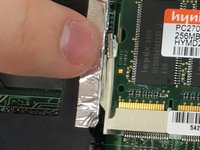
Verwijder beide RAM-schijven. Gebruik hiervoor beide duimen om de lipjes van de gewenste RAM-schijf af te duwen. De schijf zou onder een hoek omhoog moeten springen zodra de lipjes ver genoeg zijn ingedrukt.
-
-
-
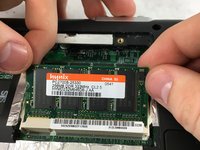
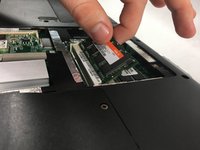
Gebruik je duimen en wijsvingers om het RAM uit zijn stopcontact te trekken. Zorg ervoor dat je de hoek behoudt.
-
Herhaal stap 4 en 5 voor de tweede RAM-schijf die onder de eerste ligt.
-
-












Volg deze instructies in omgekeerde volgorde om je apparaat weer in elkaar te zetten.

Team

UMass Dartmouth, Team S2-G2, Bailey Spring 2019 Lid van UMass Dartmouth, Team S2-G2, Bailey Spring 2019
UMASSD-BAILEY-S19S2G2
4 Leden
60 handleidingen geschreven
