Ga door naar hoofdinhoud
Sluit je aan bij de reparatiegemeenschap! Maak een account aan

Dit is een machinevertaling, die nog niet door iemand is nagekeken. Spreek je deze taal? Controleer het hier.

Aan/uit-knop

Bekeken: 688

Statistieken weergeven:

Afgelopen 24 uur:
2
Afgelopen 7 dagen:
18
Afgelopen 30 dagen:
69
Altijd:
688
Commentaar: 0

Niemand heeft een opmerking bij deze handleiding geplaatst. Ben jij de eerste?

Bekijk de opmerkingen bij de handleiding
Voltooid: 0

Niemand heeft deze handleiding als "voltooid" gemarkeerd. Ben jij de eerste?

Favorieten: 0

Niemand heeft deze handleiding gemarkeerd als favoriet of volgt de handleiding. Ben jij de eerste?

Tijd vereist: 2 uren
Moeilijkheid: Gemiddeld
Door de gemeenschap gemaakte handleiding

Deze handleiding is gemaakt door een enthousiasteling uit de gemeenschap, en niet door de iFixit-stafleden.

Aan/uit-knop

Deze handleiding laat zien hoe u de aan/uit-knop van een why! L141PU laptop vervangt.

Wat je nodig hebt

Gereedschap

    1. Aan/uit-knop, Couvercle: stap 1, afbeelding 1 van 2 Aan/uit-knop, Couvercle: stap 1, afbeelding 2 van 2
      • Draai de schroeven los.

      • Til het couvercle op.

      Vraag FixBot

      Voeg opmerking toe

    1. Aan/uit-knop, Loskoppelen: stap 2, afbeelding 1 van 2 Aan/uit-knop, Loskoppelen: stap 2, afbeelding 2 van 2
      • Om veiligheidsredenen moet de batterij voor elke handeling worden losgekoppeld.

      • Koppel de batterij los met uw vingers.

      • De andere onderdelen kunnen nu veilig worden vervangen.

      Vraag FixBot

      Voeg opmerking toe

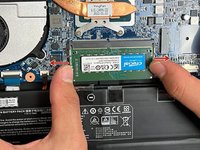
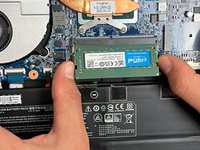
    1. Aan/uit-knop, RAM: stap 3, afbeelding 1 van 3 Aan/uit-knop, RAM: stap 3, afbeelding 2 van 3 Aan/uit-knop, RAM: stap 3, afbeelding 3 van 3
      • Duw de twee metalen klemmetjes naar buiten.

      • De RAM-module zal automatisch omhoog komen.

      • Verwijder de module.

      Vraag FixBot
      Voeg opmerking toe

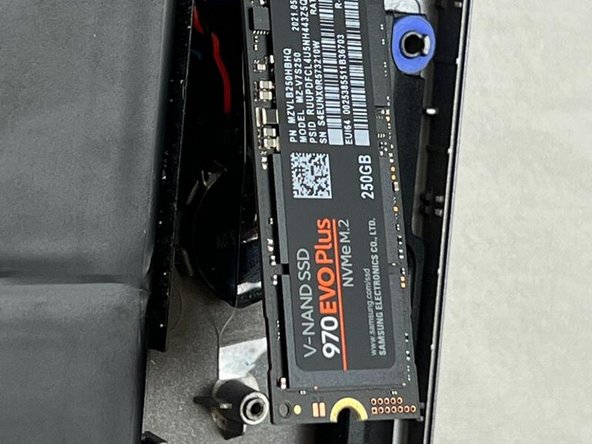
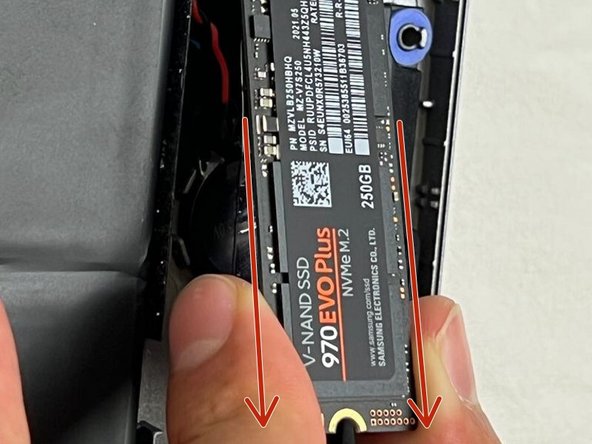
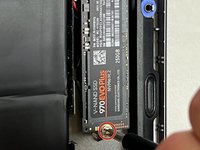
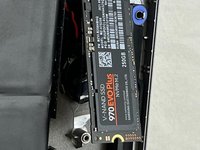
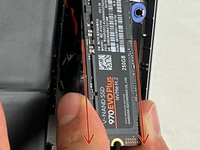
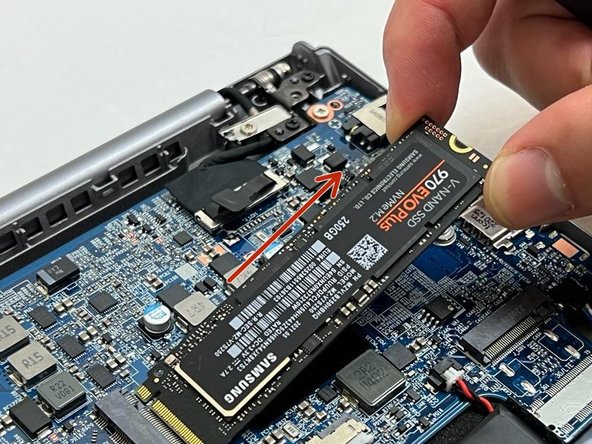
    1. Aan/uit-knop, SSD1: stap 4, afbeelding 1 van 3 Aan/uit-knop, SSD1: stap 4, afbeelding 2 van 3 Aan/uit-knop, SSD1: stap 4, afbeelding 3 van 3
      • Draai de schroef los.

      • De SSD zal uit zichzelf omhoog komen.

      • Verwijder de SSD.

      Vraag FixBot
      Voeg opmerking toe

    1. Aan/uit-knop, SSD2: stap 5, afbeelding 1 van 3 Aan/uit-knop, SSD2: stap 5, afbeelding 2 van 3 Aan/uit-knop, SSD2: stap 5, afbeelding 3 van 3
      • Draai de schroef los.

      • Verwijder de SSD

      Vraag FixBot

      Voeg opmerking toe

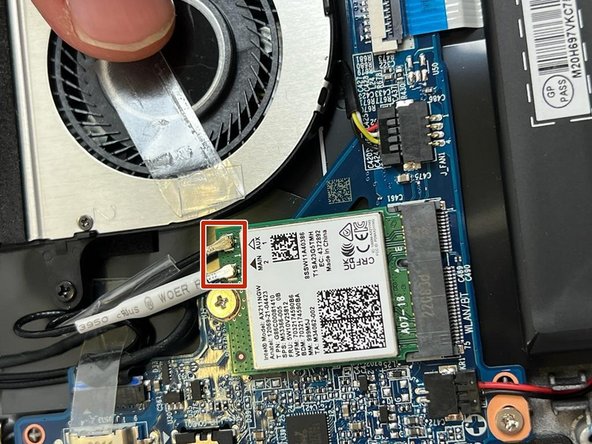
    1. Aan/uit-knop, Wifi 1: stap 6, afbeelding 1 van 3 Aan/uit-knop, Wifi 1: stap 6, afbeelding 2 van 3 Aan/uit-knop, Wifi 1: stap 6, afbeelding 3 van 3
      • Maak de tape los zonder deze volledig te verwijderen.

      • Verwijder de twee antennekabels.

      Vraag FixBot

      Voeg opmerking toe

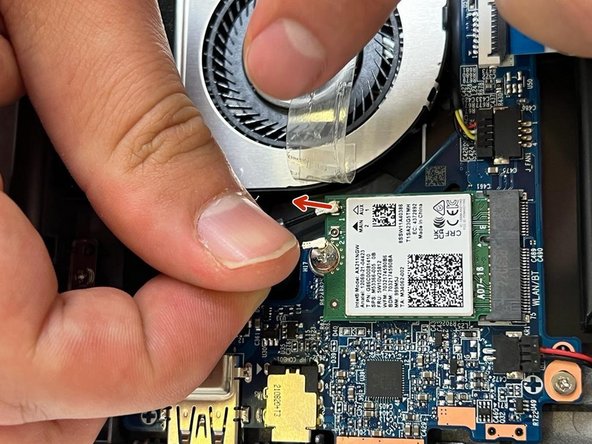
    2. Aan/uit-knop, Wifi 2: stap 7, afbeelding 1 van 3 Aan/uit-knop, Wifi 2: stap 7, afbeelding 2 van 3 Aan/uit-knop, Wifi 2: stap 7, afbeelding 3 van 3
      • Draai de schroef los.

      • Verwijder de wifi-kaart.

      Vraag FixBot

      Voeg opmerking toe

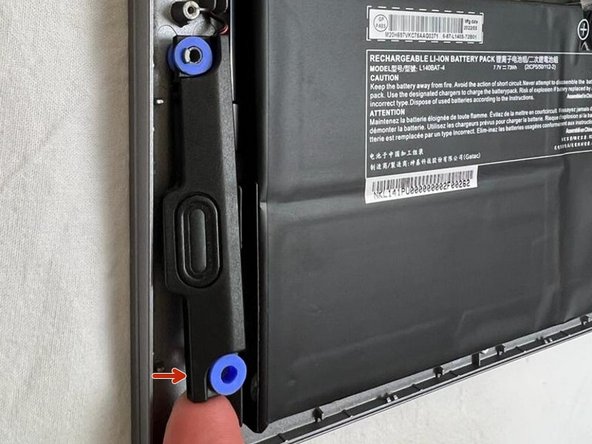
    1. Aan/uit-knop, HPD: stap 8, afbeelding 1 van 3 Aan/uit-knop, HPD: stap 8, afbeelding 2 van 3 Aan/uit-knop, HPD: stap 8, afbeelding 3 van 3
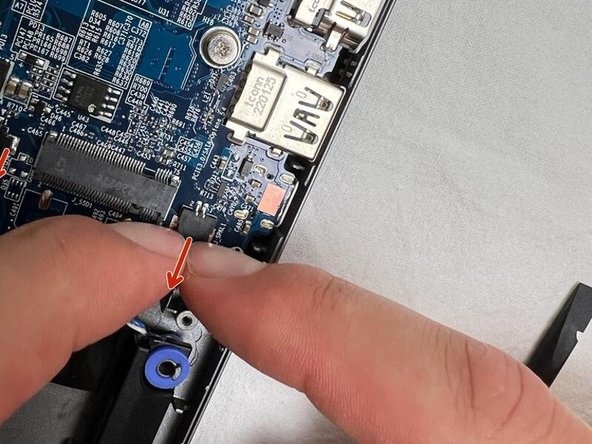
      • Verwijder de onderkant van de luidspreker, daarna de bovenkant.

      • Maak de kabel los.

      Vraag FixBot

      Voeg opmerking toe

    1. Aan/uit-knop, Batterij 1: stap 9, afbeelding 1 van 1
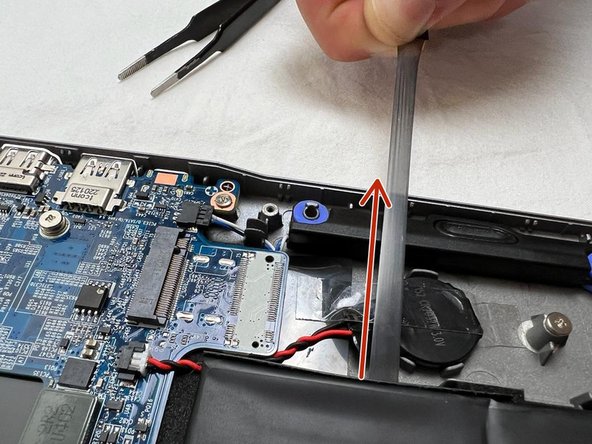
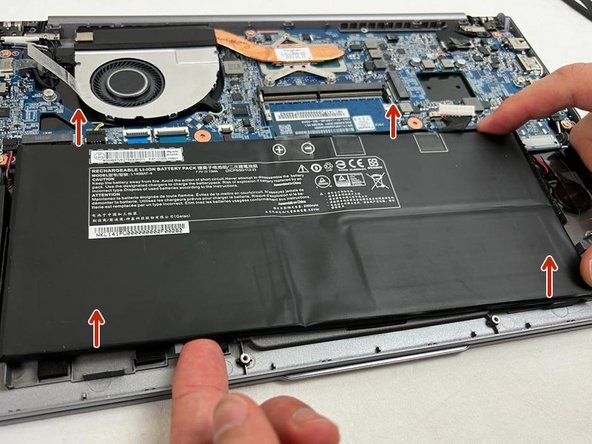
      • Er zijn 6 kleefstrips.

      Vraag FixBot

      Voeg opmerking toe

    2. Aan/uit-knop, Batterij 2: stap 10, afbeelding 1 van 3 Aan/uit-knop, Batterij 2: stap 10, afbeelding 2 van 3 Aan/uit-knop, Batterij 2: stap 10, afbeelding 3 van 3
      • Trek er voorzichtig aan om ze los te maken.

      Vraag FixBot

      Voeg opmerking toe

    3. Aan/uit-knop, Batterij 3: stap 11, afbeelding 1 van 3 Aan/uit-knop, Batterij 3: stap 11, afbeelding 2 van 3 Aan/uit-knop, Batterij 3: stap 11, afbeelding 3 van 3
      • Herhaal dit voor de overige.

      Vraag FixBot

      Voeg opmerking toe

    4. Aan/uit-knop, Batterij 4: stap 12, afbeelding 1 van 2 Aan/uit-knop, Batterij 4: stap 12, afbeelding 2 van 2
      • Verwijder de batterij.

      Vraag FixBot

      Voeg opmerking toe

    1. Aan/uit-knop, CPU-koeler 1: stap 13, afbeelding 1 van 3 Aan/uit-knop, CPU-koeler 1: stap 13, afbeelding 2 van 3 Aan/uit-knop, CPU-koeler 1: stap 13, afbeelding 3 van 3
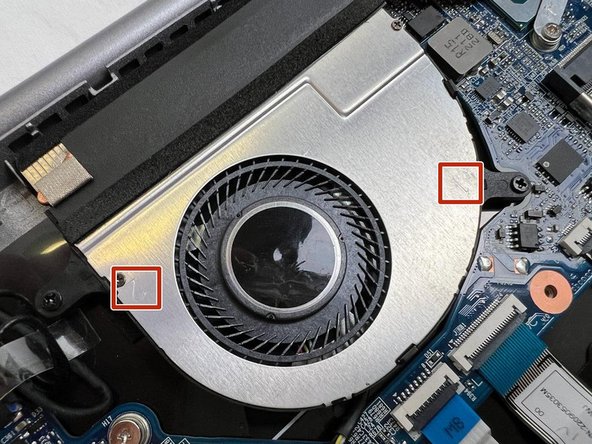
      • Draai de 2 schroeven op de ventilator los in numerieke volgorde zoals aangegeven in de rode kaders.

      • Draai de 3 schroeven op het koellichaam los in numerieke volgorde zoals aangegeven in de rode kaders.

      Vraag FixBot

      Voeg opmerking toe

    2. Aan/uit-knop, Processorkoeler 2: stap 14, afbeelding 1 van 2 Aan/uit-knop, Processorkoeler 2: stap 14, afbeelding 2 van 2
      • Koppel de ventilatorkabel los.

      • Verwijder de processorkoeler.

      • Onder het koellichaam bevindt zich de processor; controleer of er tijdens het terugplaatsen nieuwe koelpasta moet worden aangebracht.

      Vraag FixBot
      Voeg opmerking toe

    1. Aan/uit-knop, MB 1: stap 15, afbeelding 1 van 3 Aan/uit-knop, MB 1: stap 15, afbeelding 2 van 3 Aan/uit-knop, MB 1: stap 15, afbeelding 3 van 3
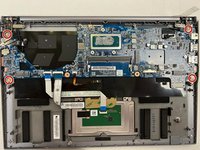
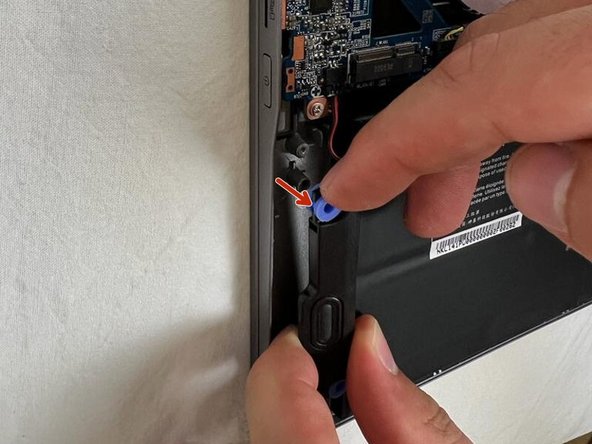
      • De locatie van de 4 schroeven die moeten worden losgedraaid staat in het rood omcirkeld.

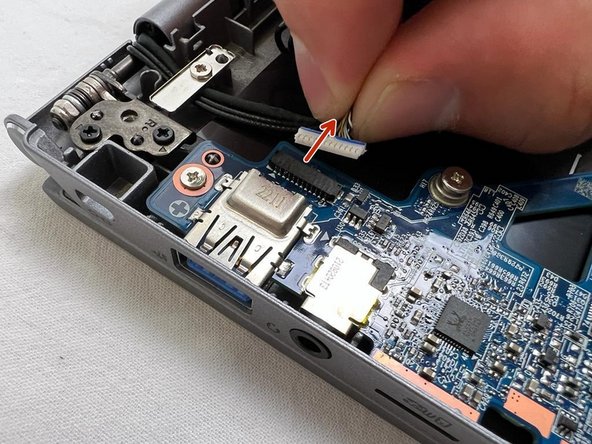
      • Koppel de kabel van de linkerluidspreker en die van de CMOS-batterij los.

      Vraag FixBot
      Voeg opmerking toe

    2. Aan/uit-knop, MB 2: stap 16, afbeelding 1 van 2 Aan/uit-knop, MB 2: stap 16, afbeelding 2 van 2
      • Koppel de camerakabel los.

      Vraag FixBot

      Voeg opmerking toe

    3. Aan/uit-knop, MB 3: stap 17, afbeelding 1 van 3 Aan/uit-knop, MB 3: stap 17, afbeelding 2 van 3 Aan/uit-knop, MB 3: stap 17, afbeelding 3 van 3
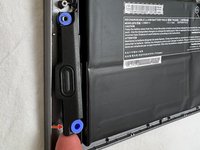
      • Koppel de beeldschermkabel los.

      Vraag FixBot
      Voeg opmerking toe

    4. Aan/uit-knop, MB 4: stap 18, afbeelding 1 van 3 Aan/uit-knop, MB 4: stap 18, afbeelding 2 van 3 Aan/uit-knop, MB 4: stap 18, afbeelding 3 van 3
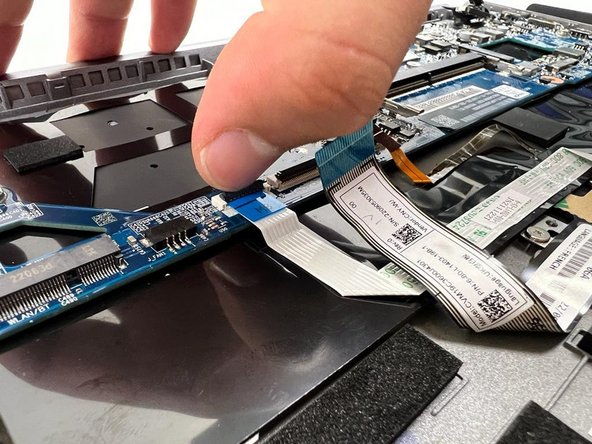
      • Koppel de toetsenbordkabels en de kabel van het touchpad los.

      • Open de klemmetjes in de richting van de oranje pijlen.

      • Verwijder de kabels in de richting van de rode pijlen.

      Vraag FixBot

      Voeg opmerking toe

    5. Aan/uit-knop, MB 5: stap 19, afbeelding 1 van 2 Aan/uit-knop, MB 5: stap 19, afbeelding 2 van 2
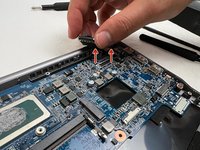
      • Til het moederbord voorzichtig op en verwijder het.

      Vraag FixBot
      Voeg opmerking toe

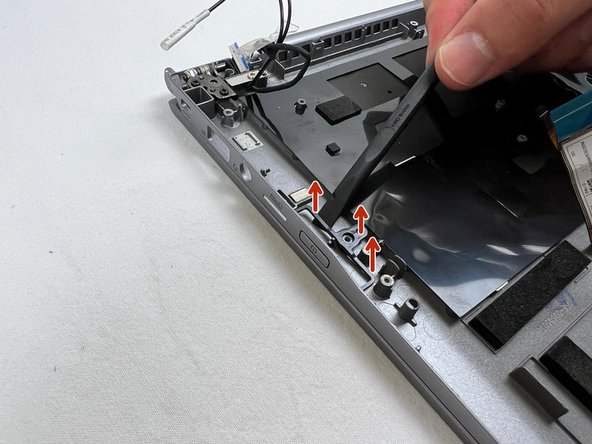
    1. Aan/uit-knop, PW-knop: stap 20, afbeelding 1 van 3 Aan/uit-knop, PW-knop: stap 20, afbeelding 2 van 3 Aan/uit-knop, PW-knop: stap 20, afbeelding 3 van 3
      • Draai de schroef los.

      • Gebruik de spudger om het onderdeel los te maken, zodat u het met uw vingers kunt vastpakken.

      • Verwijder het onderdeel.

      Vraag FixBot

      Voeg opmerking toe

Conclusie

Volg de instructies in omgekeerde volgorde om uw apparaat weer in elkaar te zetten.

Annuleren: ik heb deze handleiding niet afgemaakt.

Felice Suglia

Lid sinds: 06/15/13

33.634 Reputatie

283 handleidingen geschreven

0 opmerkingen onder de handleiding

Voeg opmerking toe

Weergavestatistieken:

Afgelopen 24 uren: 2

Afgelopen 7 dagen: 18

Afgelopen 30 dagen: 69

Altijd: 688