Deze vertaling is door een computer gegenereerd en is nog niet door iemand nagekeken. Spreek je deze taal? Bekijk het hier.
Inleiding
Als het scherm van uw Asus-laptop gebarsten is, kan het moeilijk of zelfs onmogelijk zijn om op de laptop te werken, afhankelijk van de grootte van de barst(en). De enige manier om dit probleem op te lossen is door het volledige scherm te vervangen.
Om deze reparatie uit te voeren, moet u een nieuw scherm aanschaffen en de stappen in deze reparatiehandleiding volgen. Zelfs zonder achtergrondervaring met computers zou u de reparatie in minder dan een half uur moeten kunnen voltooien.
Wat je nodig hebt
-
-
Gereedschap gebruikt in deze stap:Tweezers$4.99
-
Verwijder de vierkante plastic afdekplaatjes op beide onderste hoeken om de schroeven eronder bloot te leggen met een pincet.
-
Verwijder de schroeven onder de vierkante plastic afdekplaatjes met een Phillips #00-kruiskopschroevendraaier.
 Vraag FixBot
-
-
-
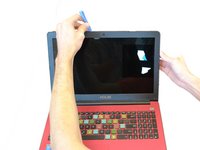
Verwijder de rand van de monitor door met het Plastic Openingsgereedschap voorzichtig de clips rondom de omtrek los te wippen.
-
-
-
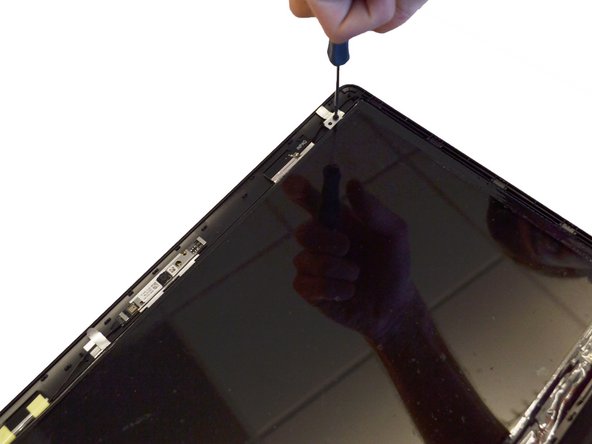
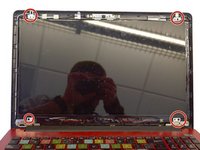
Verwijder de vier kruiskopschroeven (twee aan de bovenkant en twee aan de onderkant) met de Phillips #00-schroevendraaier.
-
-
-
-
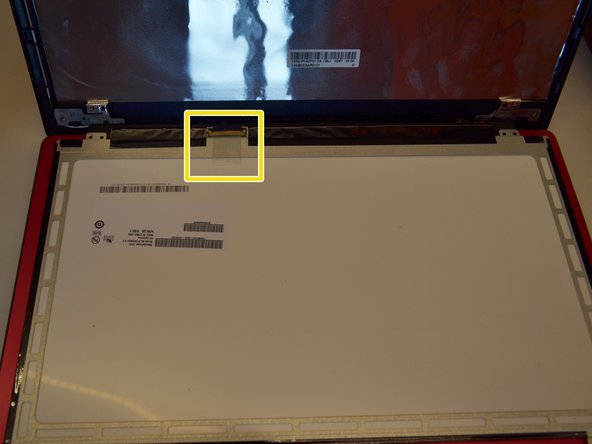
Klik het scherm aan de bovenkant los en leg het plat op het toetsenbord.
-
-
-
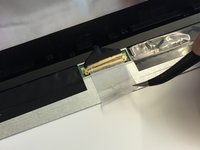
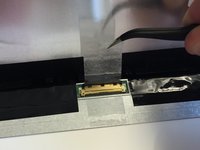
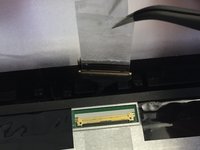
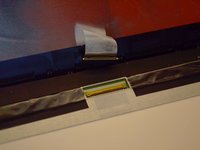
Verwijder de doorzichtige tape die de kabelaansluiting van de videokabel op zijn plaats houdt met je vingers of een pincet.
-
-
-
Vervang het beschadigde scherm door een nieuw exemplaar.
-
Bij het vervangen van de sierrand van het raam moet de onderkant binnen de uiteinden van de scharnierkap vallen. Wees voorzichtig dat je het raam niet breekt terwijl je dit doet.
-
Bij het verwijderen van de scharnierkap bestaat de kans dat de lipjes die hem op zijn plek houden afbreken. Verwijder deze voorzichtig.
-
-










Volg deze instructies in omgekeerde volgorde om uw apparaat weer in elkaar te zetten.
Annuleren: ik heb deze handleiding niet afgemaakt.
3 andere personen hebben deze handleiding voltooid.

Team

Clemson, Team 14-1, Shirley Winter 2015 Lid van Clemson, Team 14-1, Shirley Winter 2015
CLEM-SHIRLEY-W15S14G1
5 Leden
60 handleidingen geschreven
